¿Tienes una placa base B450M y te preguntas qué procesadores o memorias puedes usar? No eres el único. A veces, la vida con la tecnología puede ser un lío, ¿me sigues?
La compatibilidad del BIOS es clave para que tu equipo funcione fluyendo como agua. Si no quieres que tu PC haga más “pitos” que sonidos agradables, es importante entender cómo va todo eso.
En este artículo, te voy a contar todo lo que necesitas saber sobre la compatibilidad del BIOS en la B450M. Desde los procesadores hasta las actualizaciones necesarias, aquí no se escapa ni un detalle. La idea es que al final tengas todo claro y listo para hacer de tu PC una máquina imparable. ¡Vamos a ello!
Pasos para realizar la actualización de BIOS en tu placa base Gigabyte B450M DS3H
Actualizar la BIOS de tu placa base Gigabyte B450M DS3H puede parecer un proceso aterrador, pero no es tan complicado como piensas. De hecho, si sigues estos pasos con cuidado, podrás hacerlo sin problemas. Así que, ¡vamos al grano!
Antes de comenzar, asegúrate de tener claro que actualizar la BIOS puede traer mejoras en el rendimiento y expandir la compatibilidad con nuevos procesadores o componentes, pero también puede ser arriesgado si algo sale mal. Así que ten mucho cuidado y si no te sientes seguro, considera buscar ayuda profesional.
Aquí tienes los pasos:
- Verifica tu versión actual de BIOS: Antes de nada, enciende tu computadora y entra en el Setup de BIOS. Esto se hace presionando repetidamente la tecla DEL o F2 durante el inicio. Una vez ahí, busca la información sobre la versión del BIOS. Anótala.
- Visita la página oficial de Gigabyte: Ve a la sección de soporte para tu modelo específico (placa base Gigabyte B450M DS3H) y busca las actualizaciones disponibles. Asegúrate de que las versiones sean más nuevas que la que anotaste antes.
- Baja el archivo de actualización: Cuando encuentres una nueva versión del BIOS compatible, descárgala. Asegúrate de que sea un archivo comprimido (.zip o .rar).
- Agrégalo a un USB: Extrae los archivos del zip y copia el archivo .bin (o similar) a un pendrive formateado en FAT32. Es importante que solo haya este archivo en el USB para evitar confusiones al momento de realizar la actualización.
- Pasa por el Setup nuevamente: Inserta el pendrive en tu computadora y vuelve a acceder al Setup del BIOS presionando
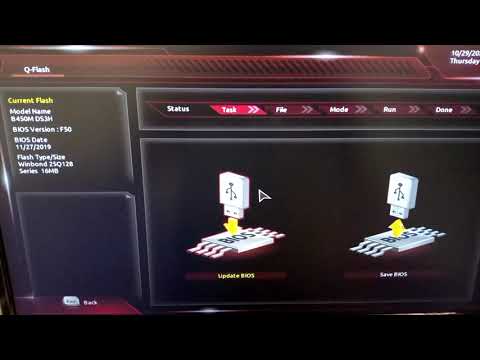
. - Navega hasta Q-Flash: En el menú principal del BIOS, busca la opción llamada “Q-Flash” (generalmente está en un apartado llamado «Tools»). Selecciónala para comenzar la actualización.
- Sigue las instrucciones: Ahora selecciona “Update BIOS from Drive” (Actualizar BIOS desde unidad) y selecciona el archivo que copiaste anteriormente en tu pendrive. Confirma cuando te lo pida.
- No apagues tu PC: Esto es crucial. Una vez comience el proceso no interrumpas ni apagues tu computadora; esto podría dañarla permanentemente. Usa un buen ventilador porque podría calentarse un poco durante este tiempo.
- Cargando nuevo BIOS: Espera pacientemente hasta ver un mensaje indicando que todo ha salido bien. Luego puedes reiniciar tu PC normalmente.
- Ajustes finales:: Después del reinicio inicial, vuelve a entrar al Setup para asegurarte deque todos tus ajustes (como fecha/tiempo) estén bien configurados según tus preferencias.
Cualquiera diría: «¡Listo!», pero hay veces donde pueden surgir problemas como incompatibilidades tras actualizar o errores raros si algo no salió como debería. Si encuentras dificultades o ves que nada funciona tras actualizar, aquí es donde entra ese toque profesional: ¡busca ayuda! No todos nos sentimos cómodos manejando situaciones complejas fuera del día a día.
Así que ya sabes: hazlo con calma y sigue cada paso con atención para evitar sorpresas desagradables. ¡Suerte!
Soluciones comunes y ajustes del BIOS en la placa base B450M DS3H
Claro, hablemos de la placa base B450M DS3H y cómo ajustar el BIOS para que todo funcione de maravilla. A veces, uno se siente perdido en esta parte de la informática, así que aquí estamos para desmenuzarlo un poco.
Primero lo primero, ¿qué es el BIOS? Es como el cerebro de tu computadora, ese software que arranca antes que todo lo demás. Si tu PC no está funcionando bien o quieres mejorar su rendimiento, el BIOS es a menudo el primer lugar donde puedes hacer ajustes.
Ahora, cuando tienes una B450M DS3H, es muy probable que estés buscando soluciones comunes relacionadas con el rendimiento y la compatibilidad. ¡Así que vamos a ello!
- Actualizar el BIOS: Esto puede resolver muchos problemas. Si tienes un procesador nuevo y la placa aún no lo reconoce, es posible que necesites actualizar tu BIOS. Visita la página del fabricante y busca la versión más reciente.
- Acceso al BIOS: Para entrar, al arrancar tu PC, presiona la tecla Delete. Deberías verte en una pantalla azul con un montón de opciones.
- Cargar configuración por defecto: Si algo no está funcionando bien, a veces volver a los valores predeterminados puede ayudar. Busca “Load Optimized Defaults” en las opciones del BIOS.
- Ajustes de arranque (Boot Order): Aquí puedes decidir desde dónde quieres que arranque tu computadora. Por ejemplo, si acabas de instalar un nuevo disco duro o SSD y no arranca desde él, verifica esta configuración.
- Overclocking básico: Si quieres sacarle un poco más de jugo a tu CPU o RAM (siempre con cuidado), busca opciones como “CPU Ratio” o “Memory Frequency” dentro del menú avanzado del BIOS.
- Gestión de energía: Asegúrate de que las configuraciones estén optimizadas para evitar apagones inesperados o reinicios aleatorios. Deshabilitar funciones como C1E puede ser útil si experimentas problemas al encender.
- Monitoreo de temperaturas: La salud del sistema siempre es clave. En algunas secciones del BIOS podrás ver las temperaturas actuales de CPU y otros componentes. Mantén todo dentro de límites saludables para evitar sobrecalentamientos.
- Configuración de discos duros M.2/SATA: Asegúrate de habilitar puertos M.2 si has instalado un SSD allí. También verifica si los discos SATA están activados adecuadamente si usas varios en tu sistema.
Ahora bien, recuerda siempre tener cuidado al estar dentro del BIOS. Cambiar configuraciones sin saber puede llevar a problemas serios—como no poder arrancar Windows después, ¡vaya lío!
Una vez tuve un amigo que decidió experimentar con overclocking sin investigar antes y terminó teniendo problemas constantes con su computadora, se le daba por apagarse sin aviso previo… Así aprendió por las malas a tener más cuidado.
Si después de todo esto sigues teniendo dudas o problemas mayores, te recomiendo buscar ayuda profesional. Mejor prevenir que lamentar.
En fin, espero que estos consejos te sean útiles; jugar con el BIOS puede ser intimidante al principio; pero es solo cuestión de práctica y seguridad en cada paso que das.
Soluciones comunes y ajustes para la placa base TUF B450M-PLUS GAMING
Claro, aquí tienes un texto sobre soluciones comunes y ajustes para la placa base TUF B450M-PLUS GAMING. Espero que te sirva de ayuda:
La TUF B450M-PLUS GAMING es una placa base bastante popular entre los gamers y entusiastas de PC. Sin embargo, como con cualquier hardware, a veces puede haber problemas o ajustes que necesitemos hacer. Vamos a ver algunas soluciones comunes que podrían facilitarte las cosas.
Actualización del BIOS: Uno de los primeros pasos que debemos considerar es actualizar el BIOS. A veces, el rendimiento y la compatibilidad de hardware mejoran después de una actualización. Para hacerlo, sigue estos pasos:
- Visita la página oficial de ASUS.
- Descarga la última versión del BIOS para tu modelo.
- Copia el archivo en una memoria USB formateada en FAT32.
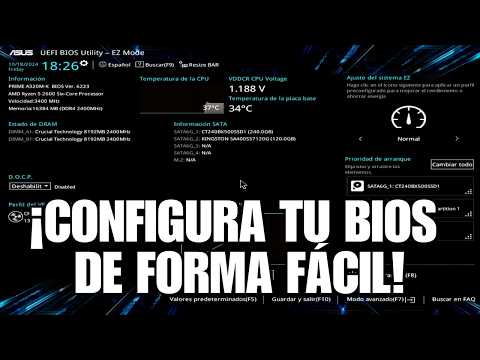
- Accede a la utilidad EZ Flash desde la configuración del BIOS.
Compatibilidad con CPU: Si estás pensando en cambiar tu procesador, asegúrate de que sea compatible con tu placa base. Por ejemplo, los procesadores AMD Ryzen de tercera generación se soportan perfectamente con ciertas versiones del BIOS. Así que verifica esa información antes de hacer una compra.
Ajustes en la configuración del BIOS: Después de instalar nuevo hardware o actualizar el BIOS, es posible que necesites ajustar diferentes configuraciones:
- Modo XMP: Si tienes memoria RAM compatible con XMP (Extreme Memory Profile), habilitar esta opción puede ayudarte a obtener un rendimiento óptimo.
- Ajustes de frecuencia: Puedes modificar manualmente las frecuencias del CPU o RAM si buscas overclocking. Ten cuidado aquí; aumenta las frecuencias poco a poco y monitorea las temperaturas.
Pantallazo azul al arrancar: Puede suceder que enfrentes una pantalla azul (BSOD) al comenzar tu PC. Generalmente, esto se debe a problemas con drivers o hardware incompatible. Asegúrate siempre de tener drivers actualizados desde el sitio oficial o verifica si algún componente no está bien instalado.
SOLUCIÓN DE PROBLEMAS DE CONECTIVIDAD: Si experimentas problemas al conectar dispositivos USB o periféricos, prueba diferentes puertos para identificar si alguno está fallando. Además, reiniciar el PC puede ayudar a restablecer la conexión temporalmente.
Finalmente, ten en cuenta que cada caso puede ser diferente y lo que funciona para uno podría no funcionar para otro, así que siempre es buena idea realizar copias de seguridad antes de hacer cambios significativos. Y si algo no va como esperabas, recuerda: buscar ayuda profesional nunca está demás. ¡Suerte!
Mira, cuando hablamos de BIOS, y más específicamente del B450M, es un tema que puede parecer un poco denso, pero la cosa es que es vital para tener una buena experiencia con tu PC. Recuerdo una vez a un amigo que se compró una tarjeta madre B450 sin fijarse bien en las especificaciones de compatibilidad. Al final, pasó horas intentando hacer que todo funcionara, y al final solo necesitaba actualizar el BIOS. Fue frustrante para él, pero también le enseñó a todos nosotros una lección.
Entonces, hablemos de la compatibilidad del BIOS B450M. Este tipo de BIOS es bastante popular si tienes un procesador AMD Ryzen; en serio, te permite aprovechar bien el rendimiento de tu máquina. Es fundamental asegurarte de que tu CPU y tu placa base sean compatibles. No querrás terminar con un excelente procesador y una placa madre que no pueda usarlo al máximo.
Por ejemplo, algunas versiones del BIOS tienen mejoras para soportar los últimos procesadores Ryzen. Así que, si decides actualizar tu CPU en el futuro, asegúrate de tener la última versión del BIOS instalada. Esto no solo mejora el rendimiento sino que también puede resolver ciertos problemas como inestabilidad o incluso arranques fallidos.
Ahora bien, otro aspecto importante son las memorias RAM. No todas las memorias son compatibles con todas las placas base. Hay gente que se decide por marcas específicas o velocidades porque piensan que eso les dará mejor rendimiento، pero no siempre es así. Es mejor ver qué dice el manual o la página web del fabricante antes de gastar dinero en componentes nuevos.
Y oye, no olvides los periféricos: ratones, teclados y demás dispositivos también pueden verse afectados por la compatibilidad. A veces piensas que todo va a funcionar sin problemas solo porque son USB u otra tecnología común; sin embargo hay situaciones donde simplemente no se reconocen por completo.
En fin, la clave aquí es investigar antes de hacer cualquier compra grande relacionada con tu configuración B450M. La buena noticia es que hay mucha información disponible sobre este tema hoy en día y foros donde otros entusiastas comparten sus experiencias y consejos útiles.
Así que ya sabes: investiga un poquito más sobre la compatibilidad antes de lanzarte a montar tu máquina y te ahorrarás algunos dolores de cabeza después. ¡Buena suerte!