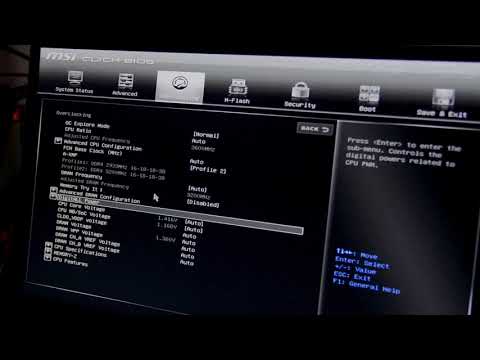
La BIOS, esa parte tan crucial de tu computadora que a veces ni te acuerdas de que existe. Pero, ¿qué pasa cuando se corrompe? Es un lío, créeme. Te quedas mirando la pantalla en blanco como un pez fuera del agua, sin saber qué hacer.
Pero no te preocupes, hoy vamos a ver cómo recuperar una BIOS corrupta sin perder esos datos tan valiosos que tienes ahí. Y sí, ya sé lo que estarás pensando: “Eso suena complicado”. Pero realmente no lo es tanto. Solo hay algunos pasos sencillos que puedes seguir para volver a hacer que todo funcione como antes.
Así que relájate un poco y agarra tu café o tu té favorito, porque vamos a desmenuzar este proceso juntos. ¡Y lo mejor de todo! No te va a dejar con las manos vacías ni perder nada importante en el intento.
Soluciones para Problemas Comunes de BIOS Auto Recovery en Equipos Informáticos
Ay, los problemas con la BIOS, ¿verdad? Eso es un lío que le puede pasar a cualquiera. Algunos días te enciendes el ordenador y ¡bam!, aparece ese mensaje de “BIOS Auto Recovery”. Total que es como si te dijera: “Hey, tengo un problema y no sé cómo seguir”. Pero no te preocupes, vamos a ver algunas soluciones prácticas para recuperar esa BIOS corrupta sin perder datos. ¿Listo? ¡Vamos!
Primero que nada, lo importante aquí es entender que la BIOS (Basic Input/Output System) es fundamental para el arranque del equipo. Si está corrupta, tu ordenador puede no encender o hacer cosas raras. Ahora bien, aquí tienes unos pasos que podrían ayudarte:
- Reiniciar el equipo: A veces, lo más sencillo funciona. Apaga tu ordenador completamente y vuelve a encenderlo. Esto puede ayudar a restablecer la configuración temporalmente.
- Acceder al menú de recuperación: Al encender el equipo, presiona repetidamente la tecla indicada en pantalla (suele ser F2, DEL o ESC) para entrar a la configuración de BIOS. Busca una opción que diga “Recovery” o algo similar.
- Cargar valores predeterminados: Si logras acceder al menú de la BIOS, busca una opción que diga “Load Defaults” o “Optimized Defaults”. Esto restablecerá la configuración a su estado original.
- Actualizar la BIOS: Si aún no se soluciona el problema, puedes intentar actualizarla. Descarga la última versión del sitio web del fabricante y sigue las instrucciones para instalarla desde un USB.
- Borrar CMOS: Esto puede sonar complicado, pero si retiras la batería de la placa madre durante unos minutos y luego la vuelves a colocar, esto reseteará todos los ajustes de hardware. Así podrías recuperar el acceso.
- Restaurar desde un respaldo: Si tenías una copia de seguridad de tu BIOS antes del fallo (¡buena práctica!), puedes restaurarla siguiendo las instrucciones específicas del fabricante.
A veces me acuerdo cuando intenté arreglar mi propio ordenador después de un fallo en la BIOS. Pasé horas investigando y probando con métodos diferentes hasta dar por accidentalmente con uno que funcionó justo como lo describo aquí. Fue un alivio total; ¡casi lloro de felicidad!
No obstante, hay que tener cuidado: seguir estos pasos puede solucionar problemas comunes pero nada garantiza que todo funcione al 100%. Siempre hay ciertos riesgos involucrados cuando tocamos funciones críticas del sistema. Si te sientes perdido en algún momento o las cosas no van bien, recuerda que sigue siendo crucial buscar ayuda profesional. La tecnología puede ser caprichosa a veces y hay expertos ahí afuera listos para echarte una mano.
Total que esos son algunos pasos básicos para enfrentarte al lío del “BIOS Auto Recovery”. No dudes en probarlos si te ves en esa situación; pero asegúrate de estar pendiente y buscar apoyo cuando lo necesites. ¡Suerte! Ojalá tu ordenador vuelva a rugir como nuevo pronto!
Soluciones para Problemas Comunes de BIOS en Equipos Dell
Cuando tu equipo Dell te da problemas relacionados con la BIOS, puede ser un dolor de cabeza, ¿verdad? La BIOS es esa especie de corazón del equipo que se encarga de iniciar todo y, si algo falla, puede causar que no arranque. Pero no te preocupes. Aquí te cuento algunas soluciones para esos problemas comunes de BIOS y cómo recuperar una BIOS corrupta sin perder tus datos.
Paso 1: Diagnostica el problema
Antes de lanzarte a arreglar cosas, asegúrate de identificar si realmente el problema viene de la BIOS. A veces, el equipo solo se queda en pantalla negra o con pitidos extraños. Fíjate en los pitidos que hace al arrancar; cada tipo suele indicar un error específico.
- Pitidos cortos: Pueden indicar problemas con la memoria RAM.
- Pitidos largos: Relacionados con la tarjeta gráfica o la placa base.
Paso 2: Restablece la configuración de fábrica
A veces, los ajustes erróneos pueden causar que tu BIOS no funcione como debería. Puedes restablecerla a su configuración predeterminada. Accede al menú de BIOS al encender el equipo (normalmente presionando F2 o DEL) y busca una opción que diga “Load Setup Defaults” o algo así. ¡Súper sencillo!
Paso 3: Actualiza la BIOS
Si restablecerla no funciona, tal vez necesites actualizarla. Ve al sitio web de Dell y busca el modelo exacto de tu PC. Descarga la última versión del firmware y sigue las instrucciones. Este paso puede sonar complicado, pero es crucial para asegurar el correcto funcionamiento del hardware.
Paso 4: Recupera una BIOS corrupta
Si ya has llegado aquí es porque probablemente tu BIOS está corrupta y no arranca en absoluto. No entres en pánico; hay formas de recuperarla sin perder tus datos:
- Crear un medio USB booteable: Necesitarás otro PC para descargar el archivo más reciente de tu BIOS en un USB. Asegúrate de formatearlo correctamente como FAT32 antes.
- Cargar desde USB: Conecta ese USB a tu Dell y vuelve a entrar en la BIOS; cambia primero el orden de arranque para que lea desde el USB.
- Sigue las instrucciones: Deberías ver opciones para recuperar o reinstalar la BIOS desde allí mismo.
No olvides hacer copias de seguridad periódicas; así te evitas sustos mayores en caso que algo salga mal.
Paso 5: Busca ayuda profesional
A veces, aunque sigas todos estos pasos, nada funciona como debería—y eso está bien. No está demás consultar con expertos que puedan hacer diagnósticos más profundos o incluso reemplazar componentes si es necesario.
Ten siempre presente que esta información es solo para ayudarte a entender mejor lo que está pasando con tu máquina; una mano experta nunca cae mal si tienes dudas o situaciones complicadas.
Pues nada, espero que esto te ayude a salir adelante con esos problemillas comunes con la BIOS en equipos Dell; ¡ánimo!
Oye, la BIOS, ese pequeño pero poderoso software que controla todo lo que pasa antes de que tu sistema operativo arranque. A veces puede fallar y dejarte en una situación complicada. Te cuento que una vez un amigo mío casi se vuelve loco porque su PC no quería arrancar. La pantalla solo mostraba un mensaje de error y parecía como si su vida dependiera de ello, ¿sabes? Pero no es el fin del mundo si esto te pasa.
Si te encuentras con una BIOS corrupta, hay formas de recuperarla sin perder tus datos. Lo primero que debes hacer es mantener la calma. Suena fácil, pero créeme: asustarse no ayuda a nadie.
Entonces, el primer paso es reiniciar el equipo e intentar acceder a la configuración de la BIOS presionando teclas como F2 o DEL según tu placa base. Si logras entrar, genial; ahí puedes intentar restaurar los valores predeterminados.
¿No puedes entrar? Bueno, ahí viene lo interesante. A veces los fabricantes incluyen opciones para restaurar la BIOS a través de un “recovery mode”. Así que revisa el manual de tu placa base—sí, ese papelito que guardas en una caja, ¡fíjate!, a lo mejor está lleno de información útil!
Si nada funciona y ya sientes que las cosas se ponen feas, otra opción común es usar un USB booteable con la nueva versión del firmware. Solo recuerda descargarla desde el sitio web oficial del fabricante, por favor. Y sigue las instrucciones al dedillo. No querrás crear más problemas.
En casos extremos, puedes hacer un “clear CMOS”, lo cual implica quitar la batería de la placa por unos minutos o utilizar un jumper en la placa base si tienes uno disponible; eso resetea todo y puede resolver problemas relacionados con configuraciones erróneas.
Recuperar una BIOS corrupta puede parecer complicado e intimidante al principio—te lo digo por experiencia—pero siguiendo estos pasos con calma puedes salir adelante sin perder tus datos valiosos. Y recuerda: siempre es bueno hacer copias de seguridad regularmente. ¡Nunca sabes cuándo algo puede fallar!
Así que ya sabes qué hacer si alguna vez te topas con este problemón… ¡Y tú tranquilo!