Oye, ¿alguna vez has escuchado hablar de Aptio Setup? Si tienes una PC, seguro que te has topado con él en algún momento. Es como el corazón de tu máquina antes de que arranque Windows o lo que sea que uses.
Mira, configurar Aptio puede sonar complicado, pero en realidad no es para nada un rompecabezas. La cosa es que ahí es donde puedes ajustar cosas importantes: desde el orden de inicio hasta algunas opciones del hardware que a veces ni sabemos que existen.
En este artículo vamos a desglosar todo eso. Te prometo que no será un rollo técnico. Vamos a ir paso a paso, como cuando aprendes a andar en bici. Al final, vas a sentirte como un pro ajustando tu PC y haciéndola funcionar mejor. Así que acompáñame y veamos cómo sacarle el jugo a ese Aptio Setup. ¡Vamos!
Soluciones a Problemas Comunes en Aptio Setup Utility para Windows 11
Claro, aquí va un texto sobre las soluciones a problemas comunes en Aptio Setup Utility para Windows 11, con un tono cercano y claro.
El Aptio Setup Utility es la herramienta de configuración de BIOS que necesitas cuando enciendes tu PC. Si alguna vez te has encontrado con problemas al tratar de configurarlo, no estás solo. Vamos a ver algunos problemas comunes y cómo solucionarlos.
Mala detección del disco duro: Esto suele pasar si el disco duro no está siendo reconocido por la BIOS. Primero, verifica las conexiones físicas del disco duro. A veces, solo se trata de cable suelto. Además, asegúrate de que el disco duro esté activado en la sección Boot del Aptio Setup Utility.
- Accede al Aptio Setup Utility: Reinicia tu PC y presiona repetidamente F2 o Del (depende del fabricante) hasta que aparezca el menú.
- Navega hasta la pestaña de Boot y asegúrate de que el disco esté listado.
- Ajusta el modo SATA: Si lo tienes en modo IDE prueba cambiarlo a AHCI; esto ayuda con muchos discos duros modernos.
Error en la configuración de arranque: Si tu PC no arranca correctamente, puede ser un problema con el orden de arranque. Verifica si el dispositivo desde donde deseas iniciar (como un USB o disco) está configurado adecuadamente.
- Nuevamente accede al Aptio Setup Utility.
- Sitúa tu dispositivo deseado como primera opción en la sección de Boot Priority.
- No olvides guardar los cambios antes de salir (normalmente presionando F10). ¡Si no lo haces te tocará empezar otra vez!
Cambio innecesario de configuración: A muchos nos pasa que experimentamos con diferentes configuraciones sin saber realmente qué estamos haciendo. Es fácil perderse entre opciones. Si algo falla después de hacer cambios, puedes restaurar los valores predeterminados.
- Bajo la pestaña principal busca una opción que diga algo como “Load Optimized Defaults” o “Load Default Settings”. Esto regresará todo a su estado original.
- Asegúrate también de verificar cualquier ajuste adicional que hayas hecho después para evitar confusiones adicionales.
No poder guardar cambios : A veces, hacemos ajustes pero al salir notamos que no se guardaron. Esto puede ser frustrante y puede deberse a una mala batería CMOS o simplemente a no haber activado la opción correcta dentro del menú.
- Asegúrate que la opción “Save Changes and Exit” esté seleccionada antes de salir. De nuevo, F10 suele ser el atajo más común para guardar los cambios.
- Cambia la batería CMOS si ves errores frecuentes; podría estar agotada y eso afecta toda la configuración.
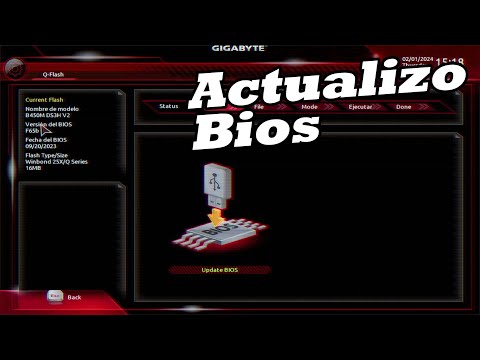
Sistema desactualizado: A veces te puede aparecer un mensaje raro sobre alguna incompatibilidad o error tras intentar iniciar Windows 11 porque alguno driver está desactualizado. En este caso, verifica si hay actualizaciones disponibles para tu BIOS; esto suele ayudar mucho con compatibilidad y rendimiento general del sistema.
- Búscate una página oficial del fabricante para descargar esa actualización; ¡cuidado! No uses cualquier fuente ajena porque puedes terminar dañando tu equipo!
- Sigue las instrucciones cuidadosamente ya que cada fabricante tiene sus propios pasos para actualizar correctamente.
Cualquier cambio en el Aptio Setup Utility debe hacerse con cuidado; es fácil caer en errores tontos cuando uno tiene prisa o está nervioso, ¿verdad?
Recuerda: este artículo es para guiarte con temas generales y no sustituye asesoría profesional cuando realmente necesitas ayuda específica conforme a tus necesidades técnicas. En caso de duda siempre consulta a alguien experto.
¿Qué hacer si no puedes salir del Aptio Setup Utility?
Si alguna vez te has quedado atrapado en el Aptio Setup Utility, no estás solo. Este es un problema más común de lo que piensas, y hay varias maneras de solucionarlo. Aquí te cuento qué hacer si te encuentras en esta situación.
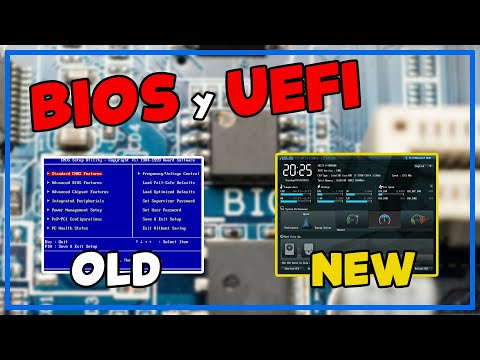
Primero, es fundamental entender qué es el Aptio Setup Utility. Es la interface del BIOS (o UEFI) en algunos PCs, donde puedes ajustar configuraciones del hardware, como el orden de arranque y la configuración de dispositivos. Si tu PC arranca aquí y no pasa a Windows, puede ser frustrante. Bueno, vamos a ello.
- Reinicia el equipo: A veces todo lo que necesitas es simplemente reiniciar. Apágalo totalmente y vuelve a encenderlo. Si al inicio ves un mensaje que dice “Presiona F1 para continuar” o similar, intenta eso para salir.
- Cambiar el orden de arranque: Si aún no puedes salir, verifica si tu disco duro está configurado como el primer dispositivo de arranque. Dentro del Aptio Setup Utility, navega a la sección de «Boot» o «Arranque» y asegúrate de que tu disco duro esté listado primero.
- Deshabilitar opciones innecesarias: Busca opciones como “Secure Boot” o “Fast Boot”. Desactivarlas puede ayudar. A veces estas configuraciones interfieren con el proceso de inicio normal.
- Cargar valores predeterminados: Hay una opción para cargar los valores predeterminados o “Load Optimized Defaults”. Esto restablecerá todas las configuraciones del BIOS a su estado original y podría resolver conflictos que causan este problema.
- Verifica las conexiones: Es bueno asegurarte de que todos los cables internos están bien conectados. Desconectar y volver a conectar los discos duros o SSDs puede hacer la diferencia. A veces una mala conexión puede causar que ni siquiera se detecte el sistema operativo.
No sé si alguna vez has tenido un momento estresante así… recuerdo cuando uno de mis amigos se quedó atascado en esta pantalla justo antes de una partida importante. Se puso nervioso pensando que había perdido su PC por completo. Por eso entender estos pasos es crucial; evita ese pánico innecesario.
Por último, si después de todo esto sigues sin poder salir del Aptio Setup Utility, es posible que haya un problema más serio con tu hardware o sistema operativo.No dudes en buscar ayuda profesional. A veces las cosas se complican más allá del ajuste casero y está bien pedir ayuda cuando la necesitas.
Total que ahora tienes algunas ideas claras sobre cómo manejar esta situación. Espero te sirva y puedas volver a disfrutar sin estrés tus sesiones frente al ordenador.
Soluciones para Configurar Aptio Setup Utility y Resolver Problemas Comunes
El Aptio Setup Utility es esa interfaz a la que entras para ajustar la configuración de tu BIOS, y aunque puede parecer un poco intimidante, aquí estoy para ayudarte a navegar por ella. Si alguna vez te has encontrado con un problema al arrancar tu PC o si simplemente quieres modificar algunos parámetros, este es el lugar adecuado.
Antes de empezar, recuerda que hacer cambios en la BIOS puede afectar cómo funciona tu equipo. ¡Así que hazlo con calma! Siempre es buena idea anotar cualquier ajuste que hagas, por si necesitas volver atrás.
- Accediendo al Aptio Setup Utility: Para entrar en el Aptio Setup, normalmente debes reiniciar tu PC y presionar una tecla específica mientras arranca. Las más comunes son F2, Supr, o Esc. Si no estás seguro, consulta el manual de tu placa madre.
- Navegación básica: Usa las teclas de dirección para moverte por las opciones. No hay ratón aquí, así que tendrás que acostumbrarte a este método. ¡Pero no te preocupes! Es bastante intuitivo una vez le agarras el truco.
- Ajustando la fecha y la hora: Un problema recurrente es que la fecha y hora se desconfiguren. Esto puede ser señal de que necesitas cambiar la batería de la placa madre. Para configurarlo: ve a «Main» y ajusta los valores según sea necesario.
- Cambio del orden de arranque: Si tienes problemas para iniciar desde un disco USB o una unidad externa, necesitarás ajustar el «Boot Order». Entra en «Boot» y pon tu dispositivo deseado como primera opción. Total que, si has metido un USB con un sistema operativo ahí dentro y no arranca… ya sabes por qué.
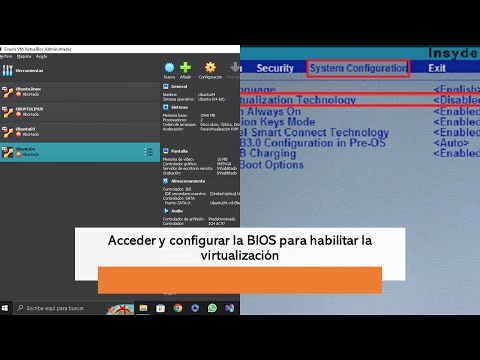
- Habilitar/Deshabilitar dispositivos: A veces puedes necesitar desactivar dispositivos como el chip integrado del gráfico cuando tienes una tarjeta gráfica dedicada. Busca «Integrated Peripherals» y juega con las opciones hasta conseguir lo que buscas.
- Cargar valores predeterminados: Si sientes que te has perdido o hecho algo mal, puedes cargar los valores predeterminados del BIOS. Busca “Load Optimized Defaults” o “Load Setup Defaults”. Pero ojo: esto regresará todo a su estado inicial.
- Tener cuidado con Overclocking: Algunas placas permiten hacer overclocking desde la BIOS para aumentar el rendimiento del CPU o RAM. La cosa es que si no sabes lo que haces aquí, puedes causar inestabilidad en el sistema. Así que mejor infórmate antes de ir tocando botones.
No olvides guardar los cambios antes de salir; generalmente se hace presionando F10 seguido de Enter. Es como decirle al ordenador: «¡Vamos! Que tengo cosas importantes por hacer».
No está demás mencionar aquí que cualquier cambio inadecuado puede llevar a problemas serios en tu PC—como no arrancar—y siempre puedes volver a pedir ayuda profesional si las cosas no salen como esperabas.
Totalmente, cada máquina tiene su propio carácter; entender cómo funciona tu Aptio Setup Utility te dará mucho control sobre tus tareas diarias sin sorpresas desagradables más adelante.
Así que ya sabes, ¡manos a la obra!
A veces, cuando piensas en la configuración de tu PC, el Aptio Setup puede sonar como un laberinto complicado. Oye, ¿te ha pasado alguna vez que intentas ajustar algo y te pierdes en medio de tantas opciones? A mí me ha pasado, y la verdad es que es frustrante. Recuerdo una vez que quise hacer un cambio sencillo en el arranque y terminé más confundido que al principio, pero bueno, eso es parte del aprendizaje.
Configurar Aptio Setup no es tan malo como parece. Es como ir a una tienda enorme y tener que encontrar lo que buscas en medio de estantes llenos de cosas. En primer lugar, hay que entender qué es realmente. Es una interfaz de configuración del BIOS (sí, ese software antiguo pero dorado) donde puedes modificar varias opciones esenciales para el rendimiento de tu PC. Puedes ajustar cosas como el orden de arranque o la velocidad del ventilador… ¡todo un universo!
Ahora bien, para acceder a esto tienes que reiniciar tu computadora y pulsar algunas teclas específicas —como F2 o DEL— según la marca de tu placa base. Puede sonar aterrador, pero hazlo con confianza; estoy seguro de que al tercer intento ya le vas a tener cariño a ese menú.
Algo importante: antes de aventurarte a cambiar configuraciones importantes, asegúrate siempre de anotar los valores originales. Te lo digo por experiencia: he tenido mis momentos «¿qué hice?», ya sabes… Transcribir las configuraciones iniciales puede salvarte cuando te das cuenta de que algo no marcha tan bien después.
Y oye tú, no tengas miedo a experimentar. Si estás ajustando ciertas opciones y no notas cambios positivos (o algunos negativos), siempre podrás volver atrás y rectificar. También hay tutoriales online con videos y guías paso a paso que pueden servirte como referencia.
La clave aquí es ser curioso pero cuidadoso. Sírvete un café, relájate y tómate tu tiempo. Cada pequeño ajuste puede tener un impacto notable en cómo funciona tu máquina al final del día. Así que cuando quieras configurar tu Aptio Setup, recuerda: no estás solo en esto y cada error simplemente es una lección aprendida para mejorar la próxima vez.
Al final del día, configurarlo correctamente hará que tu experiencia informática sea mucho más fluida y satisfactoria; lo notarás cada vez que inicies Windows sin problemas o juegues tus títulos favoritos con mayor rendimiento. ¡Ánimo!