¿Te ha pasado que quieres hacer unos cambios en tu ordenador y te topas con el Aptio Setup? Oye, no te preocupes. Es más común de lo que piensas.
Hoy vamos a charlar sobre la compatibilidad de Aptio Setup con diferentes sistemas. Es un tema interesante y puede que te ayude a sacarle el máximo provecho a tu equipo.
Imagina esto: tienes un nuevo sistema operativo en mente, pero no sabes si va a funcionar bien con lo que tienes. La cosa es que entender esto puede ahorrarte dolores de cabeza en el futuro. Así que si tienes curiosidad o simplemente quieres estar más informado, sigue leyendo. ¡Vamos al lío!
Resolviendo problemas comunes en Aptio Setup Utility de American Megatrends Inc.
Aptio Setup Utility de American Megatrends Inc. es una herramienta que puede parecer complicada, pero en realidad, hay formas de lidiar con los problemas más comunes que se pueden presentar. Cuando hablamos de **compatibilidad**, hay varios aspectos a tener en cuenta para asegurarte de que todo funcione como un reloj.
Una vez estaba ayudando a un amigo a configurar su nueva PC, y se topó con el famoso mensaje de “Error de configuración”, simplemente por no tener la versión correcta del BIOS. ¿Te suena? Sí, esos mensajitos que pueden hacerte sentir como si estuvieses en un laberinto. Así que, ¡vamos al grano!
- Versión del BIOS: Asegúrate de que tu versión de Aptio Setup sea compatible con tu motherboard. Esto es crucial porque muchas veces hay actualizaciones que resuelven problemas de compatibilidad.
- Configuraciones incorrectas: Si tienes problemas al arrancar, revisa las configuraciones del BIOS. A veces, algo tan simple como establecer correctamente el orden de arranque puede hacer maravillas.
- Detección del hardware: Si tu disco duro o memoria RAM no son detectados, verifica las conexiones físicas y asegúrate de que estén bien insertados. A veces un mal contacto puede ser la causa del drama.
- Compatibilidad del sistema operativo: Algunos sistemas operativos requieren configuraciones específicas dentro del Aptio Setup. Por ejemplo, si estás usando Windows 11 necesitas habilitar TPM (Trusted Platform Module) para la instalación.
- Carga rápida (Fast Boot): Esta función puede causar conflictos en ocasiones. Si notas que algo no arranca bien, prueba desactivarla temporalmente.
Además, vale mencionar otra cosa interesante: hay algunos parámetros dentro del Aptio Setup Utility que permiten modificar cómo interactúan tus dispositivos con el sistema operativo. Por ejemplo, puedes ajustar configuraciones SATA entre AHCI y IDE dependiendo del rendimiento deseado o la compatibilidad con ciertos sistemas operativos.
Es importante recordar también que cada motherboard tiene sus particularidades y características únicas; así que consulta siempre el manual específico para obtener información más detallada sobre los ajustes disponibles.
En resumen, lidiar con problemas comunes en Aptio Setup Utility no tiene por qué ser un dolor de cabeza. Con unos cuantos ajustes aquí y allá y revisando bien las compatibilidades podrás lograr un funcionamiento óptimo sin mayores inconvenientes.
Si después de todo esto sigues teniendo problemas graves o si sientes que no puedes manejarlo solo, lo mejor sería buscar apoyo profesional. Nunca está demás contar con alguien más experimentado cuando te encuentras atrapado en situaciones complicadas así.
Configuración y Solución de Problemas en Aptio Setup Utility para Windows 11
Claro, hablemos sobre el **Aptio Setup Utility** y cómo configurarlo para que juegue bien con Windows 11. Puede ser un poco confuso, pero no te preocupes. Aquí vamos a ver lo básico y cómo resolver algunos problemas comunes.
Aptio Setup Utility es el sistema de configuración del BIOS que se encuentra en muchas placas madre modernas. Es fundamental porque controla cómo arranca tu PC y cómo interactúan los componentes de hardware entre sí. ¡Así que pon atención!
Compatibilidad con Windows 11
La buena noticia es que la mayoría de las versiones recientes de Aptio son compatibles con Windows 11, pero hay un par de detalles a considerar:
- Secure Boot: Asegúrate de que esté habilitado. Windows 11 requiere esto para garantizar la seguridad.
- TPM 2.0: Este módulo es esencial para la nueva experiencia de Windows. Verifica que esté activado en el Aptio.
- Modo UEFI: Debes tenerlo configurado en lugar del antiguo modo Legacy, para una instalación sin problemas.
Una vez que tengas todo eso claro, pasemos a los pasos de configuración.
Configuración Inicial
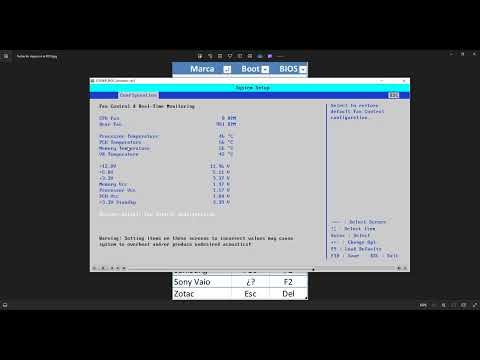
1. Reinicia tu PC y presiona repetidamente la tecla DEL, F2, o la tecla específica según tu placa madre para entrar al Aptio Setup Utility.
2. Navega por las pestañas usando las teclas de flecha. Generalmente, encontrarás opciones como «Boot», «Security» y «Advanced». Asegúrate de revisar cada una.
3. **Secure Boot:** Entra en la pestaña «Security» y busca “Secure Boot”. Actívalo si no lo está.
4. **TPM:** Ve a “Security” nuevamente y busca “TPM Device”. Actívalo si está deshabilitado.
5. **Modo UEFI:** Entra en “Boot” y asegúrate de que el modo UEFI está seleccionado.
6. Guarda tus cambios presionando F10, confirma cuando se te pida, ¡y listo!
A veces, después de hacer ajustes en Aptio Setup Utility pueden surgir problemas como el famoso **pantallazo azul** o simplemente no inicia Windows 11 correctamente.
Solución de Problemas Comunes
Si te encuentras con algún problema después de realizar cambios, aquí tienes algunas cosas que puedes probar:
- Pantalla negra al arrancar: Revisa si has deshabilitado accidentalmente el modo UEFI o Secure Boot.
- Error al iniciar Windows: Si aparece un mensaje sobre incompatibilidad o falta un dispositivo, vuelve a Aptio y verifica los ajustes del TPM.
- Cambios no guardados: Recuerda siempre guardar tus cambios antes de salir del Aptio! Si no lo haces, nada funcionará.
Te cuento una anécdota: Una vez ayudé a un amigo a actualizar su PC para jugar unos juegos nuevos con gráficos increíbles—¡era todo un entusiasmo! Pero terminó atascado en una pantalla negra porque olvidó habilitar Secure Boot en Aptio. Después del susto inicial, le expliqué lo fácil que era solucionarlo; solo tuvimos que reiniciar, entrar al setup nuevamente y activar esa opción.
En fin, siempre ten cuidado al hacer cambios en el bios; aunque es bastante seguro si sigues estos pasos básicos.
Recuerda: Si te sientes perdido o si algo no va bien después de estos ajustes, buscar ayuda profesional es lo más sabio. No hay nada malo en pedir apoyo cuando lo necesitas; todos hemos estado allí alguna vez ¿verdad?
Soluciones comunes para el mensaje de Aptio Setup Utility en tu equipo
El mensaje de **Aptio Setup Utility** puede ser un verdadero dolor de cabeza, sobre todo si no sabes cómo lidiar con él. Este software, que es un tipo de **BIOS**, gestiona la configuración del hardware de tu equipo y, a veces, puede hacer que tu computadora se quede atascada. Aquí te dejo unas soluciones comunes y consejos sobre la compatibilidad de Aptio Setup con diferentes sistemas.
¿Qué es Aptio Setup Utility?
Este software es utilizado en muchas placas base para gestionar las configuraciones iniciales del hardware. Si ves un mensaje relacionado con esto al encender tu computadora, probablemente esté indicando un problema en la configuración de la BIOS o bien que no puede encontrar el disco duro o sistema operativo adecuado para arrancar.
Chequeo básico:
Primero asegúrate que todo esté conectado correctamente. A veces, simplemente desconectar y volver a conectar componentes como el disco duro o la RAM puede hacer maravillas. Siempre que hagas esto, apaga la máquina y quita el cable eléctrico.
- Revisa los cables: Asegúrate de que todos los cables (SATA, alimentación) estén bien conectados.
- Cambio de puertos: Si tienes varios puertos SATA, prueba cambiar el disco duro a otro puerto.
Ajustes en Aptio Setup Utility:
Si has comprobado todo lo anterior y sigues atascado en este mensaje, hay algunas configuraciones que puedes ajustar dentro del Aptio Setup Utility:
- Cambiar el orden de arranque: Entra a Aptio (normalmente presionando F2 o DEL al encender), busca «Boot» y asegúrate de que tu disco duro esté configurado como prioridad.
- Cargar valores predeterminados: A veces lo más fácil es restaurar la configuración original. Busca una opción como «Load Optimized Defaults».
Compatibilidad con diferentes sistemas operativos:
El Aptio Setup Utility necesita ser compatible con tu sistema operativo para funcionar adecuadamente. Por ejemplo, si tienes Windows 10 y estás tratando de usarlo con hardware antiguo sin soporte adecuado, puedes tener problemas. Verifica siempre:
- Sistemas operativos soportados: Algunas versiones más antiguas pueden no funcionar bien con hardware nuevo.
- Actualizaciones necesarias: Asegúrate de que tu BIOS esté actualizado; verifica en el sitio web del fabricante para nuevas versiones.
Recuerda que aunque estos pasos pueden solucionar muchos problemas comunes relacionados con Aptio Setup Utility, también hay ocasiones donde necesitarás asistencia profesional si nada funciona. A veces un técnico experimentado puede detectar problemas más sutiles como fallos en la placa madre o componentes dañados.
Así que ahí lo tienes: algunas soluciones comunes para manejar ese molesto mensaje en tu pantalla. Espero que te sirvan para regresar a tus cosas rápidamente. ¡Suerte!
¿Alguna vez te has sentado frente a tu PC, dispuesto a hacer algunos ajustes en el setup y te has topado con el Aptio Setup? Yo sí, y la verdad es que, aunque parezca complicado, hay algo fascinante en entender cómo funciona este tema.
El Aptio Setup es como la puerta de entrada a un nivel más profundo de tu computadora. Allí puedes cambiar configuraciones del hardware antes de que arranque el sistema operativo. Pero la cosa se complica un poco cuando piensas en la compatibilidad con diferentes sistemas operativos. Oye, no todos los sistemas son iguales, ¿verdad? Por ejemplo, si estás usando Windows, versus Linux o incluso algún sistema menos conocido, cada uno puede reaccionar de manera diferente al Aptio.
Te cuento una anécdota: una vez intenté instalar Linux en una laptop que tenía configurada para Windows. Estaba emocionado y todo eso hasta que me di cuenta de que el Aptio Setup no tenía las configuraciones adecuadas para reconocer mi disco duro como debía. Fue un momento frustrante, porque pensé que ya lo tenía todo resuelto. Pero ahí estaba yo, haciendo clics y comprobando opciones hasta entender qué pasaba.
Total que hay varias cosas que debes considerar al tratar de utilizar Aptio con distintos sistemas operativos. Primero está el tipo de particionado del disco duro; si es GPT o MBR puede influir bastante en cómo arranca tu sistema. Y si sumas a eso los drivers específicos de cada sistema… ¡vaya lío!
Y ojo con las versiones del firmware también; nunca subestimes lo importante que es tener la última versión para evitar conflictos entre el hardware y el software. Quizás alguna opción específica dentro del Aptio no sea compatible con el nuevo sistema que quieres probar.
En fin, la compatibilidad entre Aptio y los distintos sistemas operativos puede ser un camino lleno de baches, pero con un poco de paciencia y curiosidad seguro puedes lograr que todo funcione como deseas. Y si en algún momento te encuentras atascado, no dudes en investigar un poco más o preguntar a alguien más experimentado; esto siempre ayuda a despejar dudas.