Oye, ¿tú también has oído hablar del Aptio Setup Utility en las placas madre ASUS? Es como el centro de control que te permite ajustar un montón de cosas en tu computadora. Te lo juro, no es tan complicado como suena.
Este artículo es para aquellos que quieren aprender a navegar y configurar este “setup” sin perderse en el intento. O sea, aquí te voy a contar cómo acceder, qué opciones hay y para qué sirven.
Si alguna vez te has preguntado cómo cambiar la orden de arranque o ajustar la velocidad del ventilador, estás en el lugar adecuado. Así que relájate y acompáñame en esta aventura tecnológica; prometo que no muerde. ¡Vamos a ello!
Solución de Problemas Comunes en Aptio Setup Utility para Windows 11
Claro, hablemos sobre algunos problemas comunes que podrías encontrar en el **Aptio Setup Utility** de ASUS, especialmente si estás usando **Windows 11**. Este programa es esencialmente el BIOS de tu PC, y puede parecer un poco intimidante al principio. Pero no te preocupes, aquí vamos a desglosar algunos problemas y sus soluciones más comunes.
Acceso a Aptio Setup Utility
Para empezar, acceder a Aptio es bastante sencillo. Solo necesitas reiniciar tu computadora y presionar la tecla **F2** o **Supr** durante el inicio. A veces es un poco tricky porque hay que hacerlo rápido, así que si no lo logras la primera vez, prueba de nuevo.
Problema: Olvidaste la contraseña
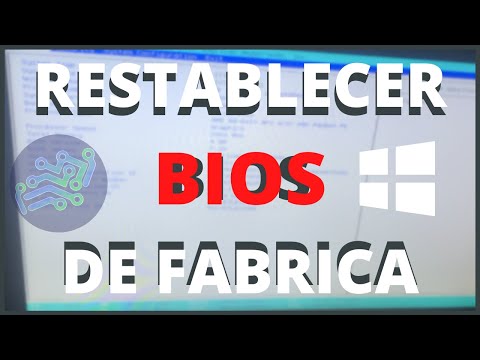
Si has puesto una contraseña y no puedes recordarla, esto puede ser frustrante. Lamentablemente, no hay una forma directa de recuperarla. La solución más común aquí es retirar la batería CMOS de la placa base durante unos minutos para restablecer el BIOS a su configuración predeterminada.
Problema: Cambios que no se guardan
Otro problema común es hacer cambios en las configuraciones y que estos no se guarden al reiniciar. Esto generalmente sucede porque no estás saliendo correctamente del Aptio Setup Utility. Asegúrate de seleccionar “Save Changes and Exit” al finalizar tus ajustes. Si todo está correcto pero sigue sin funcionar, revisa si tienes actualizaciones disponibles en el sitio web de ASUS para tu placa base.
Problema: No puedes arrancar desde USB
Si intentas instalar Windows 11 desde un USB y te das cuenta de que no te arranca desde ahí, asegúrate de tener el orden de arranque configurado correctamente:
- Asegúrate de que tu USB está formateado como **FAT32**.
- Ve a “Boot” en Aptio y establece primero el dispositivo USB en la lista.
- No olvides desactivar **Secure Boot**, ya que eso puede bloquear instalaciones desde USB.
Problema: Pantalla negra al iniciar
A veces puedes enfrentarte a una pantalla negra justo después del encendido. Esto puede deberse a varias razones:
- Mala conexión del hardware: Verifica cables y conexiones dentro del PC.
- Error con la tarjeta gráfica: Si has agregado o cambiado hardware recientemente, asegúrate de que esté bien instalado.
También puedes intentar restablecer todas las configuraciones al predeterminado; eso suele ayudar en muchos casos.
Cierre inesperado del Aptio Setup Utility
Si te encuentras con cierres inesperados del programa mientras navegas por las opciones, esto podría ser señal de un problema más grave con la placa base o con su firmware. Te recomendaría verificar si hay actualizaciones para tu BIOS disponibles; muchas veces esos bugs son corregidos con parches.
En fin, aunque estos son solo algunos ejemplos comunes que podrías encontrar con Aptio Setup Utility en Windows 11, cada situación puede ser diferente. Siempre vale la pena consultar manuales específicos o foros dedicados a tu modelo particular si tienes dudas más específicas.
Oye tú, recuerda que siempre puedes acudir a un técnico especialista si te sientes perdido o simplemente no quieres meterte en líos. A menudo lo mejor es prevenir problemas mayores realizando mantenimiento regular a tu equipo.
Espero haber aclarado algunas dudas. ¡Buena suerte!
Solución a problemas comunes en Aptio Setup Utility para Windows 10
Aptio Setup Utility es una interfaz que te permite configurar el firmware de tu placa base ASUS. Puede parecer un laberinto al principio, pero no te preocupes, aquí van algunos problemas comunes que puedes encontrar y cómo solucionarlos.
Acceder al Aptio Setup Utility es súper fácil. Reinicia tu computadora y, en el arranque, presiona F2 o Supr, dependiendo del modelo. Ahí es donde empieza la diversión, pero a veces las cosas no salen como uno espera. ¿Sabes? A mí me pasó cuando intentaba configurar mi primer PC. Conecté todo y, al reiniciar, ni siquiera podía salir del menú. ¡Un caos!
Aquí hay algunos problemas comunes y su solución:
- No puedes acceder a Aptio Setup Utility: Si no logras entrar presionando F2 o Supr, verifica que tu teclado esté correctamente conectado. A veces puede ser tan sencillo como eso.
- Error de configuración: Si haces cambios y luego el equipo no arranca bien, vuelve a acceder al Aptio y busca la opción para «Restaurar valores predeterminados». Esto te devolverá todo a la configuración original.
- No detecta el disco duro: Asegúrate de que los cables SATA estén bien conectados tanto en la placa madre como en el disco duro. Si sigue sin aparecer, puede que necesites verificar si está activado en los ajustes de almacenamiento dentro del Aptio.
- Cambios no guardados: Es común hacer cambios y olvidarse de guardar antes de salir. No olvides seleccionar «Guardar cambios y salir» para aplicar lo que hayas configurado.
- Pantalla negra después de modificar opciones: Esto puede suceder si modificaste parámetros esenciales como la velocidad del procesador. En este caso, prueba desmontar la batería CMOS durante unos minutos para reiniciar la BIOS.
Ten en cuenta que estos son solo algunos ejemplos típicos; cada situación es única. No dudes en investigar un poco más sobre las opciones específicas para tu modelo ASUS si algo se complica.
Recuerda siempre tener cuidado con lo que cambias dentro del Aptio Setup Utility porque alterar configuraciones sin conocimiento podría llevarte a más complicaciones. Si las cosas se ponen difíciles o sientes que estás perdiendo tiempo valioso, pedir ayuda profesional nunca está de más.
Así que ya sabes: entra al Aptio con confianza, pero siempre con precaución. ¡Buena suerte!
Resolviendo el Problema de Salida en Aptio Setup Utility: Pasos a Seguir
¡Oye! Si has estado lidiando con el famoso Aptio Setup Utility en tu ASUS y no sabes cómo salir de ahí, relájate, aquí te voy a ayudar a resolverlo. Este utility es una especie de menú que aparece antes de arrancar Windows y te permite configurar varias cosas de tu hardware. A veces puede ser un poco frustrante, pero no te preocupes, no estás solo.
Primero que nada, ¿sabes cómo acceder al Aptio Setup Utility? Por lo general, durante el arranque de la computadora, debes presionar una tecla específica como **F2** o **Del**. Una vez dentro, verás diferentes opciones y menús. La cuestión es que al salir, a veces no se guardan los cambios o simplemente no sabes cómo hacerlo.
Aquí te dejo algunos pasos que puedes seguir para solucionar el problema de salida:
- **Ajusta las configuraciones necesarias:** Antes de salir del Aptio Setup Utility, asegúrate de haber realizado los cambios que realmente necesitas. Por ejemplo, si necesitas cambiar la secuencia de arranque o habilitar alguna opción específica.
- **Guardar cambios:** Para guardar tus cambios y salir del menú, busca una opción que diga algo como **Save & Exit**. Generalmente está en la esquina superior derecha del menú principal.
- **Cancelar sin cambios:** Si por algún motivo decides que no quieres cambiar nada después de todo, selecciona **Exit without Saving Changes**. Esto te llevará fuera sin guardar los ajustes.
- **Reinicio forzado:** Si nada funciona y sigues atrapado en ese mundo extraño del Aptio Setup Utility; puedes probar un reinicio forzado manteniendo presionado el botón de encendido durante unos segundos. Pero ojo: esto debería ser tu último recurso.
Al final del día, si aún tienes problemas después de todos estos intentos, podría ser hora de considerar una revisión más profunda del sistema o incluso contactar a un profesional. Siempre es mejor tener un par de ojos adicionales sobre esos problemas técnicos.
Así que ya sabes: ¡no entres en pánico! Con algo de paciencia y estos sencillos pasos podrás salir del Aptio Setup Utility como un campeón. ¿Te ha pasado alguna otra cosa rara con tu ASUS? Cuéntame más y vemos qué se puede hacer.
Oye, ¿alguna vez has jugado con la configuración de tu PC y te has encontrado con un lugar que parece un laberinto lleno de opciones? Eso es más o menos lo que sientes cuando entras en el Aptio Setup Utility en una placa base ASUS. Es como el corazón de tu computadora. La primera vez que lo vi, me sentí como un niño en una tienda de dulces, emocionado pero también algo perdido.
Entrar al Aptio es bastante sencillo. Solo tienes que presionar una tecla, normalmente F2 o Supr, justo al encender tu máquina. Pero, ojo, una vez que estás ahí, la cosa puede ponerse seria. Tienes un montón de configuraciones al alcance de tu mano: desde ajustar la velocidad del ventilador hasta modificar el orden de arranque para que tu PC se inicie desde el USB.
Lo importante aquí es saber qué ajustes son cruciales y cuáles puedes dejar tal cual. Por ejemplo, si decides hacer overclocking (eso es como darle un empujón extra a tu CPU), hay que tener mucho cuidado; puede ser tentador llevar todo al límite, pero si te pasas, podrías terminar con un montón de problemas y hasta dañar los componentes.
Y aunque puedas sentirte abrumado por todas esas opciones y menús raros (en serio, algunos parecen sacados de una película de ciencia ficción), tómate tu tiempo para familiarizarte con lo esencial: la configuración del sistema y las opciones del hardware. Si eres nuevo en esto o no estás seguro sobre qué estás haciendo, siempre es bueno tener una guía a mano o buscar información en línea antes de cambiar cosas.
Total que configurar el Aptio Setup Utility no tiene por qué ser intimidante. Con algo de curiosidad y cuidado puedes sacar mucho provecho a estas herramientas para optimizar tu equipo y adaptarlo a tus necesidades personales. Así que ¿por qué no te animas? Además, ya sabes lo gratificante que es ver cómo funciona todo mejor después de hacer unos pequeños cambios aquí y allá.