¿Te ha pasado que tu PC se comporta raro, como si tuviera vida propia? Total, a veces los problemas vienen de la configuración del CMOS. Y si no sabes qué es eso, no te preocupes, aquí te lo voy a contar.
Restaurar la configuración de fábrica en tu CMOS puede ser más fácil de lo que piensas. Oh, y no necesitas ser un experto ni nada por el estilo. ¿Sabes? Solo tienes que seguir unos pasos sencillos. Así tu ordenador volverá a estar como nuevo… o al menos casi.
La cosa es que a veces, esos problemas raros pueden resolverse dándole un pequeño empujón a esa configuración que guarda todo lo relacionado con la BIOS y el reloj del sistema. ¿Listo para descubrir cómo hacerlo sin complicarte la vida? ¡Vamos a ello!
Cómo restablecer la BIOS de tu computadora sin complicaciones
Claro, aquí te dejo cómo restablecer la BIOS de tu computadora sin complicaciones. Espero que te sirva.
Restablecer la BIOS es algo que puede sonar complicado, pero la verdad es que no lo es tanto. A veces, por algún problema con el hardware o para solucionar un error en el arranque, es necesario hacerlo. Te voy a contar cómo hacerlo en unos pocos pasos.
Primero, es importante entender que la BIOS, que significa Sistema Básico de Entrada/Salida, controla el hardware de tu computadora antes de iniciar el sistema operativo. Así que restaurar su configuración puede ser clave cuando algo no va bien.
- Apagar la computadora: Como primer paso, asegúrate de apagarla completamente. No vale dejarla en modo reposo ni nada por el estilo.
- Abrir la carcasa: Necesitas acceder al interior del equipo. Si usas una laptop, esto puede variar según el modelo; busca tutoriales específicos si te da miedo abrirla.
- Localizar la batería CMOS: Esto suele ser una pila redonda, como las que llevan los relojes. En las computadoras de escritorio está en la placa madre. En laptops a veces hay un espacio dedicado para ella.
Saca la batería CMOS. Déjala fuera por unos cinco minutos o más. Esto ayudará a resetear todas las configuraciones guardadas en la BIOS y devolverlas a los valores predeterminados.
- Poner de nuevo la batería: Una vez haya pasado ese tiempo, vuelve a colocarla en su lugar y asegúrate de que esté bien ajustada.
- Cerrar la carcasa: Asegúrate de volver a poner todo como estaba para evitar problemas después.
- Encender el computador: Enciéndelo y entérate si todo está funcionando correctamente. Normalmente verás un mensaje indicando que has restaurado los valores predeterminados al iniciar.
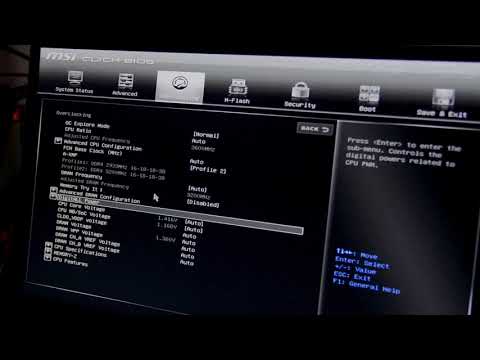
A veces puedes también restablecerlo desde dentro del propio menú de configuración de BIOS si prefieres no abrir nada. Solo presiona F2 o Supr (depende del fabricante) justo al encender tu PC y busca una opción llamada «Load Setup Defaults» o «Reset to Default». Pero ojo: esto varía de un fabricante a otro.
No sé tú, pero yo recuerdo cuando traté esto por primera vez; tenía tanto miedo de romper algo… pero resulta que no pasó nada malo al final. Así que tranquilo, si sigues estos pasos deberías estar bien.
Recuerda siempre hacer copias de seguridad antes de tocar cosas delicadas y consulta con un profesional si sientes que no puedes hacerlo solo. ¡Suerte con tu intento!
Soluciones para Restablecer la Configuración del BIOS a Través del Clear CMOS
¿Alguna vez te ha pasado que tu computadora no arranca como debería? Oye, la verdad es que puede ser frustrante. A veces, el problema está en el BIOS y ahí es donde entra el Clear CMOS. Te voy a contar cómo restablecer la configuración del BIOS a través de este método. ¡Vamos a ello!
Primero, ¿qué es el CMOS? Es una pequeña batería en tu placa madre que mantiene la configuración del BIOS cuando apagas la máquina. Si quieres restaurar esos valores a su estado de fábrica, puedes utilizar el Clear CMOS. Existen distintas maneras de hacerlo, así que aquí te cuento las más comunes:
- Usando un jumper: Esta es la forma más directa. Normalmente, hay un jumper cerca de la batería que tiene una etiqueta como “CLR_CMOS” o “CLEAR”. Apaga tu computadora y desconecta todo. Luego, mueve el jumper de su posición original a los pines que indican clear. Espera unos segundos y vuelve a colocarlo como estaba.
- Retirando la batería: Si no encuentras el jumper o no tienes confianza en moverlo, saca la batería. Desconecta todo y quita la tapa de tu PC. Localiza la batería (generalmente es redonda y plateada) y retírala con cuidado por unos 5-10 minutos antes de volverla a colocar.
- A través del menú del BIOS: Si puedes acceder al BIOS porque tu computadora arranca un poco, busca una opción que diga «Reset to Default» o “Load Optimized Defaults”. Esto restaurará todos los ajustes sin necesidad de abrir nada.
Pensando en una anécdota personal, recuerdo cuando intenté overclockear mi procesador y terminó todo en desastre: mi PC no arrancaba ni siquiera un pitido. Después de varios intentos fallidos, me acordé del método Clear CMOS y fue como si le diera nueva vida a mi máquina. ¡Qué alivio!
No olvides tener cuidado al trabajar dentro de tu PC; siempre es recomendable tocar algo metálico para liberar cualquier carga estática antes de tocar los componentes internos. Además, ten presente que después de hacer esto, es posible que tengas que configurar nuevamente algunas opciones según tus preferencias.
En resumen, restablecer tu configuración del BIOS mediante Clear CMOS puede solucionar varios problemas relacionados con el arranque y configuraciones erróneas. Pero recuerda: si aún tienes problemas después de esto, lo mejor siempre será consultar con un profesional para evitar complicaciones mayores.
Así que ya sabes cómo proceder si te encuentras en esta situación; espero haberte ayudado un poco y aquí estoy para cualquier duda adicional sobre tecnología o informática.
Instrucciones para reiniciar el CMOS en tu computadora y solucionar problemas de hardware
Claro, aquí te dejo un texto sobre cómo reiniciar el CMOS en tu computadora. Es un tema que puede parecer complicado al principio, pero, en realidad, es bastante sencillo si sigues estos pasos. ¡Vamos a ello!
El CMOS (Complementary Metal-Oxide-Semiconductor) es un chip importante en tu computadora que guarda la configuración del BIOS y las preferencias del hardware. A veces, puedes tener problemas de arranque o de configuración de hardware que requieren reiniciar el CMOS. Esto restablece tus configuraciones a los valores predeterminados, lo que puede ayudar a solucionar varios problemas.
Primero, asegúrate de que tu computadora esté apagada y desconectada. Esto es esencial por seguridad. Siempre es mejor prevenir que lamentar, ¿no crees? Ahora sí, vamos con los pasos.
- Desconectar todo: Desconecta la computadora de la corriente y quita todos los dispositivos externos (ratón, teclado, impresora… lo que sea).
- Abrir el gabinete: Necesitas acceso a la placa base. Si no has abierto nunca una computadora antes, no te preocupes; solo busca unos tornillos o pestañas en la parte posterior del gabinete.
- Localizar la batería del CMOS: Busca una pequeña batería redonda (parecida a una moneda) en la placa madre. Normalmente está cerca del procesador o del chipset. Fíjate bien en su posición porque la necesitarás más adelante.
- Sacar la batería: Con cuidado, retira la batería con tus dedos o usa una herramienta adecuada si está muy apretada. Espera unos minutos; esto es crucial para asegurar que se borre cualquier configuración guardada.
- Ponerla de nuevo: Luego de esperar unos minutos, vuelve a colocarla en su sitio asegurándote de que haga buen contacto.
- Cerrar el gabinete: Una vez colocada la batería correctamente, cierra tu gabinete nuevamente y asegúrate de conectar todo otra vez.
- Encender tu PC: Ahora sí puedes volver a conectar todo y encender tu PC como normalmente lo harías.
No olvides que después de reiniciar el CMOS, tus ajustes volverán a estar como estaban cuando compraste tu computadora por primera vez. Así que quizás tengas que ajustar algunas configuraciones personales nuevamente: como las fechas y horas o incluso el orden de arranque si tenías algo específico configurado allí.
Puedes intentar iniciar el sistema operativo para ver si se resolvieron esos problemas molestos. Si continúas teniendo dificultades después de haber reiniciado el CMOS, probablemente necesites revisar otros componentes o hasta acudir a un profesional para un diagnóstico más profundo.
A veces nos frustramos sólo porque un pequeño ajuste se pierde o no hicimos las cosas bien al final. Pero tranquilo; esto suele sucederle a muchos usuarios ocasionalmente. ¿Ves? Reiniciar el CMOS no es tan complicado después de todo!
No dudes en practicar estos pasos cuando sea necesario y recuerda siempre seguir los protocolos básicos de seguridad para evitar dañar tus componentes o sufrir accidentes eléctricos.
*Disclaimer: Este procedimiento no sustituye ayuda profesional*. Si tienes dudas más complejas sobre hardware o software dentro de tu equipo quizás sea mejor consultar con alguien especializado para asegurarte de no hacer nada incorrecto.
¡Espero que esta información te haya sido útil!
Oye, ¿alguna vez te ha pasado que enciendes tu computadora y todo parece estar al revés? El otro día, un amigo me contó que su PC no arrancaba bien y empezó a hacer ruidos raros. Le pregunté si había hecho algún cambio reciente y me dijo que sí, que había estado jugando con la BIOS. Ahí fue cuando se me encendió la bombilla y le recomendé restaurar la configuración de fábrica en su CMOS.
Restaurar el CMOS es como reiniciar el cerebro de tu computadora. A veces, esos ajustes que hacemos sin querer pueden dejar todo patas arriba. Imagina que tienes una receta de cocina y decides agregarle un par de ingredientes extra sin pensar… al final, tienes un platillo incomible. Lo mismo pasa con el CMOS: si cambias parámetros y no sabes exactamente qué haces, puedes causar problemas en el arranque o en el rendimiento.
Para restaurar esa configuración de fábrica, normalmente hay dos caminos. Uno es entrar a la BIOS –que es como el menú oculto de tu máquina– y buscar una opción que diga algo así como “Load Default Settings” o “Reset to Factory Defaults”. Pero ojo, este paso puede ser un poco complicado si nunca has estado ahí. Si te da miedo perderte en esas menús, no estás solo. A mí también me pasó al principio. Una vez casi estropeo una laptop vieja por querer jugar con los ajustes.
El otro método es físico: quitar la pila del CMOS en la placa base por unos minutos para resetearlo completamente. Es como desconectar un teléfono para reiniciarlo cuando está fallando.
Así que si te enfrentas a problemas extraños o simplemente quieres empezar desde cero porque algo se volvió un caos total, restaurar el CMOS puede ser lo que necesites. No es magia ni nada del otro mundo; solo recuerda hacerlo con cuidado y siguiendo los pasos bien simples.
Al final del día, lo más importante es no asustarte cuando las cosas no salen como esperabas. La tecnología puede ser complicada a veces, pero siempre hay formas de regresar al camino correcto ¡y tus dispositivos suelen agradecerlo!