Oye, ¿alguna vez te ha pasado que tu laptop Asus se vuelve un desastre y ya no sabes qué hacer? Total, a veces la tecnología se nos va de las manos. Es como si decidiera hacer lo que quiere y no lo que tú quieres.
Pero no te preocupes, aquí estoy para ayudarte. Vamos a hablar de cómo restaurar el boot de tu Asus a su configuración de fábrica. ¿Sabes? Esa opción mágica que pone todo en su lugar.
Prepárate porque esto puede ser un salvavidas en esos momentos de crisis tecnológica. Te prometo que al final del día, tendrás tu equipo funcionando como nuevo, listo para todas esas series o juegos que tanto amas. Vamos al lío.
Restauración desde BIOS en ASUS: Pasos para volver a la configuración de fábrica
Claro, aquí te dejo un texto sobre cómo restaurar tu ASUS desde el BIOS a la configuración de fábrica. Vamos al grano.
Si estás lidiando con problemas en tu computadora ASUS y necesitas volver a esos días en los que todo funcionaba como un reloj suizo, la restauración desde el BIOS puede ser una buena opción. Este proceso es bastante útil para aquellos momentos en los que el sistema operativo no arranca o tienes problemas serios que ni siquiera puedes resolver desde Windows. Entonces, vamos a ver cómo hacerlo paso a paso.
Paso 1: Acceder al BIOS
Primero que nada, necesitas entrar al BIOS de tu máquina. Para ello:
- Reinicia tu computadora.
- Justo cuando veas el logo de ASUS, empieza a pulsar la tecla F2. A veces también puedes probar con Supr, pero F2 suele funcionar bien.
Paso 2: Navega por las opciones del BIOS
Una vez dentro del BIOS, te vas a sentir como si hubieras entrado en otro universo lleno de configuraciones técnicas. No te asustes, es más sencillo de lo que parece:
- Usa las flechas del teclado para navegar por las opciones.
- Busca la pestaña llamada «Boot» o «Arranque».
Paso 3: Restaurar la configuración de fábrica
Aquí viene lo importante. Para restaurar todo a su estado original:
- Encuentra la opción que diga algo como «Load Setup Defaults»; esto carga todas las configuraciones predeterminadas.
- Acepta la confirmación cuando te pregunte si realmente quieres hacerlo.
Paso 4: Guardar cambios y salir
No olvides guardar tus cambios antes de salir:
- Navega hasta la opción de «Save & Exit».
- Acepta cualquier confirmación adicional.
Sigue estos pasos y ¡listo! Tu ASUS debería volver a su configuración original. Pero ojo con esto: este proceso generalmente no afecta tus archivos personales, aunque siempre es buena idea hacer copias de seguridad porque nunca se sabe, ¿verdad? Además, si tienes dudas o no te sientes seguro haciendo esto solo, no está mal pedir ayuda profesional.
A veces estas cosas pueden parecer complicadas, pero ir paso a paso y tomándote tu tiempo puede salvarte de muchos quebraderos de cabeza. Así que ya sabes: si alguna vez te encuentras atorado con tu ASUS, recuerda estos pasos y dale una segunda oportunidad a tu máquina.
Cómo restaurar un ASUS a configuración de fábrica en Windows 11 sin complicaciones
Claro, ¡vamos al grano! Si necesitas restaurar tu ASUS a la configuración de fábrica en Windows 11, aquí tienes los pasos que debes seguir. Esto es útil si el equipo está lento o quieres empezar desde cero. Asegúrate de hacer una copia de seguridad de tus archivos importantes, porque todo lo que no esté en el respaldo se irá al limbo digital.
Primero, hay varias maneras de hacerlo, pero te voy a mostrar cómo hacerlo desde dentro de Windows 11. Así que no te preocupes si eres nuevo en esto.
Paso 1: Accede a la Configuración
Haz clic en el icono de Windows en la barra de tareas y selecciona «Configuración». También puedes usar el atajo de teclado Windows + I para abrirlo rápido.
Paso 2: Navega hasta Recuperación
Una vez dentro, ve a la sección «Sistema» y luego busca la opción «Recuperación». Ahí es donde empieza la magia.
Paso 3: Restablecer Este PC
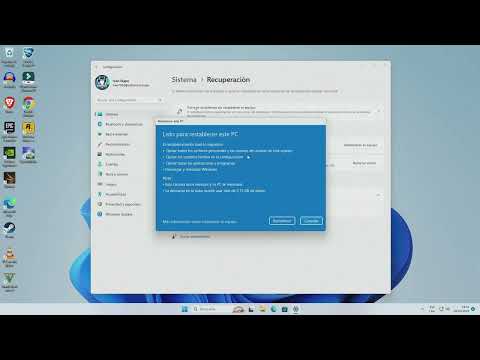
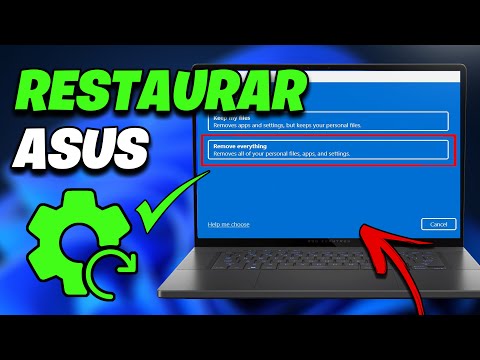
Bajo «Recuperación», verás un botón que dice «Restablecer este PC». Haz clic en él y aparece una ventana con dos opciones: Conservar mis archivos o Borrar todo.
- Conservar mis archivos: Esta opción eliminará las aplicaciones y configuraciones, pero mantendrá tus documentos y fotos. Útil si solo quieres limpiar el sistema un poco.
- Borrar todo: Esta es más drástica. Elimina todo, así que asegúrate de tener tus datos respaldados. Es como un nuevo comienzo para tu computadora.
Paso 4: Elige una opción y sigue las instrucciones
Elige la opción que prefieras. Si seleccionas «Borrar todo», tendrás otra opción para borrar también los datos del disco o solo de tu cuenta. Si no estás seguro, lo mejor es elegir «Borrar solo mi unidad». Luego haz clic en «Siguiente».
Paso 5: Puedes hacer ajustes adicionales (opcional)
Aquì podrás revisar información sobre lo que se va a eliminar. Si estás seguro, da el último paso haciendo clic en «Restablecer». Tu computadora comenzará el proceso.
Paso 6: Espera mientras se restaura tu ASUS
No te desesperes; esto puede tardar un rato dependiendo del modelo y del estado del sistema.
Cuando termine, seguirás algunas instrucciones iniciales para configurar Windows como si fuera nuevo.
Cosa importante: Durante este proceso puede pasar cualquier cosa, así que ten paciencia. Además, si ves algún mensaje raro o si algo no funciona como debería durante el reinicio inicial posterior al restablecimiento… ¡no dudes en buscar ayuda profesional! Puede ser algo simple o más complicado.
Punto final sobre recuperación del boot:
A veces podrías necesitar restaurar cosas relacionadas con la sección “boot” (arranque). Para eso necesitarías acceder al menú BIOS/UEFI cuando prendes tu laptop (generalmente con teclas como F2 o ESC) y ahí verificar las configuraciones de arranque. Pero eso ya es nivel pro 😜.
Y eso es todo. ¿Ves? Así puedes restaurar tu ASUS sin complicaciones y disfrutar un buen rato más con él. Al final del día lo más importante siempre será tener una máquina que haga lo que necesites sin tirarte los pelos 👌.
Instrucciones para reiniciar tu laptop ASUS usando solo el teclado
Si necesitas reiniciar tu laptop ASUS y quieres hacerlo solo con el teclado, estás en el lugar correcto. Esta es una habilidad útil que puede ahorrarte unos clics, especialmente si tu touchpad o mouse no están funcionando bien. Así que, sin más preámbulos, ¡vamos al grano!
Primero que nada, asegúrate de que realmente quieres reiniciar tu laptop a la configuración de fábrica. Esto va a borrar tus archivos y programas. Así que si tienes algo importante guardado, es mejor hacer una copia de seguridad primero.
Pasos para reiniciar tu laptop ASUS usando solo el teclado:
1. **Accede a las opciones de arranque**: Enciende o reinicia tu laptop ASUS y mantén presionada la tecla F2 continuamente hasta que veas aparecer la pantalla del BIOS. Esto puede variar un poco dependiendo del modelo, pero generalmente funciona para la mayoría.
2. **Selecciona el menú de recuperación**: Una vez en el BIOS, utiliza las flechas del teclado para navegar hasta la opción que dice «Boot» (Arranque) o similar. Podrías necesitar buscar un menú distinto dependiendo de tu versión específica.
3. **Acceso a la recuperación (Recovery)**: Si ves una opción para “Recovery en este menú, selecciónala y presiona Enter. Aquí se te presentará varias opciones sobre cómo proceder.
4. **Restaurar configuración**: Busca “Restore Factory Settings (Restaurar configuración de fábrica) o algo similar y selecciona esa opción usando las flechas del teclado. De nuevo, confirma con Enter. Te preguntarán si estás seguro; aquí nuevamente usa Enter para confirmar.
5. **Finaliza el proceso**: La laptop comenzará a restaurar su estado original; esto puede tardar un rato dependiendo de varios factores como el modelo y si has actualizado algún software o driver.
Un tip importantísimo aquí: ¡no apagues la computadora durante este proceso! Sería como cancelar una película en medio del mejor momento… no hay vuelta atrás.
Cuando todo termine, la laptop se reiniciará automáticamente y volverás a ver la pantalla inicial como si fuera nueva.
Por cierto, este método con teclado no sustituye ayuda profesional ni significa que vayas a arreglar problemas más técnicos o complejos por ti mismo sin entender bien qué está pasando. Si las cosas se complican o no estás seguro de lo que haces, siempre es una buena idea llamar a un amigo conocedor o llevarla al servicio técnico.
En fin, ¿ves? Reiniciar tu laptop ASUS solo con el teclado es un truco super útil y fácil de recordar cuando lo necesitas —no más depender del mouse.
Restaurar el boot de tu Asus a configuración de fábrica puede parecer una tarea monumental, pero en realidad es como limpiar el desorden en tu habitación: al principio puede dar pereza, pero después te sientes mucho mejor. ¿Sabes? Hubo una vez que mi amigo se quejó de que su laptop iba más lenta que un caracol en un día de lluvia. Le dije que restaurara su equipo, y después de un par de pasos, ¡voilà! Su máquina volvió a la vida. Esos momentos son los que me hacen amar lo que hago.
Ahora, yendo al grano: ¿cómo hacer esto sin volvernos locos? Primero, asegúrate de respaldar todo lo importante. No querrás perder tus fotos o esos memes épicos que compartiste con tus amigos. Luego buscas la tecla F2 o Del (depende del modelo) cuando inicias la computadora. Así entras al BIOS, donde puedes ajustar cosas como el orden de arranque.
Una vez dentro del sistema, busca la opción para restaurar el sistema a los ajustes originales. Si tienes Windows 10 o 11, también puedes ir a Configuración > Actualización y seguridad > Recuperación y hacer clic en «Restablecer este PC». Es fácil y se hace en un plis.
Recuerda esto: después de restaurarlo, tu computadora será como nueva, pero también se llevará esos programas que no usabas desde 2015 (¡adiós Candy Crush!). Así que al final del día, es un buen momento para reflexionar sobre qué realmente necesitas.
¿Ves? No es tan complicado como parece. Solo hay que tener un poco de paciencia y seguir las instrucciones. Y quién sabe, tal vez después disfrutes tanto el proceso que decidas hacerlo cada cierto tiempo solo para tener esa sensación “como nueva”. En fin, ¡ánimo con eso!