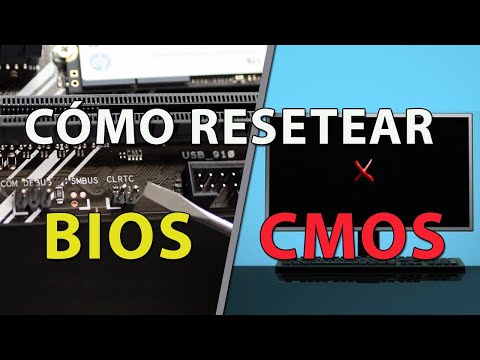
¿Te ha pasado alguna vez que tu computadora se comporta raro y no sabes por qué? O sea, es como si tuviera vida propia, ¿verdad? A veces, la solución más sencilla está en la BIOS. Esa joyita que controla un montón de cosas en tu PC.
Restaurar la BIOS a su configuración de fábrica puede sonar un poco técnico, pero en serio es más fácil de lo que parece. Es como darle un reseteo a tu computadora para que vuelva a la normalidad. Y no te preocupes, aquí te voy a contar cómo hacerlo paso a paso.
Al final del día, es una buena manera de solucionar esos problemas extraños sin complicarte demasiado. Así que, si estás listo para ponerle un poco de orden a esa máquina rebelde, sigue leyendo. ¡Vamos al lío!
Pasos para reiniciar la BIOS de tu equipo de forma manual
¿Alguna vez has tenido problemas con tu computadora que simplemente no se solucionan? A veces, la BIOS puede ser la culpable. Reiniciar la BIOS a su configuración de fábrica puede ser un buen primer paso para resolver ciertos errores. Te cuento cómo hacerlo de manera manual, que no es tan complicado como parece.
Primero lo primero: **¿qué es la BIOS?** Es el software básico que controla tu hardware y arranca el sistema operativo. Si algo no funciona bien, puede deberse, en parte, a configuraciones incorrectas en la BIOS. Así que, vamos al grano.
- Asegúrate de tener cuidado. Antes de comenzar, asegúrate de guardar todo tu trabajo y tener un respaldo de tus datos importantes. Se recomienda desconectar el equipo de la corriente eléctrica para evitar cualquier sorpresa.
- Accede a la placa base. Abre con cuidado el gabinete de tu computadora. Normalmente, hay tornillos o clips que deben ser desenganchados. Haz esto en un lugar bien iluminado y cómodo.
- Localiza la batería CMOS. Busca una batería redonda en la placa madre; suele ser como una moneda, del tamaño de una pila CR2032 o similar. Esto es vital porque al quitarla se reiniciará la BIOS.
- Sácala con cuidado. Usa tus dedos para retirarla suavemente; evita usar herramientas metálicas para no dañar los componentes cercanos. Déjala fuera por unos 5 a 10 minutos para estar seguro de que toda información se borre.
- Coloca nuevamente la batería. Después del tiempo recomendado, ponla otra vez en su lugar. Asegúrate de que esté bien ajustada, ¡no queremos sorpresas cuando arranquemos!
- Cierra el gabinete. Asegúrate de volver a colocar todos los tornillos o clips antes mencionado. Es bueno revisar dos veces si todo queda seguro y listo para trabajar
- Enciende tu PC. Ahora sí, conecta el equipo y enciéndelo. Si todo salió bien, debería iniciar normalmente y te llevará a las configuraciones predeterminadas del sistema.
- Ajusta lo necesario. Puede que necesites modificar algunos ajustes básicos según tus preferencias o necesidades después del reinicio completo
Es importante saber que este proceso puede variar ligeramente dependiendo del modelo específico de tu computadora o placa madre; si ves algo raro o diferente durante el proceso, consulta un manual específico.
Recuerda también: este tipo de operación no sustituye ayuda profesional; si sientes que no estás seguro o te abruma hacerlo tú mismo, mejor pide ayuda a alguien con experiencia.
Al final del día, reiniciar la BIOS puede parecer complicado e intimidante al principio pero espero haberte hecho ver lo sencillo que es esto—y quizás encuentres más fácil solucionar problemas en el futuro con esta info bajo el brazo ¡Suerte!
Cómo solucionar el problema de inicio al resetear la BIOS en tu PC
Claro, aquí vamos a hablar de cómo solucionar el problema de inicio al resetear la BIOS en tu PC. Primero, es importante entender que la BIOS (Basic Input/Output System) es como el director de orquesta de tu computadora; sin ella, no hay música. A veces, cuando haces un reset a la configuración de fábrica, las cosas pueden salir mal y tu PC no arranca. No te preocupes, aquí van unos pasos y tips para arreglarlo.
1. Verifica las conexiones: Antes de hacer cualquier cosa complicada, asegúrate de que todos los cables están bien conectados. ¿Te suena eso? A veces uno se vuelve loco buscando problemas donde no los hay. Una conexión floja puede ser el motivo por el que tu PC no arranca después del reset.
2. Accede a la BIOS: Reinicia tu computadora y presiona repetidamente la tecla que te permite entrar a la BIOS (suele ser F2, DEL o ESC). Esto varía según el fabricante, así que presta atención durante el arranque; a menudo te lo indican en la pantalla. Cuando consigas acceder a ella, asegúrate de que todo esté como debería estar.
3. Cargar configuración predeterminada: Si logras entrar en la BIOS y ves alguna opción para “Cargar configuración predeterminada” o “Optimizar valores predeterminados”, selecciónala. Esto restablecerá las configuraciones necesarias para un arranque correcto. Eso sí, revisa si tienes algún ajuste especial que necesites configurar después.
4. Comprobar los dispositivos de arranque: Entra al menú de arranque en la BIOS y asegúrate de que tu disco duro esté seleccionado como dispositivo principal para iniciar Windows. A veces puede cambiar tras un reset.
5. Revisar los componentes hardware: Si nada funciona hasta ahora, apaga tu PC y abre la carcasa (con mucho cuidado). Revisa si todos los componentes están bien colocados: RAM, tarjeta gráfica y disco duro deben estar firmemente conectados a sus respectivas ranuras.
6. Actualizar o reinstalar la BIOS: Este paso es más avanzado pero vale saberlo: si has intentado todo lo anterior sin éxito, podrías necesitar actualizar o reinstalar la BIOS desde el sitio web del fabricante del motherboard. Siempre sigue las instrucciones específicas del modelo; cualquier error aquí puede hacer más daño.
Recuerda siempre guardar tus trabajos y datos importantes antes de tocar nada en la configuración del sistema operativo o hardware; nadie quiere perder información valiosa tras un mal paso.
Al final del día, aunque estos consejos pueden ayudar mucho con el problema del inicio tras resetear la BIOS, no dudes en buscar ayuda profesional si sientes que no está en tus manos resolverlo o si te da miedo hacer algún cambio drástico en tu equipo. ¡Es mejor prevenir que lamentar!
Cómo Solucionar Problemas al Resetear el BIOS con un Jumper
Cuando se trata de solucionar problemas relacionados con el BIOS, a veces necesitas hacer un reseteo para devolverlo a su estado original. Y ahí es donde entra en juego el famoso jumper. Vamos a ver cómo puedes hacerlo y qué problemas podrías encontrar en el camino.
¿Qué es el jumper del BIOS?
El jumper es un pequeño dispositivo que conecta dos pines en tu placa base. Al moverlo de lugar, puedes cambiar configuraciones importantes como la del BIOS. Su función principal al resetear es restaurar la configuración predeterminada de fábrica.
Pasos para Resetear el BIOS usando un Jumper
- Apaga tu computadora: Antes de tocar cualquier cosa, asegúrate de que tu PC está totalmente apagada y desconectada de la corriente.
- Localiza el jumper: Busca en la placa base un grupo de pines, generalmente etiquetados como “CLR_CMOS” o “RESET”.
- Cambia su posición: Si está en los pines 1-2, muévelo a los pines 2-3. Espera unos segundos.
- Devuélvelo a la posición original: Regresa el jumper a su ubicación inicial (pines 1-2) para hacer efectiva la restauración.
- Enciende tu PC: Conéctala nuevamente y arráncala. Deberías ver una pantalla que indica que la configuración del BIOS ha sido restablecida.
Problemas Comunes al Reconfigurar el BIOS
Resetear el BIOS no siempre es pan comido. Aquí algunos problemas que podrían surgir:
- Pantalla Negra: Si al encender no ves nada, podría ser que no hayas vuelto bien a colocar el jumper o haya otro error en hardware.
- Error de Configuración: Es fácil olvidar cómo se estaban configuradas algunas cosas antes del reset. Presta atención a detalles como la fecha y hora del sistema.
- No Reconoce Dispositivos: A veces, tras un reset, tu computadora puede necesitar que ajustes nuevamente las prioridades de arranque para reconocer discos duros o USBs.
Anécdota Personal
Recuerdo cuando intenté hacer esto por primera vez. Fue durante una noche lluviosa y mi PC empezó a fallar sin previo aviso. Decidí que resetear el BIOS era mi única opción. ¡No tienes idea de lo nervioso que estaba! Al mover ese jumper, me olvidé completamente dónde lo había colocado después… resultó ser una mezcla entre risa y nerviosismo cuando finalmente logré encenderla después de varios intentos fallidos.
Consideraciones Finales
Resetear el BIOS usando un jumper puede parecer complicado, pero con calma lo lograrás sin problemas. Recuerda siempre consultar el manual específico de tu placa base para asegurarte de tener todo claro antes de comenzar cualquier procedimiento técnico.
Y ojo: si sientes que este proceso te queda grande o si los problemas persisten, no dudes en buscar ayuda profesional para evitar daños mayores. La tecnología puede ser complicada, pero con paciencia ¡todo se puede resolver!
Restaurar la BIOS a su configuración de fábrica puede sonar como algo raro o complicado. Pero en realidad, es un proceso que muchos hacemos de vez en cuando, y te cuento que es más fácil de lo que parece.
Recuerdo la primera vez que tuve que hacerlo. Mi computadora empezó a fallar, los componentes no respondían bien y yo estaba a punto de tirar la toalla. Después de buscar un montón de soluciones en internet, alguien mencionó restaurar la BIOS. Yo pensé: “¿Eso qué es? ¿Un tipo de magia?” Pero al final, me decidí a intentarlo y fue mucho más sencillo de lo que imaginaba.
Entonces, ¿cómo se hace? Bueno, primero hay que entrar a la BIOS al encender el equipo. Esto normalmente se hace presionando una tecla como Del o F2 justo cuando aparece el logo del fabricante – un momento tenso, porque todas esas luces parpadean y parece que nada funciona bien. Una vez dentro, buscas una opción que diga «Load Setup Defaults» o «Restore Default Settings». Así es como le dices a tu computadora: “¡Oye! Vuelve a empezar”.
Es interesante cómo estos pasos sencillos pueden aliviar tantos problemas. A veces olvidamos cómo las configuraciones pueden afectar el rendimiento. La BIOS actúa como el cerebro básico de tu computadora; si algo no está claro allí, puede generar todo tipo de locuras. Es casi como si tu PC estuviera confundida sobre quién debe ser.
Por último, hay que guardar los cambios y reiniciar. Tu máquina debería arrancar con su configuración original y, muchas veces, eso soluciona cualquier problema raro que tenías antes. Así fue como logré revivir mi ordenador esa vez.
Así que si estás lidiando con errores extraños o simplemente quieres despejar el camino para empezar desde cero, restaurar la BIOS puede ser una buena opción. Al final del día, siempre hay una solución esperando ser encontrada; a veces solo hay que dar un paso atrás para encontrarla.