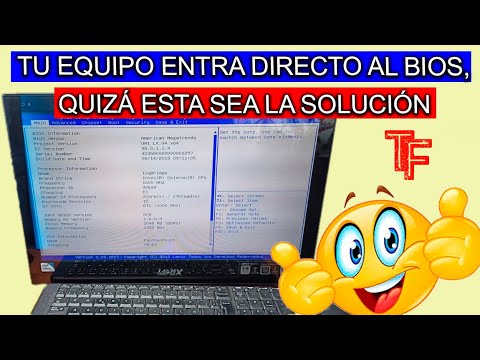
Oye, ¿alguna vez has oído hablar de la BIOS y el CMOS? Seguro que sí, pero a veces son como esos amigos que te dan más problemas que alegrías, ¿verdad? Si tu computadora empieza a hacer cosas raras o simplemente no arranca, puede que el problema esté por allí.
La BIOS es como el director de orquesta de tu PC. Se encarga de organizar todo al arrancar. Y el CMOS, bueno, es como la libreta donde guarda ciertos datos importantes, como la hora. Pero cuando se sienten un poco rebeldes o se vuelven locos, ahí empieza la fiesta de los errores.
En este artículo, vamos a ver algunos errores comunes que pasan con ellos. No te preocupes, también te voy a dar unas ideas sobre cómo solucionarlos. Al final del día, queremos que tu computadora vuelva a ser esa máquina genial con la que disfrutas jugar o trabajar. Así que empecemos ya mismo y ahorrémonos ese estrés extra. ¡Vamos!
Pasos para resetear la BIOS en computadoras HP y resolver problemas comunes
Claro, aquí te va un texto sobre cómo resetear la BIOS en computadoras HP y resolver errores comunes. Este proceso puede parecer complicado al principio, pero lo desglosaré en pasos sencillos. ¡Vamos a ello!
Resetear la BIOS de tu computadora HP puede ser una solución efectiva para varios problemas, como fallos de arranque o configuraciones erráticas. Antes de entrar en detalles, es importante que sepas que **no** sustituye la ayuda profesional si te sientes incómodo haciendo estos cambios.
Los errores más comunes relacionados con la BIOS y el CMOS incluyen:
- Error de configuración del sistema
- El ordenador no arranca
- Problemas con el reconocimiento del hardware
- Ajustes que se pierden tras apagar la máquina
Ahora sí, aquí van los pasos para resetear la BIOS en tu computador HP:
Paso 1: Apagar el ordenador
Asegúrate de que tu computadora esté completamente apagada. Desconéctala de la corriente para evitar cualquier problema.
Paso 2: Abrir el chasis
Tendrás que abrir la carcasa de tu computadora. Utiliza un destornillador si es necesario y asegúrate de tener cuidado con los tornillos. A veces se escapan y son un dolor encontrarlos en el suelo.
Paso 3: Localizar la batería CMOS
Busca una pequeña batería redonda (parecida a una moneda) en la placa base. Esta batería alimenta el chip donde se guarda la configuración de la BIOS.
Paso 4: Retirar la batería
Saca con cuidado esa batería del zócalo. Espera unos cinco minutos antes de volver a colocarla. Esto permitirá que los ajustes se borren y restablezcan a sus valores por defecto.
Paso 5: Volver a ensamblar todo
- Coloca nuevamente la batería en su sitio correcto.
- Cierra el chasis asegurándote de que todo quede bien ajustado.
- Conecta nuevamente tu computadora a la corriente.
Paso 6: Iniciar y configurar BIOS
Enciende tu computadora e inmediatamente presiona F10. Esto debería llevarte al menú de configuración de BIOS. Aquí puedes ajustar cualquier opción que necesites según tus preferencias o requerimientos específicos.
Error común número uno: «Configuración incorrecta»
Si después del reinicio ves un mensaje diciendo «Configuración incorrecta», simplemente entra al menú y selecciona «Cargar valores predeterminados». Guarda y sal.
Error común número dos: «La fecha/hora es incorrecta»
Esto sucederá si has retirado por un tiempo largo la batería CMOS. No worries, solo ve a las opciones correspondientes para ajustar fecha y hora.
Total que resetear tu BIOS puede ser útil, pero recuerda que siempre hay situaciones complejas que tal vez requieran asistencia técnica más avanzada. Si después de seguir estos pasos tus problemas persisten, no dudes en consultar con alguien más experimentado o buscar ayuda profesional por si acaso.
Dicho esto, espero que este resumen te haya sido útil y hayas entendido cómo manejar cualquier problemita con tu BIOS HP sin complicarte demasiado.
¡Suerte!
Cómo realizar el restablecimiento de BIOS en laptops HP para resolver problemas de arranque y configuración
Claro, aquí tienes un texto sobre cómo restablecer la BIOS en laptops HP. Espero que te sirva:
Si tienes una laptop HP y estás lidiando con problemas de arranque o configuración, restablecer la BIOS podría ser la solución que necesitas. A veces, los ajustes en la BIOS se pueden desconfigurar y eso puede causar un montón de líos a la hora de encender el equipo. Te contaré cómo hacerlo, paso a paso.
Primero, ¿qué es eso de la BIOS? Bueno, es como el cerebro de tu computadora. Controla cómo arranca y qué hardware puede usar. Así que cuando algo no funciona bien, a veces un simple restablecimiento puede resolver el problema.
Aquí te explico cómo restablecer la BIOS:
- Apaga tu laptop: Obvio, pero necesario. Asegúrate de que esté completamente apagada antes de continuar.
- Desconecta todo: Quita cualquier dispositivo externo como USBs, teclados o ratones que no sean necesarios.
- Pulsar el botón de encendido: Una vez apagada, aprieta y mantiene pulsado el botón de encendido durante unos 15 segundos. Esto ayuda a drenar cualquier energía residual.
- Abrir la BIOS: Ahora vuelve a encender tu laptop y presiona consecutivamente la tecla Esc, luego presiona F10. Esto debe llevarte al menú de configuración de la BIOS.
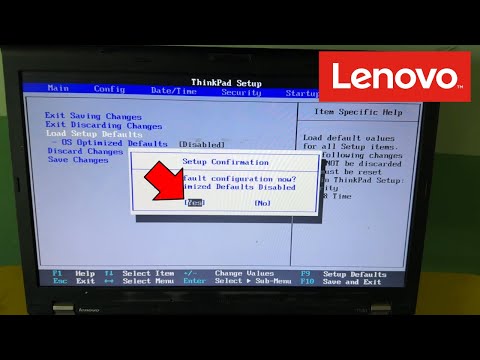
- Cargar valores predeterminados: Una vez dentro, busca una opción que diga “Load Setup Defaults” o algo similar para cargar los valores predeterminados. Esto restablecerá todos los ajustes a sus configuraciones originales.
- Guardar y salir: No te olvides de guardar los cambios antes de salir. Por lo general hay una opción en el menú para “Save Changes and Exit”. Confirma tu elección.
Tengo una anécdota sobre esto: una vez ayudé a un amigo cuya laptop no arrancaba porque había cambiado unos ajustes por error mientras intentaba hacer overclocking (que es básicamente forzar más potencia al procesador). Simplemente siguiendo estos pasos logró volver a arrancar su máquina sin problemas.
Error común: si no puedes acceder a la BIOS. En algunas laptops HP más nuevas, puede requerir un poco más de rapidez al pulsar las teclas mencionadas. Así que si no entra al primer intento, intenta nuevamente pero más rápido o prueba con otras combinaciones como F2.
No obstante, recuerda que este procedimiento puede variar ligeramente según el modelo específico de tu laptop HP; así que si ves opciones diferentes o nombres distintos en tu pantalla… ¡no entres en pánico! Solo busca términos similares. Si después del reinicio sigues teniendo problemas para arrancar , entonces sería buena idea contactar con un profesional o buscar soporte técnico especializado.
Total que restablecer tu BIOS es como darle una nueva oportunidad a tu laptop para funcionar correctamente otra vez. Espero que esto te ayude y si tienes dudas ¡pregunta sin miedo!
Cómo realizar una actualización del BIOS y resolver problemas comunes en el proceso
¡Hey! Hoy vamos a hablar de algo que puede sonar un poco técnico, pero no te preocupes, aquí estoy para explicártelo. El BIOS es como el cerebro de tu computadora; controla todo desde el arranque hasta el hardware conectado. A veces, necesitas actualizarlo para mantener todo funcionando bien. Pero antes de entrar en eso, hablemos un poco sobre algunos problemas comunes que podrías encontrar en este proceso y cómo resolverlos.
Antes de empezar la actualización, asegúrate de tener una copia de seguridad de tus datos importantes. Nunca se sabe cuándo puede pasar algo inesperado, y mejor prevenir que lamentar, ¿verdad?
Ahora sí, vamos a meternos en cómo realizar la actualización del BIOS:
- Identifica la versión del BIOS actual: Reinicia tu computadora y presta atención al logo del fabricante. Usualmente hay una tecla que debes presionar (como F2, DEL) para acceder al menú del BIOS. Anota la versión.
- Visita la página del fabricante: Busca el modelo de tu placa base o computadora portátil en el sitio web del fabricante. Aquí deberías encontrar las actualizaciones disponibles para tu modelo específico.
- Baja la actualización: Descarga el archivo correcto (normalmente un archivo .exe o .bin). Asegúrate de leer las notas de la versión; ahí te dicen qué errores corrige o si añade nuevas funciones.
- Crea un USB booteable (opcional): Algunas veces necesitarás usar un USB para hacer la instalación. Usa herramientas como Rufus para crear un USB booteable con los archivos del BIOS.
- Ejecuta la actualización: Si tienes una opción directa desde el menú BIOS (como Q-Flash o EZ Flash), simplemente selecciona el archivo que descargaste y sigue las instrucciones en pantalla.
Aquí es donde pueden aparecer problemas comunes:
- Error al cargar archivo: Esto puede pasar si seleccionas el archivo equivocado. Verifica que estés usando el correcto.
- Pérdida de energía: Nunca interrumpas una actualización; si esto sucede podría dejar tu PC «muerta”. Usa un UPS si es posible.
- (CMOS) Ajustes perdidos: Si tras actualizar tu BIOS notas que algunas configuraciones se han perdido o están alteradas, simplemente vuelve a configurarlas desde cero después de reiniciar.
Sabes, yo alguna vez intenté actualizar mi BIOS por primera vez sin tener toda esta info clara… Total que resulté teniendo que buscar soluciones durante horas porque no presté atención a los detalles y terminé dañado mi configuración. Aprendí por las malas, pero ahora puedo ayudarte a evitar esos tropiezos.
No olvides que aunque esto pueda sonar simple, siempre hay riesgos involucrados cuando tratas con firmware y hardware; así que si te sientes inseguro o encuentras errores más serios, considera consultar a alguien con más experiencia.
Y eso es básicamente todo lo esencial sobre cómo realizar una actualización del BIOS y manejar algunos problemas comunes durante el proceso. No dudes en preguntarme si necesitas aclaraciones adicionales o más detalles sobre cualquier paso mencionado aquí!
La BIOS y el CMOS son como los guardianes de tu computadora. Sin ellos, todo el show se detiene. Pero, oye, a veces esas cosas pueden jugarte una mala pasada. Total que, he tenido mis días de «¿qué demonios está pasando aquí?» por culpa de errores en estas piezas clave.
Imagina que un día prendes la compu y te sale un mensaje raro que dice que no puede encontrar el disco duro. ¡Panic mode on! Lo primero que piensas es: “No, por favor, no me digas que perdí todo”. A veces solo es un error en la configuración de la BIOS. O sea, puede ser tan simple como que el orden de arranque se ha cambiado solito y tu computadora está buscando arrancar desde un USB cuando tu disco duro está ahí esperándole. En esos momentos te das cuenta de lo importante que es saber cómo navegar en esa interfaz.
El CMOS, por otro lado, mantiene la hora y fecha de tu máquina, además de otras configuraciones importantes. Si ves que cada vez que apagas tu PC se resetea a 1999 o yo qué sé, eso podría ser señal de una batería CMOS agotada. Imagínate una fiesta sin música porque olvidaste conectar los altavoces; así se siente tratar con esos errores.
Pero ahí no acaba el drama. A veces los problemas son más técnicos: fallos en la actualización del firmware o parámetros mal configurados. Recuerdo una vez cuando intenté actualizar mi BIOS sin leer bien las instrucciones… ¡Menudo error! La computadora quedó en un estado medio zombie; arrancaba pero no podía hacer nada más. Al final, tuve que buscar un tutorial por varios foros para sortearlo.
Lo gracioso es lo fácil que resulta entrar en pánico al principio. Sin embargo, muchas veces todo se trata de revisar conexiones físicas o restablecer valores predeterminados (que suena a magia pero no lo es). Así que ya sabes: si tienes problemas con la BIOS o CMOS, respira hondo y tómate unos minutos para investigar y revisar las cosas tranquilamente.
En fin, esas pequeñas maravillas son esenciales para el buen funcionamiento del equipo y no hay nada como aprender a manejarlas antes de entrar en crisis total. ¿Y tú? ¿Te has topado con alguna locura relacionada con la BIOS o el CMOS?