Oye, ¿alguna vez te has encontrado con problemas raros en tu PC y no sabes qué hacer? A veces, la solución más sencilla está justo ahí: restaurar la configuración de BIOS.
Sí, ya sé que suena un poco técnico y todo eso. Pero no te preocupes, aquí estoy yo para desglosarlo en pasos fáciles de seguir. La BIOS, que es como el cerebro del ordenador, puede descontrolarse y causar todo tipo de conflictos.
Entonces, si tu máquina se comporta extraño o simplemente quieres devolverle el aire fresco a tu equipo, restaurarla a valores de fábrica puede ser el truco. Vamos a ver cómo hacerlo sin complicaciones ni dramas. Te prometo que al final vas a sentirte como un pro. ¡Vamos al lío!
Pasos para Restaurar la BIOS a la Configuración de Fábrica y Solucionar Problemas Comunes
Bueno, hablemos de un tema que puede parecer complicado, pero en realidad es más fácil de lo que piensas. Vamos a ver cómo puedes **restaurar la BIOS a la configuración de fábrica**, específicamente para **AMI BIOS**. A veces, se presentan problemas como el arranque lento o fallas extrañas que pueden solucionarse echando un vistazo a la BIOS. Entonces, ¿listo? ¡Vamos allá!
Primero, asegúrate de **guardarle un ojo** a lo que haces. Si no estás seguro, siempre puedes consultar con un profesional o hacer una copia de seguridad de tus datos antes de seguir adelante. Es mejor prevenir que lamentar, ¿no?
Paso 1: Acceder a la BIOS
Para entrar en la configuración de la BIOS, necesitas reiniciar tu computadora. Mientras arranca, presiona rápidamente una tecla específica. En sistemas AMI, normalmente es Del o F2. Puede variar según el fabricante, así que si no funciona, busca qué tecla es para tu modelo.
Paso 2: Navegar a las opciones adecuadas
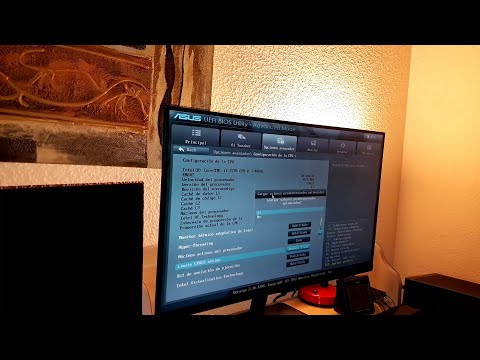
Una vez dentro de la BIOS, tendrás una interfaz con varias opciones. Usa las teclas del cursor para moverte por los menús. Busca algo como «Load Setup Defaults», «Restore Factory Defaults», o algo similar. Este paso suele estar en el menú principal o en el menú «Exit».
Paso 3: Confirmar los cambios
Después de seleccionar esa opción, te pedirá que confirmes tu elección. Asegúrate de que todo esté claro y selecciona «Yes» para confirmar. Aquí es donde se restaura realmente tu BIOS a los valores predeterminados.
Paso 4: Guardar y salir
No olvides guardar los cambios antes de salir. Busca “Save Changes and Exit” y selecciónalo; generalmente está en el menú «Exit». Si todo va bien, tu computadora debería reiniciarse.
Ahora bien, me acuerdo cuando intenté hacerlo por primera vez y casi me vuelvo loco buscando esas opciones raras en medio del caos visual de la pantalla azul con letras blancas… ¡Qué frustrante! Pero al final lo logré y fue un alivio.
Ahora veamos algunos problemas comunes y sus soluciones:
- Error al arrancar: Si después de restaurar sigues teniendo problemas al iniciar el sistema operativo, puede ser necesario revisar los cables internos o asegurarte que todas las configuraciones son correctas.
- Cambios no guardados: A veces parece que hiciste todo bien pero al reiniciar vuelven las configuraciones antiguas. Esto puede ser señal de una batería CMOS agotada; cámbiala y prueba nuevamente.
- Rendimiento inusual: Si notas lentitud después del ajuste en la BIOS, revisa si has sobrepasado alguna limitación del hardware; asegúrate también que todas las actualizaciones estén al día.
Recuerda siempre tener cuidado cuando trabajas dentro del entorno de la BIOS porque este lugar controla muchas cosas importantes sobre cómo funciona tu computadora. Si te atoras o no estás seguro acerca de algo específico en tu configuración personalizada, buscar ayuda podría ser una buena idea.
Así que ahí lo tienes: un resumen directo sobre cómo restaurar tu AMI BIOS a sus configuraciones originales para resolver esos molestos problemas comunes. Si tienes dudas o te encuentras con otra situación rara relacionada con esto… ¡No dudes en preguntar!
Soluciones para restablecer la BIOS cuando tu PC no inicia correctamente
Cuando tu PC no inicia correctamente, puede ser un problema bastante frustrante. Uno de los culpables comunes en estos casos suele ser la BIOS. Si sospechas que la configuración de tu BIOS está causando esos problemas, quizás quieras restablecerla a sus valores de fábrica. Aquí te cuento cómo hacerlo específicamente con una AMI BIOS.
Primero, hablemos un poco sobre qué es la BIOS. La BIOS (Basic Input/Output System) es el primer programa que corre cuando enciendes tu computadora. Es como el director de orquesta que le dice a todos los componentes cómo interactuar entre sí antes de que el sistema operativo tome el control. Cuando algo no está bien aquí, tu PC puede no arrancar o dar errores extraños.
Ahora, si decides que es hora de hacer un «reset» a la BIOS, hay varias formas de hacerlo:
- Uso del Jumper: La mayoría de las placas base tienen un jumper específico para restablecer la configuración de la BIOS. Busca en el manual (o en línea) dónde se encuentra; normalmente es un pequeño conector con tres pines.
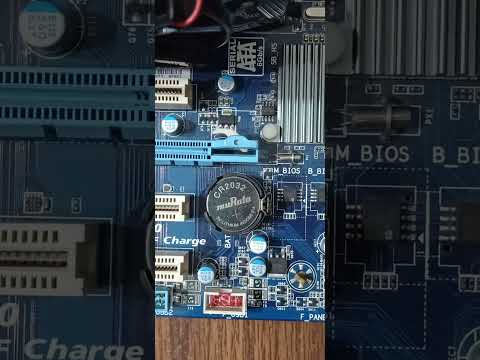
- Retirar la batería: Este método es más tradicional pero efectivo. Apaga tu PC y desconéctalo de la corriente. Luego quita la tapa del gabinete y localiza la batería, es una que parece una moneda plateada. Sácala durante unos minutos y vuelve a colocarla.
- Ajustes desde el menú: Si logras acceder al menú de configuración al encender tu PC (presionando teclas como DEL o F2), busca opciones como “Load Optimized Defaults” o “Reset to Default”. Acepta los cambios y guarda.
Cuando hayas realizado uno de estos pasos, reinicia tu computadora y observa si arranca correctamente.
Una anécdota rápida: recuerdo una vez que intentaba ayudar a un amigo cuyo PC simplemente no encendía después de intentar instalar unos nuevos componentes. Resulta que había cambiado algunas configuraciones sin saberlo; cuando hicimos uno de estos reseteares fue como magia: ¡el ordenador volvió a funcionar! A veces las soluciones más simples son las mejores.
Ten presente que si tras restablecer la BIOS tu equipo sigue sin funcionar correctamente, podría haber otros problemas más graves involucrados—como fallos en el hardware o conflictos con el sistema operativo—y tal vez deberías considerar consultar a un experto.
En fin, espero que esta información te ayude si alguna vez te encuentras frente a ese dilema tan molesto con tu ordenador. ¡Suerte!
Soluciones para BIOS que no inicia: Pasos para resolver el problema en tu PC
A veces, encender el PC puede convertirse en una pequeña odisea, sobre todo cuando el BIOS no inicia. La BIOS, esa parte mágica que arranca tu computadora y carga el sistema operativo, puede dar algunos problemas. Si necesitas restaurar tu AMI BIOS a configuraciones de fábrica, aquí te dejo unos pasos sencillos que te pueden ayudar.
Empecemos por lo básico. Si tu PC no arranca porque se queda en la pantalla del BIOS, **lo primero** es asegurarte de que todo esté bien conectado: cables de alimentación, componentes internos… O sea, que la computadora no se esté tirando una siesta.
Luego, puedes intentar reiniciar con un restablecimiento físico. Desconecta el cable de alimentación y quita la batería si es una laptop. Mantén presionado el botón de encendido durante 10-15 segundos. Esto es como un pequeño reinicio para la máquina; a veces funciona.
Si eso no hace nada, puedes acceder directamente al menú del BIOS. Para esto debes pulsar repetidamente las teclas adecuadas (generalmente F2, Supr o Esc) justo al inicio. Una vez dentro:
- Navega a «Load Setup Defaults»: Esto suele estar en una pestaña llamada Exit o similar.
- Selecciona «Yes» para confirmar que quieres restaurar las configuraciones de fábrica.
- Guarda los cambios: Busca la opción «Save Changes and Exit», confirma y vuelve a iniciar.
Si aún así no hay cambio y sigues atrapado en el limbo tecnológico, podría ser buena idea revisar tus componentes internos como RAM o discos duros. A veces un módulo RAM mal colocado puede causar esto. Sacar y volver a poner los módulos puede hacer maravillas.
Otra técnica es resetear la CMOS. Esto implica quitar la batería de la placa base durante unos minutos; eso restablece todas las configuraciones del BIOS. No olvides apagar todo antes y tener cuidado al tocar los componentes internos—son delicados.
Recuerda que este proceso no debería sustituir ayuda profesional si ves que los problemas persisten. Siempre está bien pedir ayuda si no estás seguro.
Por último, asegúrate de tener actualizados todos tus controladores y firmware tras solucionar el problema para evitar futuros inconvenientes.
Espero que estos consejos te sean útiles y logres revivir tu PC pronto. ¡No dudes en contarme cómo te fue!
Oye, ¿te ha pasado alguna vez que trasteas tanto en la BIOS que terminas con un lío monumental? A mí me sucedió una vez, y te juro que pensé que había arruinado mi PC. Así que decidí restaurar la configuración de la BIOS a sus valores de fábrica, y te cuento que fue una salvación.
Restaurar la AMI BIOS a configuraciones de fábrica es más fácil de lo que parece. Primero, tienes que entrar en la BIOS. Normalmente, al encender tu computadora, presionas una tecla como F2 o Supr (Delete). No te desesperes si no lo logras a la primera; yo estuve un rato intentando hasta que me di cuenta de que no estaba presionando los botones correctos. La cosa es así: cuando ya estés dentro, busca un apartado que diga «Load Setup Defaults» o algo así. Esto te permite restablecer todo a como vino del fabricante.
Es importante porque a veces hacemos cambios sin darnos cuenta de las consecuencias. Puede ser un pequeño ajuste en el voltaje o el reloj del procesador, y ya tienes un sistema inestable. Así me pasó con mi viejo ordenador; le subí un poquitito el rendimiento y terminó reiniciándose cada dos por tres. Fue un desastre total.
Ya en el menú de configuración de fábrica, simplemente confirmas los cambios y sales guardando los ajustes. Y voilà, tu BIOS vuelve a estar como nueva—o casi nueva—y menos propensa a dar problemas.
Al final del día, restaurar la BIOS no solo es útil para resolver problemas, sino también para aprender sobre cómo funciona tu máquina. Siempre es bueno saber qué hay detrás de esa pantalla negra con letras verdes. Así aprendes más sobre tu equipo y le das cariño para mantenerlo al día. ¿No crees?