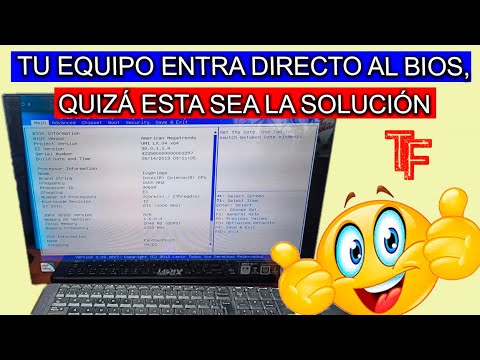
Oye, ¿sabías que tu BIOS es como el abuelo sabio de tu computadora? Sí, en serio. A veces, lo pasamos por alto, pero puede hacer un gran montón por el rendimiento de tus máquinas virtuales en VirtualBox.
Total que, si quieres sacar el jugo a esa virtualización y que todo vaya como un reloj suizo, optimizar la BIOS es clave. ¡No te asustes! No necesitas ser un genio de la informática para hacerlo. Solo unos cuantos ajustes aquí y allá.
En este artículo te voy a contar cómo puedes hacer que tu BIOS trabaje a tu favor. Vas a ver cómo esos pequeños cambios pueden mejorar la velocidad y la estabilidad de tus máquinas virtuales. Así que agarra una taza de café y vamos al grano, ¿vale?
Ajustes en la BIOS para potenciar el rendimiento de tu equipo
Claro, aquí estamos. Hablemos de esos ajustes en la BIOS que te pueden ayudar a potenciar el rendimiento de tu equipo, especialmente si eres fanático de VirtualBox. A veces, unos simples cambios pueden hacer la diferencia entre un sistema que va a trompicones y uno que vuela.
Primero, ¿sabes qué es la BIOS? Es como el corazón de tu computadora, donde se inicia todo antes de cargar el sistema operativo. Si lo ajustas bien, puedes mejorar el rendimiento general y hacer que las máquinas virtuales corran más fluidas. Así que vamos al grano.
Accede a la BIOS: Para entrar en la BIOS, normalmente tienes que pulsar una tecla específica al encender tu computadora, como F2, Supr o Esc. Te recomiendo hacerlo justo cuando veas el logo del fabricante.
Ajustes clave para optimizar:
- Habilitar Virtualización: Busca algo como “Intel VT-x” o “AMD-V” y asegúrate de que está activado. Esto permite que VirtualBox use mejor los recursos del CPU.
- Ajustar el Modo SATA: Cambia el modo a AHCI si no está configurado así. Mejora el rendimiento del disco duro e impulsa las lecturas/escrituras.
- Desactivar Arranque Rápido: Aunque parece conveniente, a veces puede causar problemas con máquinas virtuales. Desactivar esto puede dar mejor resultado.
- Ajuste de Memoria RAM: Verifica cuánta memoria está asignada para tu máquina virtual y asegúrate de que tengas suficiente libre en tu host. No le des toda la RAM a VirtualBox; deja margen para otros procesos.
- Cambiar Prioridad del CPU: Si tu BIOS lo permite, establece una mayor prioridad para las tareas relacionadas con VirtualBox.
Recuerdo una vez cuando estaba configurando mi propio equipo para correr varias máquinas virtuales; estaba teniendo problemas con lag y lentitud. Después de ajustar algunos parámetros en la BIOS, noté un cambio drástico. ¡Sinceramente fue como quitarle una piedra del zapato!
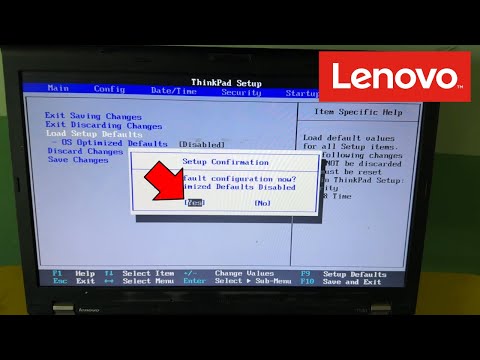
No olvides guardar los cambios: Después de hacer todos estos ajustes en la BIOS, no olvides guardar y salir; por lo general hay una opción específica para ello.
Por último, ten cuidado: cambiar parámetros en la BIOS puede ser delicado. Si no estás seguro sobre algún ajuste específico o si no ves opciones similares a las mencionadas aquí, es mejor que consultes con alguien más experimentado o busques ayuda profesional.
En fin, optimizar tu BIOS puede ser una manera genial de sacar más rendimiento a tus equipos y disfrutar más tus sesiones con VirtualBox. ¡Prueba estos consejos y cuéntame cómo te va!
Cómo ajustar la BIOS para mejorar el rendimiento en videojuegos
Cuando hablamos de ajustar la BIOS para mejorar el rendimiento en videojuegos, hay un par de cositas que puedes hacer, aunque siempre es bueno recordar que cualquier cambio que realices está bajo tu propio riesgo. La BIOS es como el corazón de tu PC; controla todo antes de que Windows tome el control. Así que, ¿listo para darle caña a esos juegos? Vamos a por ello.
Accede a la BIOS: Para empezar, necesitas reiniciar tu computadora y presionar la tecla correspondiente para entrar en la BIOS. Esto puede ser F2, DEL, o algún otro botón dependiendo del fabricante de tu placa base. Durante los primeros segundos del arranque debería aparecer un mensaje indicándote qué tecla usar.
Ajustes clave: Una vez dentro de la BIOS, aquí van algunos ajustes que podrías considerar:
- Modo AHCI: Asegúrate de que tu disco duro esté en modo AHCI, lo cual mejora los tiempos de carga y la velocidad general del sistema.
- XMP (Extreme Memory Profile): Si tienes memoria RAM diseñada para alto rendimiento, activa el perfil XMP. Esto ajusta automáticamente las frecuencias y latencias de tus módulos RAM para aprovechar su potencial.
- Aceleración del CPU: Puedes habilitar opciones como «Turbo Boost» o «Overclocking» si te sientes intrépido. Esto permite a tu CPU funcionar un poco más rápido bajo demanda. Pero ojo, cuida las temperaturas; no querrás quemar nada.
- Caching y_PREFETCHING: Desactiva cualquier opción relacionada con “Cacheing” si vas a utilizar máquinas virtuales como VirtualBox, ya que esto puede causar conflictos y ralentizar los recursos.
- Pantalla Inicial (Fast Boot): Activar “Fast Boot” puede reducir el tiempo que toma iniciar el sistema operativo.
A veces me gusta contar una anécdota rápida: una vez un amigo mío estaba sufriendo porque su PC se ralentizaba cuando jugaba. Tras ajustar su configuración en la BIOS como mencioné antes, ¡se dio cuenta de que había estado perdiendo rendimiento solo por no activar XMP! Esa simple acción hizo una gran diferencia en sus FPS (frames per second) durante sus partidas.
Tampoco olvides actualizar tu BIOS regularmente:
- Sigue las instrucciones del fabricante para asegurarte de hacerlo correctamente; esto se hace generalmente desde su sitio web oficial.
- No actualices si no hay una razón clara como problemas conocidos o mejoras específicas relacionadas con el rendimiento en videojuegos.
Básicamente eso es lo esencial sobre cómo ajustar la BIOS. Por supuesto, cada placa madre tiene diferentes opciones y menús. Lo importante es moverte con confianza y leer cada cosa antes de hacer cambios drásticos. Recuerda siempre consultar manuales específicos o tutoriales online según tu modelo específico si tienes dudas. Y bueno, si no estás seguro sobre algo o notas inestabilidad después de hacer cambios, mejor busca ayuda profesional.
Ajustar la BIOS puede sonar un poco intimidante al principio, pero con calma se convierte en algo manejable y hasta emocionante ver cómo esos juegos funcionan mejor. ¡Suerte!
Ajustes Clave en la BIOS para Mejorar el Rendimiento de Windows 10
Claro, vamos a meternos de lleno en cómo ajustar esos settings en la BIOS para darle un empujoncito al rendimiento de Windows 10, especialmente si estás usando VirtualBox. ¿Listo? ¡Vamos allá!
Primero que nada, la BIOS es como el director de orquesta de tu computadora. Controla cómo funcionan todos los componentes, así que vale la pena dedicarle un ratito. Aquí van unos ajustes clave que pueden hacer una gran diferencia.
1. Habilitar la virtualización: Esto es esencial si usas VirtualBox. Busca opciones como «Intel VT-x» o «AMD-V», dependiendo de tu procesador. Activarlas permite que tu PC maneje mejor las máquinas virtuales.
2. Configurar el modo SATA: Cambia el modo del disco duro a «AHCI». Este ajuste mejora la velocidad de transferencia y reduce los tiempos de carga. No te olvides de guardar los cambios antes de salir.
3. Ajustar el límite de memoria RAM: Si tienes mucha RAM, asegúrate de no limitarla en la BIOS. Generalmente está configurado para usar toda la memoria disponible, pero nunca está mal verificarlo.
4. Desactivar el Power Saving Mode: Aunque es genial para reducir el consumo energético, desactivar esto puede aumentar el rendimiento general si tu PC no tiene restricciones térmicas importantes.
5. Priorizar el arranque del disco duro: Asegúrate que tu disco duro donde está Windows esté configurado como la primera opción en la secuencia de arranque. Esto reduce los tiempos al iniciar y puede mejorar también el desempeño con VirtualBox.
6. Ajustar la configuración del hardware gráfico: Si tienes una tarjeta gráfica dedicada, verifica que esté habilitada y sea prioritaria sobre cualquier opción integrada a menos que necesites ahorrar energía.
7. Actualiza tu BIOS: A veces las actualizaciones del firmware traen mejoras en eficiencia y compatibilidad con nuevos hardware o software, así que revisa si hay algo nuevo disponible para tu placa base.
Recuerdo cuando un amigo me pidió ayuda porque su máquina virtual iba lenta y no entendía por qué. Resulta que tenía desactivada la virtualización y un montón de detalles mal configurados en su BIOS—después de hacer algunos ajustes simples su máquina voló como nunca antes lo había hecho.
Ten cuidado al hacer cambios; siempre guarda tus configuraciones originales por si acaso necesitas retroceder un paso. Si no estás 100% seguro con lo que tocas ahí adentro, lo mejor es buscar ayuda profesional o preguntar a alguien más experimentado—no queremos causar ningún desastre por ahí.
En fin, estos ajustes son solo pequeños pasos pero pueden hacer una gran diferencia si usas VirtualBox o simplemente quieres darle más vida a Windows 10 en general. Así que ¡prueba algunas cosas y ve cómo te va!
Optimizando la BIOS para VirtualBox, no sé tú, pero a mí me ha pasado un par de veces que he sentido que mi computadora va más lenta que una tortuga. Y claro, eso puede ser un problema cuando tienes varias máquinas virtuales corriendo al mismo tiempo. Así que, la cosa es que optimizar la BIOS puede ser lo que necesitas para darle un empujón a tu rendimiento.
Primero que nada, debes entrar en la configuración de la BIOS, y mira, al principio puede parecer un laberinto. Recuerdo una vez que estuve buscando cómo activar la virtualización y me sentía como si estuviera en una película de ciencia ficción. Pero vale la pena, porque cuando habilitas opciones como Intel VT-x o AMD-V, le estás dando a VirtualBox el poder que necesita para funcionar mejor.
Otra cosa importante es ajustar las asignaciones de memoria y CPU desde VirtualBox. Es decir, no puedes darle todo el hardware a una sola máquina virtual y esperar que las demás sigan corriendo bien. Eso no funciona así. Si tienes 8 GB de RAM y estás usando dos o tres VMs, hay que repartir ese oro blanco con sabiduría.
Y luego está el tema del acceso al disco duro. Usar discos duros virtuales dinámicos puede ayudar a mejorar el rendimiento. A veces piensas: “¿Por qué no van más rápidas mis máquinas?” Y es porque están lidiando con archivos gigantescos sin necesidad. Así que optar por discos más ligeros puede hacer maravillas.
Al final del día, si optimizas tu BIOS y ajustas bien tus configuraciones en VirtualBox, notarás una diferencia significativa en el rendimiento. La clave está en experimentar un poco; juega con los parámetros y descubre qué funciona mejor para ti.
Lo bueno es que siempre se aprende algo nuevo con cada intento. Así fue como logré darme cuenta de pequeños detalles en mi configuración; cosas simples pero efectivas. ¿Sabes? Con cada mejora realmente sientes cómo tu máquina virtual cobra vida; es casi mágico. Espero te sirva toda esta info cuando te pongas a jugar con tu BIOS y VirtualBox… ¡Suerte!