Oye, ¿te ha pasado que enciendes tu PC y te aparece esa pantalla rara llamada Aptio Setup? Uff, a mí me ha pasado y es todo un rollo. Te das cuenta de que, aunque parece cosa de magia, en realidad son errores comunes que pueden sacarte de quicio.
En este artículo, vamos a hablar de esos fallos que todos hemos tenido en algún momento. No tienes que ser un experto para entenderlo; aquí te lo cuento como si estuviéramos charlando entre amigos. Te voy a ayudar a identificar qué es lo que está pasando y cómo solucionarlo sin volverte loco. Así que relájate y prepárate para ponerle remedio al asunto.
Soluciones a Errores Comunes de Aptio Setup Utility en Windows 10
Claro, hablemos de esos errores comunes en el Aptio Setup Utility y cómo solucionarlos. Este es un tema que puede ser un poco frustrante, especialmente si estás tratando de arrancar tu PC y te sale esa ventana del Aptio. Hace un tiempo, me pasó a mí con una laptop que se negaba a iniciar. Fue un buen dolor de cabeza, pero ahora sé cómo lidiar con ello.
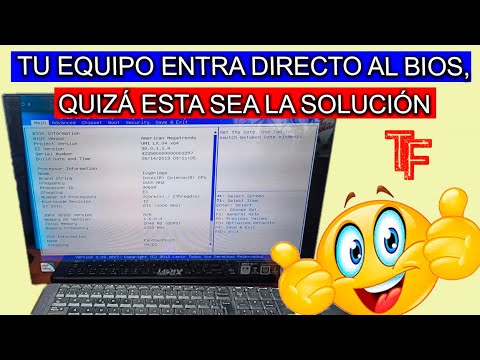
El Aptio Setup Utility es una interfaz que se encarga de la configuración del BIOS/UEFI en tu computadora. En Windows 10, puede que encuentres algunos errores al intentar acceder o al configurarlo. Aquí te dejo algunas soluciones a problemas comunes:
- Error de configuración incorrecta: A veces, tus ajustes pueden estar desordenados. Para solucionarlo:
- Reinicia tu PC y entra al Aptio Setup Utility presionando F2 o Supr durante el arranque.
- Navega a la sección “Load Optimized Defaults” o “Cargar valores predeterminados”. Esto restablece la configuración a su estado original.
- Error de arranque en bucle: Si tu computadora intenta iniciar una y otra vez sin éxito, podría ser por ajustes erróneos.
- Asegúrate de que el disco duro está reconocido en el Aptio Setup Utility. Busca en la pestaña “Boot” y verifica el orden de arranque.
- Puedes cambiar el orden para asegurarte de que arranque desde el disco correcto.
- No se detecta el disco duro: Si no aparece tu disco duro en la lista:
- Verifica las conexiones físicas del disco duro dentro de tu PC; a veces se aflojan.”
- Si tienes otro equipo disponible, prueba conectar el HDD allí para ver si funciona.
- Error con la contraseña del BIOS: Si olvidaste la contraseña:
- Intenta con las contraseñas predeterminadas como «admin» o «1234».”
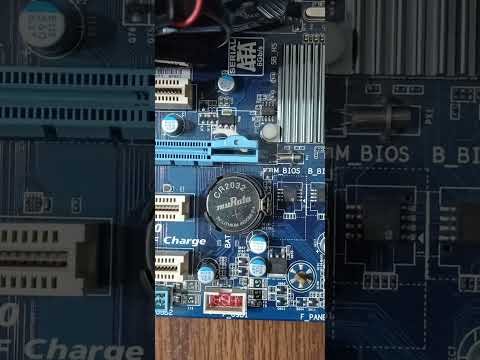
- Si nada funciona, tendrás que resetear el BIOS quitando la batería CMOS durante unos minutos (asegúrate de estar cómodo haciendo esto).
- Error al guardar los cambios: Si al guardar los cambios no sucede nada:
- Asegúrate de no estar bloqueado por un sistema operativo cuya configuración impida dichos cambios.”
- Puedes intentar actualizar el firmware del BIOS si es necesario o volver a cargar los valores predeterminados.
Recuerda siempre que estos pasos son para ayudarte con los problemas más comunes y no sustituyen una ayuda profesional si sientes que algo anda mal. A veces lo mejor es consultar con alguien más experimentado cuando estamos en zona complicada.
A veces todo este rollo técnico asusta un poco, pero con calma y siguiendo estas pautas puedes salir adelante. ¡No te rindas!
Resolviendo problemas comunes con Aptio Setup Utility en Windows 11
Cuando te metes en el mundo de la informática, a veces te topas con situaciones inesperadas. Una de ellas puede ser el famoso **Aptio Setup Utility**. Este es el menú de configuración de la BIOS que se utiliza en muchas placas base. Si alguna vez has tenido problemas con él, no estás solo. Vamos a ver algunos **errores comunes** y cómo puedes intentar solucionarlos, así que, ¡vamos al grano!
Problemas al iniciar Aptio Setup Utility
A veces, al encender tu PC, puede que se te lleve directo a este menú en lugar del sistema operativo. Esto puede ser frustrante. Generalmente, esto sucede por:
- Configuraciones erróneas en la BIOS: Puede que los ajustes hayan cambiado accidentalmente.
- Fallos en el hardware: Por ejemplo, si tienes un disco duro dañado o un cable suelto.
La solución suele ser revisar los ajustes de arranque y asegurarte de que tu disco duro está configurado como dispositivo principal.
Contraseñas olvidadas
Si has puesto una contraseña para acceder al Aptio Setup Utility y no la recuerdas, ¡menuda faena! Pero calma, hay formas de resetearla. Uno muy común es quitar la batería CMOS durante unos minutos para reiniciar la BIOS a sus configuraciones predeterminadas. Claro está, esto puede no funcionar en todos los modelos.
Conexiones incorrectas
Si tu ordenador no reconoce algún periférico o componente al entrar en Aptio, esto probablemente se debe a conexiones mal hechas o componentes fallando:
- Revisa las conexiones de los cables: Asegúrate de que todo esté bien conectado.
- Asegúrate de que el hardware sea compatible: Si vas a actualizar la RAM o añadir otro disco duro, verifica si son compatibles.
Error «No Bootable Device»
Este error aparece cuando el sistema no encuentra un dispositivo desde donde arrancar. Para solucionarlo puedes:
- Cambiar el orden de arranque: Ve a «Boot Options» y asegúrate de que tu disco duro esté primero.
- Verificar si el disco está dañado: De nuevo revisa conexiones; si todo está bien y sigues sin poder arrancar… ¿quizá revisarlo con otra máquina?
Ajustes incorrectos en UEFI/BIOS
A veces, después de actualizar Windows 11 o añadir hardware nuevo pueden cambiar algunas configuraciones automáticamente. Ten cuidado con tus ajustes:
- Modo UEFI vs Legacy: Asegúrate del modo adecuado según cómo hayas instalado Windows 11.
- Desactivar Secure Boot: En caso de problemas con drivers específicos también podrías probar deshabilitar esta función temporalmente.
Recuerda siempre hacer un respaldo antes de hacer cambios importantes en la configuración del Aptio Setup Utility.
En todas estas situaciones puede ser útil tener a alguien más contigo para discutir lo que ves (o lo que no ves). A veces un pariente menos próximo puede tener una opinión fresca sobre eso.
Si después de haber intentado todo sigues atascado con Aptio Setup Utility o tienes miedo sobre qué hacer exactamente, es mejor llamar a un profesional. Nunca está demás pedir ayuda cuando se trata de tecnología; es como cuando te atascas en un nivel difícil en tu videojuego favorito — pedir ayuda puede ser clave para avanzar.
Total que aquí tienes algunos puntos básicos sobre problemas comunes del Aptio Setup Utility y cómo enfrentarlos tú mismo. Espero que esto te ayude a navegar por esos menús turbulentos sin perder mucho tiempo.
Cómo solucionar el problema de Aptio Setup Utility cannot Exit en Windows 10
Cuando te encuentras con el error “Aptio Setup Utility cannot Exit” en Windows 10, puede que te sientas un poco perdido. O sea, todos hemos estado ahí: estás tratando de arrancar tu PC y, de repente, te topas con una pantalla que parece sacada de una película de terror. Tranquilo, aquí estoy para ayudarte a solucionar este problemilla paso a paso.
¿Qué es Aptio Setup Utility?
Primero, dejame explicarte qué es esto del Aptio Setup Utility. Es como el menú de configuración para tus componentes de hardware: la placa madre y esas cosillas. Si algo no va bien aquí, tu computadora no arranca como debería.
Ahora sí, vamos al grano. Aquí tienes algunos pasos fáciles que puedes seguir:
- Reinicia tu computadora: A veces, lo único que necesitas es reiniciar. Desde la pantalla del Aptio Setup Utility, busca la opción para salir o simplemente apaga el equipo y vuelve a encenderlo.
- Restablecer configuraciones: En el menú del Aptio Setup Utility, busca la opción «Load Optimized Defaults» o similar. Esto restablecerá los valores por defecto y podría resolver cualquier conflicto.
- Comprobar el disco duro: Un fallo en el disco duro podría ser la causa. Accede a “Boot” y asegúrate de que tu disco duro esté seleccionado como dispositivo principal.
- Actualizar BIOS: Este paso puede parecer un poco técnico pero no te preocupes. Visita la página web del fabricante de tu placa base y busca actualizaciones disponibles para el BIOS. Sigue las instrucciones cuidadosamente; un error aquí puede ser fatal.
- Cambiar la configuración UEFI / Legacy Boot: Si ves esta opción en tus ajustes (que suele estar en la sección «Boot»), prueba alternando entre UEFI y Legacy Boot para ver si ayuda.
Recuerdo una vez cuando mi ordenador se quedó atascado en esta misma pantalla. Me estaba volviendo loco tratando de averiguar qué hacer. Al final fue tan simple como cambiar los ajustes del arranque… ¡una locura!
Si luego de intentar estos pasos sigues teniendo problemas con Aptio Setup Utility y no logras salir, puede ser momento de buscar ayuda profesional o asesorarte con alguien que sepa un poco más sobre computadoras.
En fin, solucionar este problema puede requerir paciencía pero no es imposible. A veces simplemente hay que probar varias cosas hasta dar con lo correcto. ¿Tienes alguna otra duda relacionada? Estoy aquí para ayudarte.
Oye, ¿te ha pasado que inicias tu computadora y te encuentras con esa pantalla de configuración de Aptio Setup? A mí me pasó una vez, y la verdad es que pensé que había hecho algo horrible. La tensión en el aire era palpable, como si me estuviera jugando una mala pasada. Pero, bueno, después de un rato comprendí que no era el fin del mundo y que muchos cometemos errores comunes aquí.
Primero, es fácil confundirse con las opciones. Mira, en esta interfaz hay un montón de configuraciones, y a veces puedes cambiar algo sin darte cuenta. Por ejemplo, cambiar la prioridad de arranque. Eso puede hacer que tu computadora intente arrancar desde el disco duro equivocado o incluso desde una unidad USB que ya no está conectada. El truco está en asegurarte de que la opción correcta esté seleccionada.
Otro fallo habitual es olvidarse de guardar los cambios antes de salir. Yo solía caer en eso siempre —ajustaba todo como un pro y luego ¡bam!, salía sin guardar nada. Tenía que volver a entrar y repetir todo el proceso. Así que siempre verifica dos veces si has guardado antes de salir.
Y luego está el tema del overclocking. Es tentador aumentar la velocidad del procesador para darle ese empujón extra a tu máquina. Pero si no sabes bien lo que haces, podrías terminar causándole más daño que bien a tu hardware. Si decides aventurarte por ese camino, te recomiendo investigar un poco más o tener presente los valores predeterminados por si acaso necesitas volver atrás.
Por último, hay quienes se asustan cuando ven advertencias sobre temperaturas o voltajes. Es normal preocuparse al principio, pero estas alertas son útiles para evitar daños a largo plazo. Lo mejor es monitorear esos valores después de hacer cambios para asegurarte de que todo funcione como debe ser.
Al final del día, todos podemos tropezar con estos errores comunes en Aptio Setup; lo importante es aprender de ellos y no dejarte abrumar por la situación. Así como yo aprendí a manejar mis nervios con esas pantallas extrañas —y eso me ayudó mil— confía en tus habilidades para resolver cualquier problemilla técnico que se te presente. ¡Tú puedes!