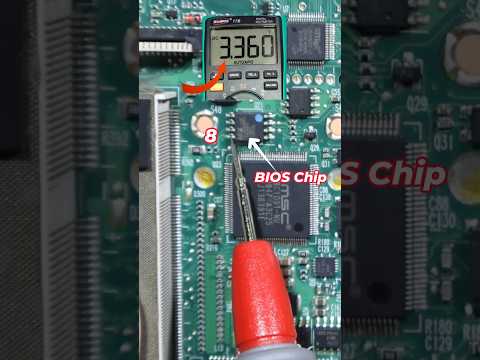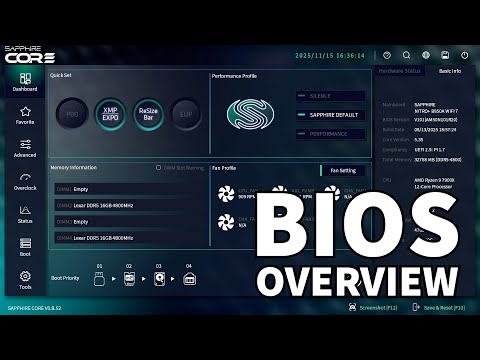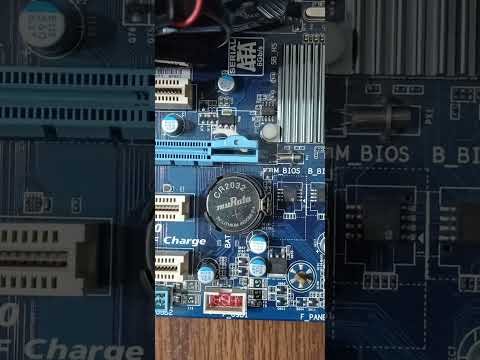
¿Te ha pasado que enciendes tu computadora y, ¡pum!, te quedas viendo una pantalla negra? Vaya, eso puede ser un problema. A veces, el alma de tu PC, que es la BIOS, puede meterse en problemas. Y cuando eso pasa, puede que sientas que el mundo se te viene encima.
Pero no te preocupes. Hoy vamos a hablar de cómo recuperar la BIOS en placas Asrock. Sí, ya sé que suena técnico y complicado, pero no lo es tanto como parece. Hay varios métodos efectivos y aquí los vamos a desmenuzar juntos.
Imagínate poder revivir tu placa base después de un fallo de BIOS como si nada. Eso es lo que queremos lograr hoy. Así que relájate y toma un café; vamos a hacer esto paso a paso y sin estrés.
Solución a errores comunes al actualizar el BIOS de la ASRock B450M Steel Legend
¡Oye, tú! Si estás lidiando con problemas al actualizar el BIOS de tu placa ASRock B450M Steel Legend, no te preocupes. Vamos a desglosar esto y ver cómo puedes solucionar esos errores comunes que pueden aparecer.
Actualizar el BIOS puede ser un poco complicado, sobre todo si la cosa no sale como esperabas. Antes de meter las manos al asunto, asegúrate de tener en cuenta lo siguiente:
1. Verifica la versión de tu BIOS: Antes de hacer cualquier cosa, asegúrate de que estás intentando actualizar a la versión correcta del BIOS. En ocasiones, intentas instalar una versión incompatible y eso puede causar problemas. Checa la web de ASRock y descarga siempre la última versión adecuada para tu modelo.
2. Usa un USB bien formateado: Cuando vayas a flashear el nuevo BIOS, es vital que el USB esté formateado en FAT32. A veces usamos otros formatos y ahí es cuando empiezan los dramas. Así que ponle atención a esto.
3. Cuidado con la energía: Un corte de luz mientras actualizas el BIOS puede ser desastroso. Si tienes un UPS (sistema ininterrumpido de energía), úsalo; si no tienes uno, asegúrate de que tu computadora esté conectada a una fuente confiable.
4. Acceso a Recovery Mode: Si algo sale mal durante la actualización y tu PC se queda en un bucle o no arranca, puedes intentar acceder al modo recuperación del BIOS siguiendo estas instrucciones:
- Apaga completamente tu PC.
- Mantén presionado el botón de encendido.
- Cuando veas que se enciende una luz, suelta el botón y vuelve a presionarlo dos veces rápidamente.
- Esto debería iniciar el proceso de recuperación.
5. Comprobando errores comunes:
- Error 1: Pantalla negra: Esto generalmente indica un problema grave durante la actualización del BIOS.
- Error 2: El sistema no arranca: Podrías necesitar reiniciar el proceso o restaurar desde un archivo backup del BIOS.
Ejemplo personal: Yo una vez traté de actualizar mi placa base y… ¡vaya lío! Pensé que podía hacerlo sin preocuparme por la energía eléctrica y justo cuando estaba en medio del flasheo… ¡se fue la luz! Al final tuve que conseguir un chip nuevo porque hasta me volvió loca mi computadora.
En fin, si después de todo sigues teniendo problemas o no te sientes cómodo metiéndote con estas cosas, mejor llama a alguien que sepa más o busca ayuda profesional. A veces es mejor dejar las cosas delicadas en manos experimentadas.
Recuerda tener paciencia; los problemas pueden ser frustrantes pero tienen solución. ¡Suerte con esa actualización!
Pasos para realizar la actualización de BIOS en placas ASRock desde el entorno de Windows
Claro, aquí te va una guía directa sobre cómo actualizar la BIOS en placas ASRock desde Windows. Es un proceso que puede parecer un poco intimidante, pero con calma y siguiendo los pasos correctos lo puedes hacer. Vamos a ello.
Antes de empezar, asegúrate de que tienes suficiente batería en tu laptop o está conectado a la corriente si es una desktop. La última cosa que quieres es que se interrumpa el proceso porque se te apaga el equipo.
- Verifica tu modelo de placa: Lo primero que necesitas es saber exactamente qué modelo de placa madre ASRock tienes. Puedes encontrar esta información en el manual o dentro de Windows, yendo a «Panel de Control» > «Sistema».
- Descarga la última versión del BIOS: Visita el sitio web oficial de ASRock y busca la sección “Soporte” donde podrás encontrar las actualizaciones para tu modelo específico. Descarga la actualización adecuada.
- Extrae los archivos: Normalmente, la actualización vendrá en un archivo comprimido (zip). Así que, haz clic derecho sobre él y selecciona “Extraer todo”. Asegúrate de tener acceso a esos archivos después.
- Abrir ASRock Instant Flash: Aquí es donde se pone interesante. Abre el programa “ASRock Instant Flash” desde Windows. Este software permite actualizar la BIOS sin reiniciar el sistema cada vez.
- Cargar los archivos extraídos: En el programa, selecciona la opción para buscar actualizaciones y localiza las carpetas donde extrajiste los archivos anteriormente. Selecciona el nuevo archivo del BIOS.
- Sigue las instrucciones en pantalla: El programa te guiará a través del proceso. No lo interrumpas ni apagues tu computadora durante este tiempo.
- Reinicia tu PC: Después de completar la actualización, se te pedirá reiniciar el sistema. Hazlo para que los cambios surtan efecto.
- Ajustes post-actualización: Una vez reiniciado, entra al menú de configuración del BIOS (normalmente pulsando DEL o F2 al arrancar) para verificar que todo esté en orden y realizar ajustes si es necesario.
Una anécdota divertida: recuerdo cuando intenté hacer esto por primera vez sin leer bien las instrucciones… ¡terminé con mi PC sin poder iniciar! Pero bueno, aprendí por las malas y ahora sé lo importante que es ser paciente y seguir cada paso.
Recuerda siempre tener cuidado al actualizar tu BIOS; no es algo que debas hacer solo por hacerlo. Si no estás seguro o algo sale mal, no dudes en consultar con un profesional o alguien más experimentado.
Así que ya sabes, eso es lo básico para realizar una actualización de BIOS en placas ASRock desde Windows. ¡Buena suerte!
Cómo llevar a cabo la actualización del BIOS en tu ASRock A320M-HDV para mejorar el rendimiento del sistema
Actualizar el BIOS de tu placa base ASRock A320M-HDV puede ser un paso importante para mejorar el rendimiento de tu sistema. ¿Sabes? A veces, una simple actualización puede hacer maravillas en la estabilidad y compatibilidad del hardware. Vamos a desglosarlo.
¿Por qué actualizar el BIOS?
Las actualizaciones del BIOS pueden incluir mejoras de rendimiento, corrección de errores y soporte para nuevos procesadores. Es como un refresco para tu computadora, dándole nueva vida y manteniéndola funcionando como una máquina bien engrasada.
Paso 1: Preparativos iniciales
Antes de lanzarte a la actualización, asegúrate de tener lo siguiente:
- Una memoria USB formateada en FAT32.
- Conexión a Internet para descargar la actualización.
- Batería cargada, si usas un portátil, o asegúrate de que tu PC esté conectada a la corriente.
Paso 2: Descarga la actualización del BIOS
Ve al sitio web oficial de ASRock y busca tu modelo exacto, ASRock A320M-HDV. Ahí encontrarás las descargas disponibles. Busca “BIOS” y descarga la última versión.
Paso 3: Copia los archivos al USB
Extrae el archivo que descargaste (normalmente estará comprimido) y copia los archivos necesarios a tu memoria USB. Recuerda que tienes que meterlos directamente en la raíz del USB, no dentro de ninguna carpeta.
Paso 4: Accede al BIOS
Reinicia tu computadora y mientras inicia presiona F2 o Del. Esto te llevará directamente al menú del BIOS.
Paso 5: Haz la actualización del BIOS
Dentro del menú del BIOS busca una opción llamada “Instant Flash” o similar. Selecciónala y escoge tu USB desde ahí. El sistema debería reconocerlo automáticamente.
Una vez localizado el archivo que descargaste, selecciona confirmación para iniciar la actualización. Aquí es donde debes ser paciente; no apagues ni reinicies el sistema mientras se realiza este proceso. Puede tardar unos minutos; así que relájate un rato.
Paso 6: Finaliza y reinicia
Cuando termine, recibirás un mensaje indicando que todo ha ido bien (o eso esperamos). Reinicia nuevamente tu equipo y entra otra vez al BIOS para asegurarte de que los parámetros estén correctamente configurados o ajustarlos según tus necesidades.
Ahora, si las cosas se ponen feas… Ahí es donde entran en juego las técnicas de recuperación del BIOS. Si después de actualizar el sistema no arranca o empiezas a tener problemas raros:
- Método 1: Utiliza el botón “Clear CMOS” si lo tiene tu placa base; esto restablece los valores predeterminados.
- Método 2: Puedes intentar reinstalar el viejo archivo del BIOS si lo tienes guardado.
- Método 3: Algunos modelos tienen recuperación mediante USB para restaurar versiones anteriores automáticamente.
Recuerda siempre hacer copias de seguridad antes de cualquier tipo de modificación seria en el sistema; nunca se sabe qué podría suceder durante esos momentos críticos.
En fin, actualizar el BIOS puede sonar intimidante pero es más accesible de lo que parece si sigues estos pasos con calma y precaución. Eso sí, si no te ves seguro haciéndolo por ti mismo, siempre puedes acudir a un técnico especializado; nunca está demás pedir ayuda cuando necesitas una mano amiga con estos temas técnicos. ¡Éxito!
Recuperar la BIOS de una placa Asrock puede sonar un poco intimidante, pero en realidad no es tan complicado como parece. Imagínate una vez que, justo cuando estaba jugando mi videojuego favorito, de repente la pantalla se volvió negra y mi PC no encendía. Me quedé helado, pensando que había perdido todo. Pero después de un rato buscando soluciones, me topé con la recuperación de BIOS. ¡Menuda aventura!
Primero, hay que entender que la BIOS es esencial para que tu computadora arranque y funcione correctamente. Así que si algo va mal con ella—ya sea por un fallo en una actualización o cualquier error humano—puede ser un verdadero dolor de cabeza. Pero tranquilo, hay varias formas de recuperar esa vitalidad.
Uno de los métodos más comunes es usar un USB con el archivo correcto de la BIOS. Necesitas bajarte el archivo desde el sitio web oficial de Asrock y renombrarlo a algo sencillo como «BIOSEXTR». Luego, lo metes en un pen drive formateado en FAT32. Después apagas el ordenador y lo vuelves a encender mientras mantienes presionado el botón dedicado para restaurar la BIOS (en algunos modelos es el botón «Flashback»). Es como darle una segunda oportunidad a tu computadora.
También existe otra opción más sencilla: si tu placa base tiene un chip de respaldo, en muchas ocasiones puedes volver a subir una versión anterior sin necesidad de complicarte demasiado la vida. Esto suele ser bastante útil cuando te das cuenta de que has hecho alguna locura con las configuraciones.
Lo importante aquí es no entrar en pánico. Recuerdo ese primer día que me pasó y cómo mis manos temblaban mientras intentaba seguir las instrucciones al pie de la letra. Pero al final, logré recuperar mi PC y volver a mis gameplays como si nada hubiera pasado.
Si te encuentras en esta situación algún día—y créeme, es más común de lo que piensas—recuerda que recuperarla puede ser más fácil de lo que crees. No dudes en informarte sobre los métodos específicos para tu modelo Asrock y sigue las instrucciones al pie de la letra. Y siempre ten presente hacer copias o backups regulares… nunca sabes cuándo vas a necesitarlo. ¿Sabes a qué me refiero? ¡A no perder tus avances!