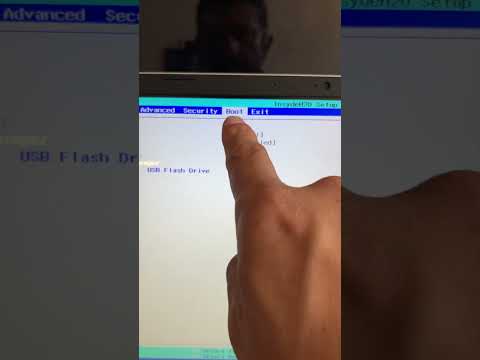
Oye, tú, ¿alguna vez te has encontrado buscando información sobre BIOS y no sabes ni por dónde empezar? A mí me ha pasado. Es como tratar de encontrar una aguja en un pajar.
Hoy vamos a meternos en el mundo de las placas Asrock y su compi inseparable: la BIOS. La cosa es que no todas las BIOS son iguales y, cuando cambias de modelo, a veces te puede jugar una mala pasada.
Vamos a ver cómo hacer que todo funcione al unísono. ¿Listo para descifrar este misterio? Te prometo que no vas a tener que ser un experto para entenderlo. ¡Vamos allá!
Placas base Gigabyte que funcionan sin problemas con Windows 11
Entiendo que quieres información sobre las placas base Gigabyte que son compatibles con Windows 11. Vamos a entrar en el tema de forma clara y directa, ¿vale?
Primero que nada, Windows 11 tiene ciertos requisitos mínimos de hardware. Para que tu equipo funcione sin problemas, es fundamental tener una placa base que cumpla con estas especificaciones. **Gigabyte** ha hecho bastante buen trabajo en mantener su línea de placas base actualizada para ser compatibles con este nuevo sistema operativo.
Algunas características importantes a tener en cuenta son:
- TPM 2.0: Es un requisito clave. Todas las placas Gigabyte modernas vienen con esto integrado o la opción de activarlo.
- UEFI BIOS: Asegúrate de tener una versión de BIOS UEFI. Esto es necesario para el inicio seguro y otras funciones.
- Compatibilidad con DirectStorage: Este es un nuevo sistema para mejorar los tiempos de carga en juegos y aplicaciones.
Por ejemplo, si tienes una placa como la AORUS Z490 Master, puedes estar tranquilo ya que esta placa tiene compatibilidad completa con Windows 11, siempre que tengas la BIOS actualizada a la versión más reciente. Lo mismo aplica para modelos como la B550 AORUS Elite, donde también les va bien el sistema operativo.
Ahora, algo más: No olvides revisar si hay actualizaciones de BIOS disponibles en el sitio web oficial de Gigabyte antes de hacer cualquier instalación. La actualización puede resolver problemas y mejorar la compatibilidad.
Siguiendo por ese camino, si estás considerando las placas Asrock por su compatibilidad con Windows 11, también ofrecen buenas opciones, pero asegúrate también de los mismos puntos clave:
- TPM y UEFI: Al igual que las Gigabyte.
- Cuidado con versiones antiguas: Las placas más viejas pueden no ser adecuadas.
Te dejo claro: Aunque aquí te comparto información útil para ayudarte a identificar qué modelos van mejor, es recomendable consultar directamente a su soporte técnico o revisar foros especializados si tienes alguna duda sobre un modelo específico o su configuración.
Así que ahí lo tienes. Si buscas estabilidad y rendimiento al usar Windows 11, invertir en una buena placa base desde el principio puede ahorrarte muchos quebraderos de cabeza más adelante.
Cómo habilitar TPM 2.0 en placas madre Asrock con procesadores AMD
Oye, si estás intentando habilitar TPM 2.0 en una placa madre Asrock con procesadores AMD, aquí te voy a contar cómo hacerlo de manera sencilla. Este tema es importante, especialmente porque muchos programas y sistemas operativos requieren TPM para funciones de seguridad. Así que, vamos al lío.
TPM (Trusted Platform Module) es un chip que añade una capa extra de seguridad en tu ordenador. A partir de Windows 11, se volvió casi obligatorio tenerlo habilitado. Así que, si tienes una placa madre Asrock y no sabes por dónde empezar, no te preocupes, aquí tienes los pasos.
Primero que nada, asegúrate de tener la versión más reciente de la BIOS. Es crucial porque algunas funciones pueden ser incompatibles con versiones antiguas. Puedes buscar en la página oficial de Asrock el modelo específico de tu placa y ver si hay alguna actualización disponible.
- Accede a la BIOS: Reinicia tu ordenador y presiona repetidamente la tecla F2 o Del justo cuando veas el logo de Asrock al encender.
- Navega a las opciones avanzadas: Una vez dentro del menú de BIOS, busca una pestaña llamada Advanced. Puede variar un poco dependiendo del modelo.
- Localiza TPM o PTT: Dentro del menú avanzando, busca opciones como TPM Configuration, PAT (Platform Trust Technology), o algo similar. A veces está bajo un submenú llamado Security.
- Ajusta la configuración: Aquí deberías encontrar una opción que dice algo como TPM Device Selection. Cambia esta opción a TPM 2.0.
- Guarda y reinicia: Una vez hecho esto, asegúrate de guardar los cambios (suele ser F10) y luego reinicia el PC.
Total que después de reiniciar, tu TPM debería estar habilitado. Puedes comprobarlo dirigiéndote a las configuraciones del sistema operativo y revisando “Seguridad del dispositivo” o usando el comando “tpm.msc” en ejecutar.
A veces puede ser complicado porque no todas las placas Asrock tienen soporte para TPM 2.0 o pueden requerir configuraciones diferentes según el modelo exacto. No dudes en consultar el manual específico para tu placa madre o buscar guías adicionales en línea.
No olvides que este tipo de cosas puede causar algunos problemas si no se hace correctamente; así que siempre es mejor tener cuidado y asegurarte bien antes de hacer cambios importantes en tu BIOS. Si sientes que necesitas ayuda más técnica, sería recomendable contactar a alguien especializado para evitar contratiempos mayores.
Pues nada, espero que esto te sirva como una buena guía para habilitar TPM 2.0 en tu placa madre Asrock con procesadores AMD. ¡Suerte!
Activación de TPM 2.0 en placas Asrock B450: Soluciones y pasos a seguir
¿Tienes una placa Asrock B450 y te estás volviendo loco tratando de activar TPM 2.0? No te preocupes, aquí vamos a repasar los pasos que necesitas seguir para hacerlo. Este tema es clave porque, con la llegada de Windows 11, muchas de esas características de seguridad necesitan que tengas el TPM activado.
Primero que nada, ¿qué es el TPM? Es un chip que ayuda a proteger tu información sensible. Si no lo tienes activado, podrías tener problemas al instalar Windows 11 o con algunas aplicaciones que requieren más seguridad.
Ahora bien, hablemos de las placas Asrock B450. Dependiendo del modelo exacto que tengas, los pasos pueden variar un poco. Así que asegúrate de saber cuál es tu modelo específico antes de empezar. Aquí te dejo cómo activar el TPM:
- Accede a la BIOS: Reinicia tu computadora y presiona la tecla F2 o DEL (depende del modelo) justo cuando veas el logo de Asrock.
- Navega por las opciones: En la BIOS, busca una pestaña que diga «Advanced». Normalmente está en la parte superior pero puede variar un poco.
- Activa el TPM: Busca una opción llamada «Trusted Computing». Allí deberías ver “TPM State” o algo similar. Cambia esta opción a «Enabled».
- Guarda y sal: Presiona F10, selecciona «Yes» para guardar los cambios y salir.
Una vez hecho esto, deberías tener activado tu TPM 2.0.
Si no ves esa opción en tu BIOS, puede ser porque necesitas actualizarla. Las placas Asrock B450 tienen diferentes versiones de BIOS y algunas más antiguas no muestran todas las opciones necesarias para activar el TPM. Así que asegúrate de ir al sitio oficial de Asrock para descargar la última versión adecuada para tu modelo específico.
Recuerda también verificar si tu procesador es compatible con TPM 2.0; si no lo es, aunque actives esta opción en la BIOS, no servirá de nada.
En resumen:
- Asegúrate de saber qué modelo tienes.
- Sigue los pasos mencionados para activar el TPM en la BIOS.
- No olvides actualizar la BIOS si no encuentras las opciones necesarias.
Si después de todo esto las cosas aún no funcionan como deberían o no te sientes seguro realizando estos cambios tú mismo, lo mejor siempre será buscar ayuda profesional. ¡Y eso es todo! Ahora estás listo para disfrutar de una mayor seguridad en tu PC sin complicaciones.
¿Sabes? A veces, cuando estamos armando un PC, nos dejamos llevar por la emoción de escoger los componentes más potentes, pero olvidamos un detalle súper importante: la compatibilidad de la BIOS con nuestra placa base. Te cuento, yo tuve una experiencia así hace un tiempo. Compré una tarjeta gráfica que era simplemente impresionante y me imaginaba jugando a lo grande. Pero cuando fui a instalarla, resulta que la BIOS de mi placa Asrock no estaba actualizada y ¡boom! No funcionaba como debía.
La cosa es que Asrock, como muchas otras marcas, lanza actualizaciones de BIOS para mejorar el rendimiento y añadir soporte para nuevos componentes. Si tienes una placa base Asrock y decides cambiar algún componente o incluso hacer un overclocking (que es aumentar la velocidad de tu hardware), es crucial asegurarte de que tu BIOS esté al día. Sin esas actualizaciones, podrías encontrarte con problemas extraños como inestabilidad o que tu equipo ni siquiera arranque.
Y no solo eso: algunos modelos de placas tienen características específicas que solo se activan con versiones concretas de su BIOS. O sea, a veces te enfrentas a limitaciones o funciones perdidas simplemente por no actualizar esa parte del equipo.
En fin, si estás en ese momento de armar o actualizar tu PC y piensas en Asrock, échale un vistazo a la versión de la BIOS antes de lanzarte a comprar. Es como revisar el pasaporte antes del viaje; si no está al día, podrías quedarte en tierra mientras otros disfrutan del destino. Así que ya sabes: siempre infórmate bien sobre esas cositas técnicas antes de dar el salto.