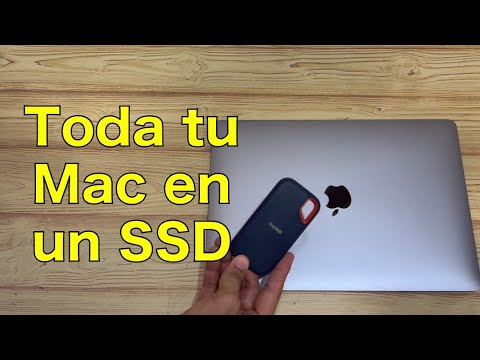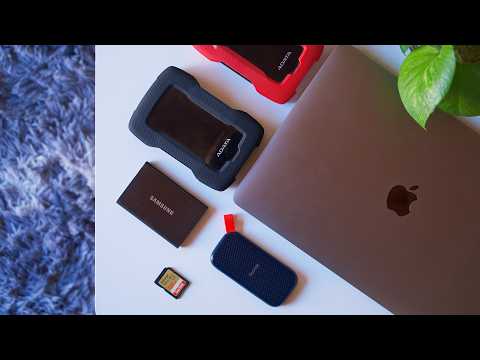
Oye, ¿alguna vez te has preguntado si el disco duro que quieres comprar es compatible con tu Mac? La verdad es que no es tan sencillo como parece. Hay un montón de modelos de Mac, y cada uno tiene sus propias especificaciones. Es como tratar de encajar piezas de puzzle que no son del mismo juego.
Total que, si estás en esa misión de encontrar el disco duro perfecto para tu querido Apple, este artículo te va a ayudar. Vamos a hablar sobre los diferentes tipos de HDD que puedes usar y qué modelos de Mac son compatibles con ellos. Así ya no tendrás sorpresas desagradables en el camino.
Así que prepárate, porque aquí vamos a desmenuzar todo lo relacionado con la compatibilidad de los HDD de Apple. ¿Listo? ¡Vamos al lío!
Cómo formatear un disco duro para Mac y Windows: Soluciones a problemas comunes
Claro, empecemos con este tema. Formatear un disco duro puede sonar complicado, pero la verdad es que no es tan enredado, sobre todo si sabes qué hacer. Aquí te voy a contar cómo formatear un disco duro tanto en Mac como en Windows, además de algunas cositas que pueden ser útiles si estás teniendo problemas.
Formatear un disco duro en Mac
Primero que nada, si tienes un disco que quieres usar con tu Mac, necesitas asegurarte de que está formateado correctamente. Para hacerlo:
- Conecta el disco duro a tu Mac.
- Abre Utilidad de Discos. Lo puedes encontrar buscando en Spotlight o en Aplicaciones > Utilidades.
- Selecciona el disco duro que quieres formatear en la columna de la izquierda.
- Haz clic en Borrar.
- Elige el formato: para usarlo solo con Macs, deberías elegir APFS o Mac OS Plus (con registro). Si piensas usarlo también con Windows, selecciona ExFAT.
- Ponle un nombre (el que quieras) y haz clic en Borrar.
Y voilà, ya está. Pero ojo, esto borra todo lo que tengas ahí. Así que ten cuidado si hay algo importante.
Formatear un disco duro en Windows
Si eres más del lado de Windows, el proceso es similar pero con algunos pequeños detalles:
- Conecta el disco duro a tu PC.
- Abre el panel de control y busca “Administración de discos”. Puedes buscarlo directamente o ir a Herramientas administrativas.
- Busca tu disco duro entre las unidades listadas. Asegúrate de seleccionar el correcto.
- Clic derecho sobre el disco y selecciona Formatear.
- Elige un sistema de archivos: NTFS es bueno para discos solo para Windows; ExFAT funciona genial si vas a usarlo entre diferentes sistemas operativos.
- Ponle un nombre y dale al botón de iniciar para formatear.
Al igual que antes, esto borra toda la información. Así que revísalo antes.
Compatibilidad de Apple HDD con diferentes modelos de Mac
Ahora bien, pasemos a algo más específico: la compatibilidad entre discos duros y modelos de Macs. No todos los HDDs son iguales para todos los Macs. Por ejemplo:
- MacaBook Air: Este modelo suele tener una conexión específica (como PCIe o SATA), así que asegúrate de comprar uno compatible si vas a reemplazar el interno.
- MacaBook Pro: Similar al Air; algunos modelos tienen unidades más nuevas y requieren ciertas especificaciones para funcionar bien.
- I-Mac: Aquí se complica un poco más; muchos modelos viejos usan discos SATA estándar mientras que los nuevos usan unidades Fusion o SSDs específicos.
Siempre asegúrate primero del modelo específico antes de comprar algo nuevo.
Error Común al Formatear Discos
Un error frecuente al formatear puede ser olvidarse del respaldo. Imagínate estar tan emocionado por liberar espacio y pum… ¡adiós archivos importantes! Otra cosa es intentar usar formatos incompatibles; por ejemplo, intentar conectar un HDD NTFS a una máquina Mac sin configurarlo debidamente.
En fin… ¡Espero haberte ayudado! Si te encuentras perdido o no estás seguro sobre algún paso específico, no dudes en buscar ayuda profesional. Nunca está demás tener otro par de ojos echando un vistazo a tus problemas tecnológicos. ¿Te ha pasado alguna vez algo raro al formatear? Cuéntame tu historia.
Soluciones Comunes para Problemas de Mac OS Plus (con registro)
Claro, hablemos de las soluciones comunes para problemas de Mac OS Plus y lo que implica la compatibilidad de Apple HDD con diferentes modelos de Mac. Este tema puede ser un poco confuso a veces, así que aquí te lo explicaré de manera sencilla.
Cuando hablamos de Mac OS Plus, nos referimos al sistema de archivos utilizado en muchos modelos antiguos de Macintosh. En la era moderna, este sistema ha sido reemplazado por APFS (Apple File System), pero aún puedes encontrar discos duros (HDD) que usan Mac OS Plus. Así que es importante entender cómo funcionan y qué problemas pueden surgir.
Primero, si estás intentando utilizar un HDD antiguo en un modelo más reciente de Mac, puede que te enfrentes a algunos inconvenientes. La compatibilidad es clave aquí. Aquí hay algunos puntos a considerar:
- Formateo: Asegúrate de que el disco esté correctamente formateado para que tu Mac lo reconozca. Puedes hacerlo usando la Utilidad de Discos.
- Conexiones: Verifica las conexiones físicas del HDD. Si el puerto o cable no se ajusta perfectamente, tu Mac no lo detectará.
- Drivers: A veces, necesitarás actualizar los controladores o software para que el disco funcione correctamente con tu modelo específico.
- Error al montar: Si ves un error diciendo «No se pudo montar el disco», puede ser cuestión del formato o incluso del estado físico del HDD.
Ahora bien, ¿cómo resolvemos estos problemas comunes?
Para empezar, si tu disco duro no se monta, prueba esto: abre la Utilidad de Discos y busca el HDD en la lista lateral. Si está allí pero atenuado, selecciona «Primeros Auxilios» para intentar repararlo. Es como darle un pequeño empujón y a veces funciona.
Si trabajas con varios modelos y sistemas operativos diferentes (imagina tener una Mac viejita al lado de una nueva), ahorra tiempo realizando backups recurrentes. Usa Time Machine cuando sea posible; esta herramienta es bastante eficiente para evitar pérdidas inesperadas.
También es bueno recordar que los discos duros pueden decepcionarte a veces y darte errores sin previo aviso. Yo recuerdo una vez cuando intenté recuperar datos importantes desde un HDD viejo y me encontré con muchos problemas porque no era compatible con el nuevo modelo. Fue frustrante pero aprendí mucho sobre las limitaciones entre generaciones.
Por último, aunque aquí he mencionado varias soluciones comunes, no dudes en buscar ayuda profesional si encuentras algo muy complicado o preocupante. Las reparaciones pueden salir mal si se hacen sin conocimiento suficiente; siempre vale la pena consultar a alguien con experiencia.
Así que ya sabes: mantén tus discos bien formateados y comprueba la compatibilidad antes de hacer cambios bruscos; eso te evitará varios dolores de cabeza en el futuro. ¡Suerte!
¿Cuál es la Mejor Opción para Formatear tu Disco en Mac: APFS o Mac OS Plus?
Si estás pensando en formatear el disco de tu Mac, es normal que te surjan dudas sobre qué sistema de archivos elegir. Las opciones más comunes son APFS y Mac OS Plus. Cada una tiene sus pro y contras, así que vamos a desmenuzar esto un poco.
APFS, o Apple File System, es la opción más reciente y fue diseñada especialmente para el almacenamiento en estado sólido (SSD). Si tienes un Mac moderno con un SSD, esta es generalmente la opción recomendada por varias razones:
- Rendimiento: APFS ofrece un rendimiento superior al manejar archivos pequeños. Si trabajas mucho con aplicaciones que crean muchos archivos temporales o pequeños, notarás una mejora significativa.
- Tecnología de instantáneas: Permite hacer copias de seguridad rápidas y eficientes sin ocupar tanto espacio. Esto es especialmente útil si necesitas hacer backups regulares.
- Cifrado avanzado: Ofrece opciones de cifrado más robustas, lo cual es ideal si manejas información sensible.
Aunque APFS suena genial, hay una pega: no siempre es compatible con Macs más antiguos. Digamos que if tienes una máquina viejita (como modelos anteriores al 2017), puedes encontrarte con limitaciones en cuanto a compatibilidad. Así que ten cuidado si necesitas compartir datos entre diferentes modelos de Mac.
Pasa a Mac OS Plus (HFS+), que ha sido el estándar por años. Aún se usa por muchas razones:
- Compatibilidad: HFS+ está disponible en prácticamente todos los modelos de Macs desde hace tiempo, lo cual significa menos problemas si estás usando dispositivos antiguos.
- Sencillez: Es fácil de entender y usar para la mayoría; no necesitas ser un experto para manejarlo.
- Suficiente para HDD: Si tu Mac tiene un disco duro tradicional (HDD), HFS+ puede ofrecerte un rendimiento adecuado sin complicaciones adicionales.
Aquí va otro dato: algunas aplicaciones antiguas podrían requerir HFS+, así que si dependes de software que no se actualiza mucho, vale la pena tener esto en cuenta antes de formatear.
Básicamente, la elección entre APFS y Mac OS Plus depende del hardware con el que trabajes y qué tipo de tareas realizas regularmente. Si tienes algo moderno y rápido como un SSD: ve por APFS sin dudarlo. Pero si tu Mac está algo envejecida o te importa la compatibilidad total: mejor elige HFS+. Al final del día, cada sistema tiene su lugar según las necesidades específicas.
No olvides siempre hacer una copia de seguridad antes de formatear tu disco. La información valiosa nunca debe quedar desprotegida—ya sabes cómo puede volverse complicada la vida tecnológica a veces, ¿no?
Asegúrate también de consultar documentación oficial o pedir ayuda profesional si sientes que te puedes perder durante el proceso. ¡Es mejor prevenir que lamentar!
Oye, seguro te ha pasado que estás pensando en cambiar el disco duro de tu Mac para darle un poco de vida o más espacio. Pero, como siempre, surge la pregunta: ¿será compatible? Pues bien, es un tema apasionante.
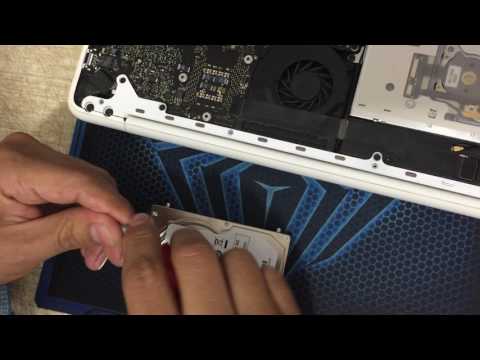
Yo recuerdo que una vez tuve que ayudar a un amigo a reemplazar su disco duro en una MacBook Pro. Era una máquina viejita pero funcionaba como un campeón. Total que, después de buscar y rebuscar por internet, nos dimos cuenta de que no todos los discos duros son iguales. Algunos modelos tienen conectores específicos y hasta diferentes tamaños. Así que, si te lanzas a comprar uno sin fijarte bien, podría ser un dolor de cabeza total.
Cuando hablamos de compatibilidad con los HDD de Apple y varios modelos de Mac, hay que tener presente varias cosas. Primero está el tamaño físico del disco duro: ten en cuenta si es de 2.5” o 3.5”, porque no todos los compartimentos se ajustan a ambos tipos. Luego está la interfaz; algunas Macs usan SATA III y otras SATA II. Es como cuando intentas cargar tu móvil con un cargador antiguo: simplemente no encaja.
También hay que considerar el año del modelo; por ejemplo, las Macs más recientes pueden usar SSDs o incluso discos duros híbridos para mejorar la velocidad. Entonces, lo mejor es siempre mirar el manual del dispositivo o incluso consultar foros donde otros usuarios ya han pasado por eso.
Es todo un laberinto al final, ¿verdad? Pero lo bueno es que hay mucha información disponible y personas dispuestas a ayudar. La clave está en investigar antes de comprar y asegurarte de que lo que adquieres realmente funcione con tu modelo específico.
Así que ya sabes, si te lanzas a esta aventura del cambio de HDD en tu Mac, asegúrate primero de hacer los deberes bien hechos… ¡No querrás acabar con un disco duro inútil!