¿Tienes un disco externo en tu Mac? Seguro que sí, ¿no? Esos pequeños salvavidas que nos sacan de apuros con el espacio y mantienen nuestros archivos a salvo. Pero, oye, ¿sabías que también necesitan un poquito de amor y cuidado para seguir funcionando como nuevos?
En este artículo te voy a contar sobre el mantenimiento preventivo de esos discos. La cosa es que, aunque parezcan indestructibles, si no les damos un trato adecuado, pueden dejarnos tirados en el momento menos pensado. Y no queremos eso.
Hablaremos sobre cómo mantenerlos en buen estado, evitar problemas tontos y asegurarnos de que estén listos cuando los necesitemos. Así que si quieres evitar perder tus fotos de vacaciones o ese proyecto del trabajo, quédate conmigo. ¡Vamos a cuidarlos juntos!
Soluciones para el problema de Mac que no detecta tu disco duro externo
Siempre es frustrante cuando tu Mac no detecta el disco duro externo. A veces, puede parecer que tu computadora se ha vuelto un poco sorda, ¿sabes? Pero no te preocupes, aquí te dejo algunas soluciones que pueden ayudarte a resolver el problema y mejorar el mantenimiento preventivo de tus discos externos.
1. Comprueba la conexión física. A veces, lo más simple es lo más efectivo. Asegúrate de que el cable USB esté bien conectado tanto al disco como a tu Mac. Si tienes otro cable o puerto USB disponible, pruébalo también. Nunca sabes cuándo un cable puede estar fallando.
2. Actualiza tu sistema operativo. Tener la última versión de macOS es clave para evitar problemas de compatibilidad. Ve a «Preferencias del Sistema» y haz clic en «Actualización de Software». Instala cualquier actualización pendiente y reinicia tu Mac.
3. Verifica en Utilidad de Discos. Este es como el médico de los discos duros en Mac. Abre “Utilidad de Discos” desde Aplicaciones > Utilidades o busca en Spotlight (Cmd + Espacio). Una vez abierto, debería aparecer tu disco externo en la lista. Si no aparece, intenta conectar otro dispositivo para descartar problemas del puerto.
4. Montar manualmente el disco. Si ves el disco pero no está montado, selecciona el nombre del disco y haz clic en “Montar”. Puede sonar complicado, pero es tan fácil como hacer clic como si le dieras a “abrir”.
5. Revisa los permisos del sistema. Puede ser que tu Mac no tenga los permisos adecuados para acceder al disco duro externo. Haz clic derecho sobre el ícono del disco en “Finder” y selecciona “Obtener información”. En la parte inferior verás una sección llamada “Compartir y permisos”. Asegúrate de que tienes acceso total.
6. Formato incompatible. Si conectas un disco que ha sido formateado con un sistema diferente (como Windows), podrías tener problemas de detección. Los discos formateados con NTFS normalmente solo leen en Mac sin poder escribir en ellos. En este caso, considera reformatearlo a exFAT si planeas usarlo tanto con Windows como con Mac.
7. Reinicia tu Mac. Suena básico, pero a veces reiniciar puede solucionar todos los males tecnológicos que nos aquejan.
Y no olvides… mantenimiento preventivo. Mantén siempre copias de seguridad de tus datos importantes usando Time Machine o un servicio similar para evitar pérdidas inesperadas en caso de fallo del hardware.
A veces puede ser difícil encontrar una solución definitiva por uno mismo; si luego de probar estos pasos sigue sin responder, tal vez sea hora de acudir a un profesional para una revisión más profunda y evitar daños adicionales al disco o datos perdidos por descuidos. ¡Suerte!
Soluciones a la imposibilidad de transferir archivos de Mac a un disco duro externo
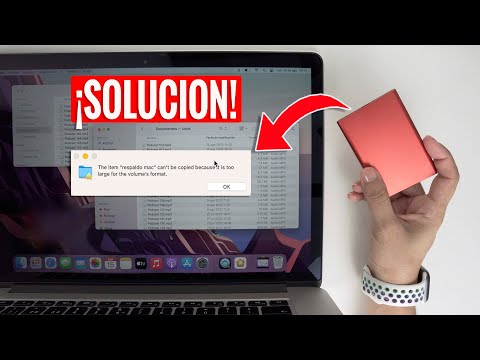
Claro, vamos a ver cómo lidiar con ese rollo de no poder transferir archivos de tu Mac a un disco duro externo. A todos nos ha pasado alguna vez. Es como querer guardar algo importantísimo y que, de repente, no tengas dónde meterlo. El problema puede deberse a varios factores, así que aquí van algunas ideas para solucionarlo.
1. Verifica el formato del disco duro
Los discos duros externos pueden venir en diferentes formatos, y eso influye un montón en cómo funciona todo. Si tu disco está formateado como NTFS (algo común si es de Windows), tu Mac solo podrá leerlo, pero no escribir en él. Lo que puedes hacer es reformatear el disco a exFAT o HFS+, que son compatibles tanto con Mac como con Windows. Pero ojo, respaldando tus datos antes de hacer esto.
2. Comprueba los permisos del disco
Puede parecer un detalle tonto, pero si los permisos del disco están bloqueados, no podrás transferir nada. Para comprobar esto:
- Conecta tu disco duro.
- Haz clic derecho sobre su icono y selecciona «Obtener información».
- En «Compartir y permisos», asegúrate de que tienes permiso para «Leer y escribir». Si no es así, puedes ajustarlo desde ahí.
3. Prueba otro cable o puerto USB
A veces el problema puede estar en cosas tan simples como el cable o el puerto USB donde lo tienes conectado. Cambia la conexión o prueba con otro cable a ver si hay mejoría.
4. Desbloquea espacio disponible
Si tu Mac se siente llena como una olla express a punto de explotar, tal vez debas liberar algo de espacio antes de poder mover archivos al disco duro externo. Revisa tus aplicaciones y archivos grandes que puedas eliminar o mover a otro lugar.
5. Uso de software adicional
En caso de que las soluciones anteriores no funcionen, hay programas que pueden facilitar la transferencia entre dispositivos diferentes sin importar sus formatos nativos.Todos conocemos algún amigo geek que recomienda uno u otro; vale la pena informarse bien.
Mantenimiento preventivo del disco externo: ¡Ahí va un tip extra! Conectar y desconectar constantemente el disco sin expulsarlo correctamente puede dañarlo eventualmente. Recuerda siempre hacerlo desde el Finder antes de desconectarlo físicamente para evitar pérdidas innecesarias.
Total que si después de probar todas estas soluciones sigues teniendo problemas, te recomendaría llevarlo a un profesional para una mirada más profunda; te ahorras dolores de cabeza futuros.
No subestimes la importancia del mantenimiento preventivo también: dale limpieza periódica al hardware y asegúrate siempre de tener copias backups por si acaso algo sale mal en estos traslados cruciales.
¡Suerte con eso!
Usar un disco duro externo en Mac y Windows: Soluciones y pasos básicos para el manejo de archivos
Claro, vamos a hablar de cómo usar un disco duro externo tanto en Mac como en Windows. Te voy a dar algunas soluciones y pasos básicos para manejar tus archivos sin complicaciones, ¿vale? Comencemos.
Cuando conectas un disco duro externo, lo primero que debes saber es que la compatibilidad depende del formato del mismo. Si tienes un disco que está **formateado para Windows** (NTFS), puede que tengas problemas al usarlo en tu Mac, ya que este sistema operativo no tiene soporte completo para escribir en ese formato. Entonces, es recomendable formatearlo en **exFAT**, ya que este formato es compatible con ambos sistemas.
Puntos clave sobre el formateo:
- ExFAT: Ideal para intercambiar archivos entre Mac y Windows.
- NTFS: Solo funciona bien en Windows; Mac solo puede leerlo.
- Mac OS Extended: Funciona solo en Macs; no lo reconocerá Windows.
Ahora, si quieres formatear tu disco duro externo en Mac, sigue estos pasos:
1. **Conecta** el disco duro a tu Mac.
2. Abre el **Utilidad de Discos** desde Aplicaciones > Utilidades.
3. Encuentra el disco en la barra lateral y selecciona “Borrar”.
4. Elige **ExFAT** como formato y asigna un nombre.
5. Haz clic en «Borrar» y espera a que se complete el proceso.
Por otro lado, si estás usando Windows y quieres acceder a un disco formateado por Mac (Mac OS Extended), necesitarás un software adicional o reformatear el disco como exFAT desde una máquina con macOS.
Mantenimiento preventivo de discos externos:
- Desconectar correctamente: Siempre expulsa el disco antes de desconectarlo, así evitas daños.
- Mantener limpio: Limpia las conexiones regularmente; polvo puede provocar fallos.
- Revisar espacio regularmente: No llenes el disco al máximo; esto puede ralentizar su funcionamiento.
Un amigo una vez olvidó expulsar su disco después de copiar unos archivos y terminó perdiendo toda la información. ¡Imagina eso! Así que ten cuidado con esos detalles.
Por último, verifica periódicamente la salud del disco duro usando herramientas de diagnóstico disponibles tanto para Windows como para macOS. Si ves alertas o mensajes extraños, podría ser una señal de que algo no anda bien.
Recuerda siempre hacer copias de seguridad de tus datos importantes antes de realizar cualquier acción crítica. En fin, usar discos duros externos debería ser pan comido si sigues estos pasos básicos. ¡Espero haberte ayudado!
Oye, ¿alguna vez has tenido un disco duro externo que, de repente, pareció tener vida propia? Un día estaba guardando fotos y videos, y al siguiente ya no lo reconocía mi Mac. Vaya lío. Te cuento esto porque no solo me ha pasado a mí. A muchos amigos les ha ocurrido algo similar, y es que muchas veces olvidamos hacer un buen mantenimiento preventivo.
Mira, los discos externos son como esos amigos que siempre están ahí para ayudarte a guardar tus cosas. Pero si no les das un poco de cariño, pueden empezar a dar problemas. La cosa es que estos dispositivos también necesitan atención. No solo se trata de conectar y desconectar cuando te apetezca. Sí, puede parecer tedioso, pero un par de pasos sencillos pueden ahorrarte un buen quebradero de cabeza.
Primero, es clave revisar el espacio disponible en el disco regularmente. A veces cuidamos el almacenamiento interno del Mac como oro y olvidamos que los externos también pueden llenarse rápido. Cuando el espacio está casi lleno, puede afectar la velocidad y la estabilidad del disco.
Luego está la cuestión de la fragmentación. Aunque en Mac deberías estar bastante bien con esto gracias a su sistema de archivos APFS o HFS+, nunca está demás hacer una limpieza de vez en cuando—ya sabes, eliminar archivos innecesarios o hacer copias de seguridad para liberar espacio.
Otra cosa importante: siempre ejectuar el disco antes de desconectarlo. No sé si te has dado cuenta pero cuando simplemente tiras del cable, le estás haciendo un daño a su integridad—lo mismo con tu salud mental al ver perder archivos valiosos por no seguir este paso básico.
Y hablemos de actualizaciones—sí, esas cosas que a todos nos dan pereza pero que son fundamentales. Mantener tu software actualizado asegura que tu Mac reconozca adecuadamente el disco externo y evita problemas de compatibilidad.
Así que ya ves, dedicarle unos minutos al mantenimiento preventivo puede marcar la diferencia entre tener un compañero fiel o lidiar con situaciones inesperadas (y estresantes). La próxima vez que uses tu disco duro externo, piensa en él como ese amigo al que hay que cuidar y atender; a cambio te regalará muchas memorias sin dolores de cabeza en el futuro. ¿Ves? No es tan complicado mantener esa relación saludable con tu tecnología—aunque parezca insignificante al principio.