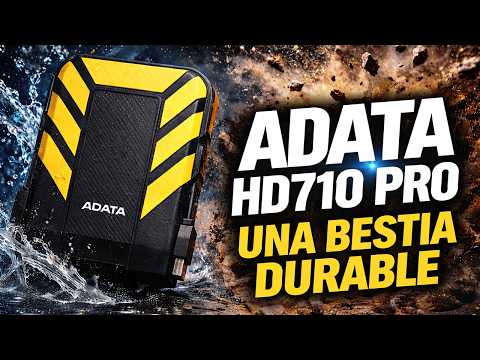
¿Alguna vez te has peleado con un disco duro externo? Oye, a todos nos ha pasado. Esos pequeños dispositivos son súper útiles para guardar archivos, fotos y todo ese montón de cosas que no quieres que se pierdan. Pero, claro, no siempre es tan fácil como parece.
La cosa es que, aunque creamos que sabemos usarlos bien, hay errores comunes que podemos cometer sin darnos cuenta. Desde desconectarlo mal hasta llenar el espacio hasta el borde… ¡uff! A veces parece que tenemos un imán para problemas.
Así que en este artículo vamos a charlar sobre esos tropiezos típicos al utilizar discos duros externos. Te cuento qué errores evitar y cómo cuidarlos para que sigan funcionando como nuevos. ¿Listo para aprender y mantener a raya tus dispositivos? ¡Vamos al lío!
Soluciones para el error E/S en discos duros: Restableciendo tu almacenamiento sin complicaciones
Oye, ¿te ha pasado alguna vez que conectas tu disco duro externo y te aparece un error de E/S? Es como si te dijera: «no puedo leer tus archivos». Es frustrante, lo sé. El error de entrada/salida (E/S) suele ser un dolor de cabeza, sobre todo cuando tienes cosas importantes guardadas. Pero tranquilo, aquí van algunas soluciones para que tu almacenamiento vuelva a la vida.
Primero, asegúrate de que el problema no sea tu disco duro en sí. A veces, es solo la conexión lo que falla. Revisa el cable USB: si está pelado o doblado, eso puede provocar problemas. Si tienes otro cable por ahí, prueba con ese. ¡Sorpresa! A veces un simple cambio de cable soluciona el asunto.
Pasemos a otras opciones que puedes probar:
- Reboot, baby! Reiniciar tu computadora puede parecer obvio, pero a menudo es una solución efectiva para errores temporales.
- Dale una mirada a la administración de discos. Haz clic derecho en «Este PC» o «Mi PC», selecciona «Administrar» y luego «Administración de discos». Aquí podrás ver si tu disco duro aparece y si tiene espacio asignado correctamente.
- Cambia el puerto USB. A veces los puertos pueden fallar. Conéctalo a otro puerto y ve qué pasa; también puedes intentar en otra computadora si tienes acceso a una.
- Error en el sistema de archivos. Si ves que todo parece bien pero sigue sin funcionar, podrías necesitar ejecutar un comando especial: abre el símbolo del sistema y escribe `chkdsk X: /f` (reemplaza X con la letra asignada a tu disco). Eso buscará errores y tratará de repararlos.
A veces la cosa se pone más seria. Si nada funciona, quizás debas considerar formatear el disco duro como último recurso. Pero antes haz una copia de seguridad; podrías perder datos importantes.
Síntomas adicionales: Algunos usuarios notan ruidos extraños al intentar acceder al disco duro o simplemente no aparece en su computadora. Esto podría indicar daño físico en el hardware del disco. En esos casos vale más consultar a un profesional; abrirlo no siempre es recomendable si no sabes lo que haces, ya sabes cómo son los bichos del hardware—¡a veces son terribles!
Y bueno, recuerda siempre hacer respaldos frecuentes de tus archivos importantes. No querrás pasar por esto cuando menos lo esperes. A nadie le gusta perder sus recuerdos o proyectos porque hubo un problemita con el E/S del disco duro externo.
Por último, si después de seguir estos pasos aún tienes problemas serios con tu almacenamiento, quizás sea momento de buscar ayuda profesional o pensar en cambiarlo por algo nuevo.
Total que ahí lo tienes: verifica conexiones y cables primero; después prueba algunas configuraciones hasta dar con la solución adecuada para ti.
Soluciones a problemas de conexión intermitente en discos duros externos
Oye, hablemos de esos discos duros externos que a veces nos juegan bromas y dejan de conectarse como deben. Es una situación frustrante, seguro lo has vivido. Te enciendes a ver películas o a guardar fotos, y ¡zas! La conexión intermitente aparece como un fantasma. Vamos a abordar esto en detalle.
Primero, ¿sabes cómo identificar el problema? A veces, puede ser algo tan sencillo como un cable dañado. Fíjate si el USB está roto o doblado. Un buen truco es probar con otro cable USB que tengas por ahí. A veces, la solución es así de simple.
- Puertos USB sucios o dañados: Verifica que los puertos donde conectas el disco estén limpios y funcionando. Un poco de polvo puede hacer que no haga buen contacto.
- Problemas de energía: Algunos discos duros externos necesitan más energía de la que tu computadora puede ofrecerles. Si es tu caso, prueba con un adaptador de corriente externo.
- Sistemas operativos: A veces, la culpa la tiene tu sistema operativo. Actualiza tus drivers, porque si son viejos o están corruptos, pueden causar problemas de conexión.
- Formatos incompatibles: Oye, revisa si tu disco duro está formateado en un sistema compatible con tu dispositivo. Si no es así, puedes perder datos al reformatarlo; hazlo con cuidado.
A mí me pasó hace unos meses con un disco que usaba para guardar fotos familiares. Se desconectaba cada rato y pensé que estaba maldito. Resultó ser el cable; solo necesitaba cambiarlo y listo. No te imaginas cuánto me alivió no tener que comprar uno nuevo.
Mira también las configuraciones del equipo: a veces hay opciones de ahorro de energía que apagan los puertos USB después de un tiempo inactivo, lo cual puede causar esas desconexiones molestas. Consulta la configuración en el panel de control o en las preferencias del sistema).
- Error del sistema: Reiniciar el ordenador puede solucionar problemas temporales. Dale una oportunidad antes de entrar en pánico.
- Pérdida de datos: Si notaste que se desconecta al copiar archivos grandes, podría indicar problemas con el disco duro mismo. Haz copias regulares para evitar sustos mayores.
No olvides revisar también cuándo fue la última vez que desfragmentaste tu disco (si es necesario) ya sea interno o externo; eso puede ayudar a mejorar su rendimiento general y evitar problemas intermitentes.
Ifinalmente, si sigues teniendo problemas después de revisar todo esto y no tienes ganas ni tiempo para seguir buscando soluciones por ti mismo… considera acudir a profesionales. A veces necesitamos una mano experta para resolver esos entuertos tecnológicos sin acabar frustrados.
Soluciones para el Problema de un Disco Duro que se Conecta y Desconecta Inesperadamente
Oye, ¿te ha pasado alguna vez que tu disco duro externo se conecta y desconecta constantemente? Es un buen rollo, la verdad. Te sientas a trabajar, y ¡pum!, se cae la conexión. Vamos a ver algunas soluciones para este problemón.
Primero lo primero: revisa el cable USB. A veces, un cable dañado o sucio puede causar estos problemas. Prueba con otro cable que tengas por casa. Si el disco funciona con otro cable, ya sabes qué hacer. Si no es eso, sigamos con otras opciones.
- Puerto USB: Asegúrate de que el puerto donde estás conectando el disco esté en buen estado. A veces, los puertos pueden tener polvo o suciedad que impiden una buena conexión. Prueba diferentes puertos de tu ordenador y, si puedes, prueba en otro equipo.
- Fuentes de energía: Algunos discos duros externos requieren más energía de la que un solo puerto USB puede proporcionar. Si tu disco tiene una opción de alimentación externa, úsala y comprueba si eso soluciona el problema.
- Controladores: Vale, esto es un poco más técnico pero tampoco es tan complicado. Los controladores son como los traductores entre tu equipo y el disco duro. Ve al Administración de Dispositivos, busca “Unidades Disk” y actualiza los controladores del disco duro desde allí.
- Sistema operativo: Tu sistema operativo también puede ser el culpable de este drama. Asegúrate de tener las actualizaciones al día; algunas fallas se corrigen en nuevas versiones del sistema.
- Error del disco: Verifica si tu disco duro tiene errores utilizando la herramienta chkdsk. Abre la línea de comandos (cmd), escribe chkdsk X: /f, donde “X” es la letra asignada a tu disco duro externo. Esto escaneará y corregirá errores en la unidad.
Sinceramente, he tenido mis propios problemas con discos duros externos antes; recuerdo una vez que estaba trabajando en un proyecto importante para la universidad y mi disco decidió desconectarse cada cinco minutos. Fue un caos total porque no había hecho copia de seguridad. Aprendí a la mala lo importante que es mantener todo bien vigilado.
No olvides hacer copias de seguridad periódicas para evitar perder información valiosa. Un pequeño susto puede llevarte a una gran pérdida de datos… no querrás estar ahí nuevamente.
Punto final: Si después de intentar todo esto sigue igual, creo que ya será hora de plantearte llevarlo a un profesional porque podría estar fallando físicamente o tener problemas internos más graves.
Oye, ¿te ha pasado alguna vez que conectas tu disco duro externo y, de repente, todo parece irse al traste? A mí me ocurrió una vez. Tenía fotos de unas vacaciones increíbles y, justo cuando pensaba pasarlas a mi computadora, el disco empezó a dar problemas. Casi me da algo, la verdad. Pero bueno, ya sabes cómo es esto de la tecnología; siempre hay errores que pueden arruinar nuestro día.
Uno de los fallos más comunes que veo es no expulsar el disco duro correctamente antes de desconectarlo. Seguro que lo has hecho más de una vez: te apresuras a desenchufarlo porque te urge salir o simplemente porque estás ansioso por ver tus archivos en la computadora. Pero oye, eso puede causar daños y hasta corrupción en los datos. Es como si le dijeras al disco: «¡Hey! Desaparece ya.» Y claro, el pobre disco no se lo toma muy bien.
Luego está el tema del cableado. A veces usamos un cable que no es compatible o está dañado sin darnos cuenta. Pasa mucho más a menudo de lo que crees. Un cable en mal estado puede hacer que los datos se transfieran de forma errática o incluso dejar de funcionar por completo. En ese sentido, es clave asegurarte de tener un buen cable y revisarlo antes de pensar que el problema es del disco duro.
También existe ese pequeño gran detalle llamado “espacio”. Te digo, he visto a personas con discos duros abarrotados hasta el tope pensando: “No importa, aún tengo espacio.” Pero claro, cuando intentas guardar nuevos archivos o realizar copias de seguridad ¡sorpresa! No hay suficiente espacio y eso puede hacer que se generen errores al guardar información nueva.
Y cómo olvidar las actualizaciones del sistema operativo. Por ejemplo, si tu computadora decide actualizarse mientras estás transfiriendo archivos al disco duro externo… ¡bum! Justo ahí puedes verte ante un problemón con tus datos.
En fin, la cosa es prestar atención a esos detalles tontos pero importantes para evitar contratiempos desagradables. Al final del día, los discos duros externos son útiles siempre y cuando tengamos cuidado con cómo los usamos; como esos amigos a quienes debes tratar con delicadeza para mantener una buena relación ¡ya me entiendes!