Oye, ¿has escuchado del ADATA HD 710? Es un disco duro externo que se ha ganado su lugar en el corazón de muchos. Pero, ¿te has preguntado si funcionará con tu sistema operativo?
La cosa es que la compatibilidad puede ser un lío, y no quiero que te lleves sorpresas desagradables. Así que aquí vamos a desmenuzar cómo se lleva este pequeño amigo con diferentes sistemas: Windows, macOS, Linux y más.
Te cuento sobre algunas anécdotas graciosas que he vivido tratando de conectar dispositivos. En serio, hay algunas historias para reír y aprender. Así que prepárate para descubrir todo lo que necesitas saber antes de enchufar tu HD 710 y empezar a consumir esos gigas como si no hubiera mañana. ¡Vamos al lío!
Cómo elegir un disco duro externo que funcione sin problemas en Mac y Windows
Cuando decides comprar un disco duro externo, la verdad es que hay algunas cosas que debes tener en cuenta para asegurarte de que funcionará bien tanto en **Mac** como en **Windows**. Oye, no es solo cuestión de comprar el primero que veas por ahí, ¿sabes? Así que aquí te dejo algunos puntos clave para ayudarte a elegir el mejor disco duro externo.
- Formato del sistema de archivos: Este es un tema crucial. Los discos pueden formatearse en NTFS, FAT32 o exFAT. Si lo usas exclusivamente en Windows, NTFS puede funcionar bien, pero si quieres usarlo en Mac y Windows sin problemas, lo mejor es optar por exFAT, ya que es compatible con ambos.
- Capacidad de almacenamiento: Piensa en lo que necesitas. Si solo vas a guardar documentos y fotos, tal vez con 1TB sea suficiente. Pero si eres de los que guardan videojuegos o videos en alta definición, busca algo más grande, como 4TB o más.
- Velocidad de transferencia: No querrás estar esperando media hora para pasar tus archivos. Fíjate si el disco tiene USB 3.0 o incluso USB-C; esto hará una gran diferencia en la velocidad.
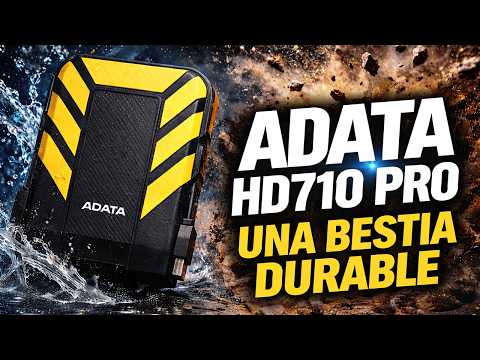
- Dureza y resistencia: Si eres un poco torpe (como yo), busca uno robusto como el ADATA HD 710. Este tiene características de resistencia al agua y golpes, así que tus datos estarán seguros incluso si se te cae al suelo.
- Cifrado y seguridad: Almacenas información importante, ¿no? Algunos discos vienen con software para cifrar tus datos. Esto puede ser útil si llevas información sensible contigo.
- Peso y portabilidad: Si piensas llevarlo contigo a todas partes, no querrás un ladrillo pesado. Busca algo ligero y fácil de transportar.
Ahora bien, hablemos un poco del **ADATA HD 710** específicamente. Este disco ha recibido elogios por su compatibilidad tanto con **Windows** como con **Mac**, lo cual es genial porque no tendrás problemas al cambiar entre sistemas operativos. Recuerda formatearlo a exFAT si deseas usarlo en ambos sistemas.
Y ah sí, no olvides el tema del soporte técnico; siempre es bueno contar con algún tipo de garantía o asistencia al cliente por si llegas a tener problemas.
Entonces ya sabes: piensa bien qué necesitas antes de lanzarte a comprar tu disco duro externo. ¡Que no se te olvide revisar cada uno de estos detalles! Total que al final lo importante es hacerte la vida más fácil y mantener tus datos seguros.
Recuerda: esto es solo una guía básica; siempre puedes consultar a alguien más experto si tienes dudas específicas sobre tu elección o instalación.
“Instrucciones para instalar el disco duro ADATA HD710 Pro sin complicaciones”
Claro, aquí tienes un texto sobre cómo instalar el disco duro ADATA HD710 Pro y su compatibilidad con diferentes sistemas operativos:
Si has decidido hacerte con el ADATA HD710 Pro, aquí te traigo unos pasos sencillos para instalarlo sin complicaciones. Así que, si tienes un poco de curiosidad y ganas de ensuciarte las manos, sigue leyendo.
Primero que nada, asegúrate de tener el disco duro a mano y un cable USB. Recuerda que este disco es bastante resistente, así que no te preocupes mucho por los golpes… o al menos no tanto como con otros discos duros. Aunque, claro está, siempre trata de tratarlo bien.
- Conexión: Conecta el ADATA HD710 Pro a tu computadora usando el cable USB incluido. No importa si estás en Windows, Mac o Linux; este disco duro es compatible con todos ellos.
- Detección: Una vez conectado, tu sistema operativo debería reconocerlo automáticamente. En Windows, ve a “Este PC” y busca una nueva unidad. En Mac, ábrete “Finder” y deberías verlo listado en la barra lateral.
- Formateo: Si es la primera vez que usas el disco o quieres empezar desde cero, puede que necesites formatearlo. Haz clic derecho sobre la unidad en Windows y selecciona “Formatear”. Para Mac, ve a “Utilidad de Discos” y escoge la opción de borrar. Es muy fácil.
- Sistemas compatibles: Este disco funciona genial en Windows 7/8/10/11 y también en sistemas Mac desde OS X 10.4 en adelante. Y si eres fan de Linux, ¡buena noticia! También deberías poder usarlo sin problemas.
A veces pueden surgir problemas con los controladores o drivers del dispositivo. No te asustes; esto se soluciona fácilmente buscando actualizaciones en tu sistema operativo o directamente desde la página web oficial de ADATA.
Sé que esto puede sonar técnico pero recuerda: no necesitas ser un experto para hacerlo tú mismo. Eso sí: si encuentras dificultades mayores o errores extraños (como mensajes raros), lo mejor será consultar a un profesional antes de intentar arreglar cualquier cosa por tu cuenta.
Pues nada, espero que esta info te haya sido útil y te animes a usar tu nuevo ADATA HD710 Pro sin mayores inconvenientes. ¡Buena suerte!
Pasos para conectar y gestionar un disco duro externo en sistemas Mac y Windows
Si tienes un ADATA HD710, ya sea para almacenar tus juegos, fotos o cualquier archivo, conectarlo y gestionarlo en tu computadora es bastante sencillo. Vamos a ver cómo puedes hacerlo tanto en Mac como en Windows. Y no te preocupes, aquí no hay trucos raros; todo va a ser claro y directo.
Primero, hablemos de la compatibilidad. El ADATA HD710 es compatible con ambos sistemas operativos. Sin embargo, puede que necesites formatearlo dependiendo de cómo lo hayas utilizado antes. Así que veamos los pasos para cada uno.
Conexión del disco duro externo:
- Conecta el disco duro a tu computadora usando el cable USB proporcionado. Si lo haces bien, debería encenderse una luz que indica que está funcionando.
Manejo en Windows:
- Abre el Explorador de archivos. Deberías ver tu disco duro listado en la sección “Este PC”.
- Si no aparece, haz clic derecho en “Inicio” y selecciona “Administración de discos”. Aquí debe aparecer tu ADATA HD710.
- Si ves que está sin asignar, haz clic derecho sobre él y selecciona “Inicializar disco”. Después escoge el formato (NTFS o exFAT).
Dato curioso: si eliges NTFS, solo podrás usarlo en Windows. El exFAT es mejor si planeas conectar el disco tanto a Mac como a Windows.
Manejo en Mac:
- Una vez conectado, abre el Finder. Deberías ver tu disco listado en la barra lateral izquierda.
- Si no aparece, abre “Utilidad de Discos”, donde podrás ver todos los dispositivos conectados.
- Si el disco está vacío o quieres formatearlo, selecciónalo y presiona “Borrar”. Escoge un formato como (APFS o exFAT).
Aquí tampoco hay truco: si eliges APFS solo funcionará con Mac. Entonces si necesitas flexibilidad entre sistemas operativos, ve por exFAT.
Sugerencias finales:
- Asegúrate siempre de desconectar el dispositivo correctamente desde tu computadora antes de desenchufarlo para evitar pérdida de datos.
- No olvides realizar copias de seguridad regularmente; nadie quiere perder esa foto del gato haciendo algo gracioso.
Total que conectar y gestionar un disco duro externo como el ADATA HD710 no tiene por qué ser complicado. Solo sigue estos pasos básicos y tendrás tus archivos organizados sin estrés. Pero recuerda: si encuentras problemas más complicados, no dudes en buscar ayuda profesional. A veces es mejor prevenir que lamentar.
Oye, hablemos un poco sobre el ADATA HD 710. Es un disco duro externo que ha ganado popularidad, principalmente porque es resistente al agua y a los golpes; es como el superhéroe de los discos duros. Pero, ¿qué pasa cuando lo conectamos a diferentes sistemas operativos? Es ahí donde las cosas se ponen interesantes.
Recuerdo la primera vez que compré uno de estos discos. Estaba emocionado por todas las fotos y videos que quería guardar. Pero cuando lo conecté a mi viejo portátil con Windows 7, me di cuenta de que no podía acceder a algunos archivos porque estaban en formato exFAT. Sí, eso fue un momento de “ups”. Pensé que podría usarlo sin problemas en cualquier lugar, pero resulta que no todos los sistemas operativos son tan amigables entre sí.
Así que, te cuento que el ADATA HD 710 generalmente funciona bien con Windows y macOS. Si lo formateas en NTFS o exFAT, deberías tener una buena experiencia. NTFS es ideal si solo vas a usarlo con Windows; sin embargo, si quieres ser un poco más flexible y necesitas usarlo tanto en Mac como en PC, exFAT es la opción para ti.
Pero aquí viene el detalle: si decides utilizar Linux… bueno, ahí la cosa puede complicarse un poco. No es que no funcione; de hecho, muchos usuarios han reportado compatibilidad. Sin embargo hay distribuciones de Linux que requieren algunos pasos adicionales para montar el disco correctamente.
Y claro, no podemos olvidar las versiones antiguas de sistemas operativos. Si estás usando algo como Windows XP o versiones muy antiguas de Mac OS X, pues ahí sí la compatibilidad puede ser limitada.
La cosa es que antes de lanzarte y empezar a copiar archivos a lo loco, asegúrate del formato correcto y ten en cuenta qué sistema operativo vas a usar. Porque aunque el ADATA HD 710 sea robusto y confiable, la última palabra siempre la tendrá tu sistema operativo favorito. Así que ya sabes: ¡a investigar antes de enchufar!