Oye, ¿alguna vez has pensado en montarte un sistema de telefonía IP? Pues 3CX es una de las opciones más interesantes que hay. Pero claro, antes de lanzarte a la piscina, hay algo que deberías saber.
La compatibilidad es clave. No quieres estar ahí intentando hacer funcionar 3CX en un sistema operativo que simplemente no se lleva bien con él. Total, sería como intentar conectar tu consola al televisor sin los cables adecuados. ¡Un caos!
Así que, en este artículo vamos a charlar sobre qué sistemas operativos son amigos de 3CX y cuáles podrían ponernos en problemas. Te voy a contar cómo sacarle el máximo provecho a esta herramienta, sin importar si eres más team Windows o team Linux. ¡Vamos al lío!
Descarga 3CX para Windows: Soluciones y Consideraciones para tu Sistema
Si estás pensando en descargar 3CX para Windows, es esencial que verifiques la compatibilidad con tu sistema operativo antes de lanzarte a la aventura. Te cuento que 3CX es un sistema de telefonía IP bastante popular y, aunque suele funcionar bien, hay ciertas cosas que considerar.
Primero, 3CX requiere ciertos requisitos mínimos para funcionar sin problemas en tu computadora. Deberías asegurarte de contar con lo siguiente:
- Sistema Operativo: Windows 10 o superior. Si usas una versión anterior, mejor actualiza.
- Procesador: Al menos un Intel i3 o equivalente. No querrás que se te quede colgado mientras atiendes llamadas.
- RAM: Mínimo 4 GB. Así evitarás esos molestos retrasos y podrás multitasking sin problemas.
- Espacio en Disco: Necesitas al menos 10 GB disponibles. Recuerda mantener espacio libre para que el sistema pueda trabajar cómodamente.
Pensando en el rendimiento, también es importante que consideres tu conexión a Internet. Una buena conexión te asegurará calidad en las llamadas, así que procura tener al menos 1 Mbps> de subida y bajada como mínimo.
Tampoco te olvides de la seguridad; asegúrate de tener un antivirus actualizado y un firewall configurado correctamente para proteger tus datos. El último thing you want es ser víctima de algún ataque cibernético mientras trabajas con tus clientes.
A veces he escuchado historias como la de mi amigo Juan, quien no verificó la compatibilidad y terminó frustrado porque su PC no soportaba la última versión del software. Al final tuvo que actualizar su equipo por una simple cuestión de compatibilidad. No quieres pasar por lo mismo, ¿verdad?
En fin, si cumples con todos estos requisitos y consideraciones, deberías poder disfrutar de una experiencia fluida con 3CX en Windows. Pero ojo: si tienes dudas o encuentras obstáculos durante el proceso, no dudes en buscar ayuda profesional o consultar foros online donde otros usuarios comparten sus experiencias. ¡Suerte!
Soluciones comunes de errores en Softphone 3CX y cómo resolverlos
¿Has tenido problemas con tu Softphone 3CX y no sabes qué hacer? No te preocupes, a todos nos ha pasado. A veces, la tecnología tiene esas pequeñas manías que pueden volverte loco. Hablemos de algunas soluciones comunes para los errores en 3CX y cómo resolverlos, sobre todo en relación con la compatibilidad de este programa con diferentes sistemas operativos.
Primero, es fundamental saber que 3CX es compatible con varios sistemas operativos, pero eso no significa que funcione sin problemas en todos ellos. La mayoría de las veces, los errores surgen por incompatibilidades o configuraciones incorrectas. Así que si estás usando Windows, macOS o incluso Linux y algo no cuadra bien, aquí hay algunas cosas a tener en cuenta.
- Revisar Requerimientos del Sistema: Asegúrate de que tu equipo cumple los requisitos mínimos para correr 3CX. Esto incluye el sistema operativo (Windows 10 recomendado) y la versión del software.
- Actualizaciones: Mantén tu Softphone actualizado. A veces se lanzan parches y actualizaciones que corrigen errores de compatibilidad. No olvides revisar también las actualizaciones del sistema operativo.
- Configuración de Red: La calidad del audio puede verse afectada si hay problemas en tu red local. Por eso verifica si tienes suficiente ancho de banda y si hay pérdida de paquetes.
- Cortafuegos y Antivirus: Estos pueden interferir con el funcionamiento de 3CX. Asegúrate de que el software tenga permisos necesarios en tu firewall o desactiva temporalmente el antivirus para comprobar si resuelve los problemas.
- Error al registrar la cuenta: Si no puedes registrar tu cuenta SIP, revisa tus credenciales (usuario y contraseña). También asegúrate de que el servidor esté correcto.
Recuerdo cuando un amigo mío intentó usar 3CX en su viejo portátil con Windows Vista porque pensaba que aún podía correr aplicaciones modernas. Pues bien, se encontró con ralentizaciones brutales y fallos constantes en las llamadas. Al final, le recomendé pasarse a un equipo más actualizado y ¡vaya cambio! Todo mejoró.
Además, siempre ten presente que algunos sistemas operativos pueden requerir configuraciones adicionales o drivers específicos para soportar correctamente ciertas funcionalidades del Softphone.
Espero que estos consejos te sean útiles al solucionar esos molestos errores en 3CX. Y recuerda: si después de intentar todo esto sigues atascado, lo mejor es consultar a un profesional especializado, claro está. ¡Buena suerte!
Soluciones para instalar y configurar 3CX Softphone gratis en tu dispositivo
¿Estás buscando una forma de instalar y configurar 3CX Softphone gratis en tu dispositivo? Vamos a desglosar el proceso. Primero, asegúrate de que tu dispositivo sea compatible. 3CX está diseñado para funcionar en diferentes sistemas operativos, así que no te preocupes, lo más seguro es que funcione en el tuyo.
Compatibilidad de 3CX:
- Windows: Si tienes un PC con Windows 10 o superior, vas a estar cubierto. La instalación es bastante sencilla.
- macOS: Funciona bien en las versiones recientes de macOS, así que los usuarios de Apple también están bienvenidos.
- Linux: Para los amantes de Linux, hay algunas versiones disponibles, aunque puede requerir un poco más de trabajo para configurarlo.
- Móviles: Tanto en Android como en iOS puedes descargar la app desde sus respectivas tiendas.
Aquí te dejo cómo hacerlo paso a paso. Primero necesitas ir al sitio web oficial de 3CX y buscar la sección de descargas. Allí encontrarás la versión correspondiente a tu sistema operativo. Cuando vayas a instalarlo, sigue estos pasos:
- Paso 1: Descarga el archivo .exe para Windows o .dmg para macOS, dependiendo de tu sistema operativo.
- Paso 2: Haz doble clic en el archivo descargado y sigue las instrucciones del asistente de instalación. Asegúrate de aceptar todos los términos y condiciones necesarias.
- Paso 3: Una vez instalado, abre el programa y verás una pantalla donde debes ingresar tus datos: nombre, dirección del servidor y la extensión SIP proporcionada por tu administrador o proveedor.
No olvides revisar si tienes habilitadas las conexiones necesarias como Wi-Fi o datos móviles si estás usando un dispositivo móvil. También es clave tener permisos para acceder al micrófono y altavoces del equipo; esto es fundamental para poder realizar llamadas sin problemas.
A veces, puede que necesites ajustar ciertas configuraciones dentro del software. Por ejemplo: si notas un sonido raro o retrasos al hablar (eso se llama «input lag», ¿ves?), puede ser cuestión del ancho de banda o las configuraciones del firewall. Asegúrate que no esté bloqueando la aplicación sin querer.
A mí me pasó una vez intentando usar el softphone en mi laptop mientras tenía varios programas abiertos; ¡la calidad de audio era horrible! Lo solucioné cerrando algunos programas y asegurándome que tenía buena conexión a internet. Total que esto también podría ayudarte a ti.
En fin, instalar y configurar el 3CX Softphone no debería ser un rompecabezas si sigues estos pasos. Pero si quieres asegurarte al 100% o te encuentras con problemas específicos aún después de hacer todo esto, no dudes en buscar ayuda profesional. Un buen técnico siempre tiene trucos bajo la manga para afinar esos pequeños detalles que pueden estar fallando.
No temas experimentar; al final aprenderás un montón sobre cómo funcionan estas tecnologías ¡Y eso siempre suma!
Oye, ¿alguna vez has tenido un programa que simplemente no quiere funcionar bien en tu computadora? Eso me pasó una vez con un software de gestión de llamadas; lo instalé y, claro, todo estaba genial hasta que me di cuenta de que no era compatible con el sistema operativo que tenía. ¡Qué frustrante!
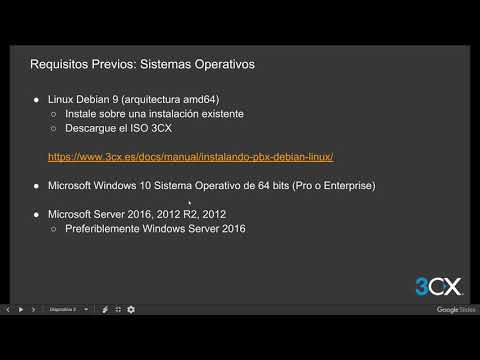
Hablando de eso, el 3CX es un software de telefonía VoIP muy popular. Pero aquí viene la pregunta del millón: ¿es compatible con todos los sistemas operativos? Bueno, eso depende. La cosa es que 3CX se lleva bastante bien con Windows y Linux. Para los usuarios de Mac, la historia es un poco más compleja. Hay formas de hacer que funcione, pero puede requerir un par de pasos extra.
Por ejemplo, si tienes Windows, generalmente el proceso es sencillo. Simplemente descargas la versión adecuada y listo. Sin embargo, en Linux, hay algunas configuraciones específicas que podrías necesitar ajustar para optimizar el rendimiento (ya sabes cómo son las cosas). Y ni hablemos del soporte para dispositivos móviles; ahí también tiene su juego.
Recuerdo cuando estaba intentando instalarlo en una máquina virtual con Ubuntu. Pensé que iba a ser pan comido porque todo el mundo decía que era fácil. Pero no sé si te ha pasado: a veces piensas «esto debería funcionar», pero terminas atascado en configuraciones raras y errores inesperados. En fin, después de sudar un poco y buscar soluciones online (casi me vuelvo loco), logré darle vida al querido 3CX.
Así que sí, la compatibilidad es vital y hay que asegurarse de tener las versiones adecuadas para cada sistema operativo si quieres evitar dolores de cabeza. Un pequeño esfuerzo extra al principio puede ahorrar mucho tiempo después. Total que siempre vale la pena investigar antes de lanzarte a la aventura tecnológica; nunca se sabe qué sorpresas te va a traer tu sistema operativo querido. ¿Sabes a lo que me refiero?