¿Tienes un SSD Adata Falcon y no sabes bien si va a funcionar con tu sistema? Oye, no te preocupes, porque aquí vamos a hablar de eso. La realidad es que elegir un SSD puede ser un poco complicado a veces, ¿verdad? Es como buscar pareja en una app de citas… hay que asegurarse de que haya química.
La compatibilidad es clave. Total que, si tu disco duro no encaja bien con la placa base o el sistema operativo, la cosa se puede poner fea. Pero no te asustes. Vamos a desmenuzar todo esto juntos y asegurarnos de que tu Adata Falcon brille como se merece. Primero, revisaremos qué características tiene este SSD y cómo se lleva con distintos sistemas. Así que agárrate, porque esto va a ser útil y entretenido al mismo tiempo. ¡Vamos allá!
Soluciones para Administrar y Diagnosticar Tu Unidad ADATA SSD con el Software Toolbox
Si tienes un SSD ADATA, probablemente has oído hablar del software Toolbox. Es una herramienta que te permite administrar y diagnosticar tu unidad, ¿sabes? Lo básico es que te ayuda a sacar el máximo provecho de tu dispositivo. Vamos a desglosar esto un poco.
Primero, antes de lanzarte a la instalación, asegúrate de que tu modelo sea compatible. Para el modelo Adata Falcon, puedes revisar la guía de compatibilidad en la página oficial de ADATA. Ésta es crucial para evitar problemas después. La cosa es no querer correr antes de aprender a andar, ¿me sigues?
Ahora, aquí vienen algunas características clave del Software Toolbox:
- Estado del SSD: Te muestra el estado general de la unidad: si está en buen estado o si necesita atención.
- Actualizaciones de firmware: Es importante mantener tu SSD actualizado para mejorar su rendimiento y estabilidad.
- Pruebas de velocidad: Puedes hacer pruebas para comparar la velocidad real con las especificaciones anunciadas.
- Borrado seguro: Si necesitas deshacerte del SSD por cualquier motivo, puedes hacer un borrado seguro para proteger tus datos.
- S.M.A.R.T: Es una función que monitorea varios parámetros importantes, como la temperatura y los ciclos de encendido/apagado.
Pensando en mi experiencia personal, recuerdo cuando instalé mi primer SSD. Al principio estaba emocionado con la velocidad y todo eso… pero después noté algunos tirones en los juegos. Resulta que no había revisado el S.M.A.R.T ni actualizado el firmware. Así que ya sabes lo importante que es usar esta herramienta.
No olvides también hacer copias de seguridad periódicas, especialmente si usas tu computadora para trabajar o guardar recuerdos valiosos. Por más que confíes en tu SSD, siempre vale la pena tener un plan B.
Tienes que tener presente que aunque este software es útil, **no sustituye** ayuda profesional ante problemas graves o fallos inesperados. Si enfrentas una situación complicada con tu SSD y no sabes qué hacer, buscar asistencia técnica puede ser tu mejor opción.
Total que ahí lo tienes: el Software Toolbox es una mano amiga para gestionar y cuidar tu unidad ADATA SSD. Además es fácil de instalar y usar – ¡espero que le saques todo el provecho! Recuerda siempre estar informado y cuidar tus datos como se merecen.
Solución a problemas comunes del driver ADATA SU630 en Windows 11
Claro, aquí te dejo un texto sobre la solución de problemas comunes del driver ADATA SU630 en Windows 11. Espero que lo encuentres útil.
Si tienes un SSD ADATA SU630 y estás moviéndote a Windows 11, puede que te enfrentes a algunos problemillas. No te preocupes, no estás solo. Aquí te cuento algunas de las soluciones más comunes para que tu unidad funcione como la seda.
1. Actualización de drivers
Una de las primeras cosas que debes hacer es asegurarte de que tienes los últimos drivers instalados. A veces, Windows no detecta automáticamente el hardware nuevo y eso puede causar fallos. Te recomiendo ir al sitio web oficial de ADATA y buscar la sección de soporte para descargar las últimas versiones del driver.
2. Comprobar la compatibilidad
Windows 11 tiene algunos requisitos específicos, así que asegúrate de que tu SSD realmente sea compatible con este sistema operativo. Aunque el ADATA SU630 debería funcionar bien, vale la pena verificar.
3. Configuración del BIOS/UEFI
A veces el problema se encuentra en la configuración del BIOS o UEFI de tu computadora. Aquí te dejo un par de pasos:
- Asegúrate de que el modo SATA esté configurado como AHCI.
- Mira si tu SSD está siendo reconocido correctamente en el menú del BIOS/UEFI.
4. Solución de problemas de accesibilidad
A veces no puedes acceder a los datos en tu SSD porque Windows no lo reconoce bien. Si esto ocurre:
- Ve a «Administración de discos» (puedes buscarlo en el menú inicio).
- Mira si aparece allí como un disco sin formato o con espacio «no asignado». Si es así, puedes formatearlo (¡cuidado! Esto borra todo).
5. Problemas con Windows Update
A veces, después de actualizar Windows, tu SSD puede tener algún conflicto con los nuevos cambios del sistema. En este caso, intenta:
- Desinstalar actualizaciones recientes desde «Configuración > Actualización y seguridad > Historial de actualizaciones.»
- Reiniciar tu máquina y ver si eso ayuda.
6. Verifica errores en el disco
Puedes usar herramientas nativas para verificar errores en tu disco y repararlos:
- Abre una ventana del símbolo del sistema como administrador.
- Ejecútalo escribiendo: sfc /scannow.
Toda esta información puede ser útil para resolver esos inconvenientes con tu ADATA SU630 en Windows 11, pero recuerda siempre que si algo sale mal o no está claro, mejor consulta a un profesional antes de hacer cambios drásticos en tu equipo.
¡Suerte! Espero que logres solucionar esos problemillas con tu SSD y disfrutes al máximo lo que ofrece Windows 11.
Soluciones y Mantenimiento para ADATA SSD Toolbox en Español
Claro, hablemos de ADATA SSD Toolbox. Este es un software que ayuda a los usuarios a gestionar y mantener sus unidades de estado sólido (SSD) de forma efectiva. Si tienes un SSD ADATA, como el **Falcon**, este programa puede ser tu mejor amigo. Pero antes de entrar en detalles, te cuento una anécdota relacionada.
La primera vez que instalé un SSD en mi computadora, quedé alucinado con la velocidad. Todo era más rápido, pero la verdad es que no presté mucho atención al mantenimiento. Después de unos meses, noté que el rendimiento empezaba a decaer. ¡Qué decepción! Entonces me di cuenta de lo importante que es utilizar herramientas como la ADATA SSD Toolbox.
Ahora sí, vamos al grano sobre las soluciones y mantenimiento para este software:
Instalación y compatibilidad
Antes de usar el ADATA SSD Toolbox, asegúrate de tenerlo instalado correctamente. Es compatible con sistemas Windows y muy fácil de descargar desde la página oficial de ADATA. Solo necesitas seguir unos pasos sencillos.
Funciones principales del ADATA SSD Toolbox
- Monitorización del estado del SSD: Te permite revisar la salud y la vida útil del disco.
- Optimización del rendimiento: Realiza ajustes para mantener el rendimiento en niveles óptimos.
- Actualización del firmware: Asegúrate de que tu SSD tenga el último software para funcionamiento óptimo.
- Borrado seguro: Puedes eliminar datos de manera segura si decides vender o regalar tu unidad.
Mantenimiento regular
Es importante que realices un mantenimiento periódico. Una buena práctica es monitorear el estado del disco al menos una vez al mes. Si ves que la salud está bajando o hay algún error, sería hora de investigar más a fondo.
Guía práctica
1. Abre el **ADATA SSD Toolbox**.
2. Selecciona tu unidad desde la lista.
3. Revisa la pestaña “Estado” para ver aspectos como:
– Temperatura
– Porcentaje de uso
– Errores detectados
4. Si necesitas actualizar el firmware, ve a “Firmware” y sigue las instrucciones.
5. Realiza una optimización mediante la opción correspondiente en el menú principal.
Cuidado específico para el modelo Falcon
El Falcon tiene características especiales como velocidades muy rápidas gracias a su tecnología NVMe; sin embargo, esto también significa que tiende a calentarse más durante uso intenso. Así que monitorea su temperatura regularmente en el software.
Recuerda: **aunque esta guía es útil**, no sustituye ayuda profesional si enfrentas problemas graves o si tienes dudas técnicas específicas sobre tu sistema o tus dispositivos.
Espero haberte ayudado con esto sobre el ADATA SSD Toolbox y cómo cuidarlo para disfrutar al máximo su rendimiento. ¡Buena suerte!
Oye, la verdad es que cuando piensas en mejorar el rendimiento de tu PC, un SSD puede ser un juego de mesa. Yo recuerdo una vez que mi amigo David se compró uno de esos SSD Adata Falcon. Estaba emocionado porque había leído maravillas sobre la velocidad con la que carga todo. Pero claro, como siempre pasa, se topó con un pequeño detalle: la compatibilidad.
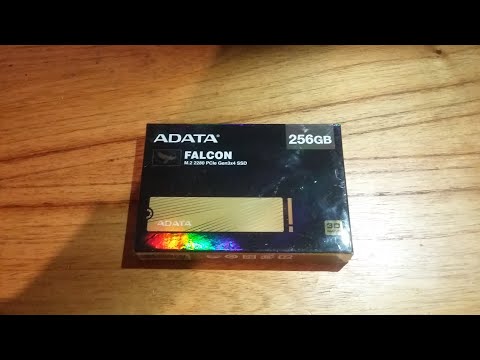
Entonces, aquí va lo interesante: antes de comprar un disco duro sólido o cualquier componente, deberías chequear si es compatible con tu sistema. Esto no es solo cuestión de marca, amigo; también hay que mirar el tipo de conexión. El Adata Falcon se conecta mediante M.2 NVMe 1.3, pero si tu placa base es más vieja que tú o no soporta esa conexión específica, olvídate del velocista.
También está el tema del tamaño y la capacidad. Hay placas que aceptan solo ciertos tamaños de M.2 y si compras uno más largo o corto sin revisar bien las especificaciones… bueno, ya sabes cómo acaba eso, ¿verdad? ¡Frustración total!
Y no olvidemos los controladores y el firmware; eso a veces se olvida en el camino. Aunque hoy en día muchos SSD vienen con lo último en actualización automática, a veces hay que hacer manualmente algunas cositas para sacar todo el provecho.
Así que mira, te diría que siempre revises las especificaciones antes de lanzarte al vacío. No quieres quedarte ahí mirando ese SSD brillante sin poder usarlo porque tu sistema no lo soporta. Hazlo por ti mismo; te ahorrarás tiempo y calentones mentales innecesarios!