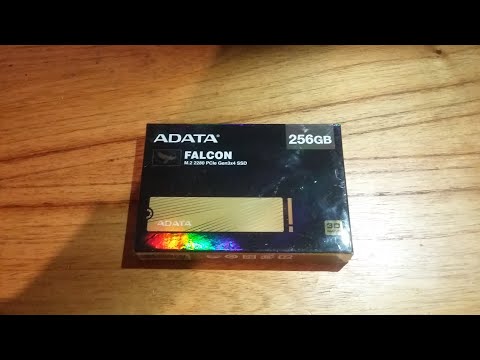
¿Sabes esa sensación de que tu computadora va más lenta que un caracol en una carrera? Total, eso pasa cuando el SSD ya está pidiendo a gritos un poco de amor. Clonar tu SSD puede ser la solución perfecta para darle nueva vida a tu máquina sin perder tus archivos.
Pero ojo, no es tan fácil como parece. Hay algunos trucos y mejores prácticas que deberías conocer para evitar que todo se convierta en un desastre. ¿Te imaginas perder datos importantes solo porque no seguiste unos pasos básicos? No, gracias.
En este artículo vamos a hablar sobre cómo realizar una clonación de SSD sin miedo a quedarte en el limbo digital, ¿te parece? Te contaré algunas recomendaciones y errores comunes para que evitemos esos fallos y logres el objetivo sin complicaciones. Así que, ¡vamos al lío!
Cómo clonar un SSD a otro sin costo: Soluciones de software y herramientas disponibles
Claro, aquí te dejo un texto sobre cómo clonar un SSD a otro sin costo, con detalles y algunos tips útiles.
Cuando decides **clonar un SSD**, estás haciendo una copia exacta de tus datos, programas y configuraciones en otro SSD. Esto es muy útil si quieres actualizar o cambiar tu disco sin perder nada. Así que, vamos al grano.
1. Elige el software adecuado: Hay varias herramientas gratuitas que puedes usar para clonar tu SSD. Algunas de las más populares son:
- Clonezilla: Es un software de código abierto que permite la clonación de discos y particiones.
- Macrium Reflect Free: Muy amigable y ofrece una buena interfaz para usuarios menos experimentados.
- AOMEI Backupper Standard: Esta opción tiene varias características útiles y es fácil de usar.
- EaseUS Todo Backup Free: Aunque su versión gratuita tiene limitaciones, es bastante efectiva para clonar discos.
2. Prepara tu hardware: Antes de empezar a clonar, asegúrate de tener todo listo. Necesitarás:
- Un segundo SSD donde copiarás los datos.
- Cables adecuados para conectar ambos dispositivos a la misma computadora (puede ser SATA o USB).
- Suficiente espacio en el nuevo SSD para almacenar toda la información del primero.
Recuerdo una vez que intenté clonar mi viejo laptop a uno nuevo. Me olvidé del cable SATA y estuve varias horas buscando uno por toda la casa… ¡fue un desastre!
3. Realiza la clonación: El proceso puede variar según el software que hayas elegido, pero generalmente sigue unos pasos similares:
- Descarga e instala el software elegido.
- Conecta ambos SSD a tu PC (asegúrate de que son reconocidos).
- Lanza el programa y selecciona “Clonar disco” o una opción similar.
- Sigue las instrucciones del asistente: elige el disco fuente (el original) y luego el destino (el nuevo).
- Asegúrate de no equivocarte al elegir los discos; esto puede resultar en pérdida de datos.
- Confirma la clonación y espera a que finalice; esto puede llevar tiempo dependiendo del tamaño del contenido.
4. Verifica los resultados: Una vez completada la clonación, apaga tu PC y desconecta tanto los discos como vuelve a conectar solo el nuevo SSD. Arráncalo e investiga si todos tus archivos están allí.
Ten en cuenta que si has clonado un sistema operativo con licencias activadas, podrías tener problemas con la reactivación tras la migración.
Recuerda siempre que aunque estos pasos son bastante simples, realizar cambios en hardware o software puede llevar ciertos riesgos. No dudes en contactar a un profesional si tienes dudas o te sientes incómodo durante este proceso.
Al final del día, clonar un SSD es como mover cajas de una casa a otra: necesitas organización y cuidado para asegurar que nada se rompa por el camino. ¡Suerte!
Cómo hacer una copia exacta de tu SSD en Windows 10 sin complicaciones
Claro, aquí tienes un texto sobre cómo hacer una copia exacta de tu SSD en Windows 10 de manera sencilla y sin complicaciones.
Hacer una copia exacta de tu SSD puede sonar complicado, pero la verdad es que no lo es tanto. La clonación te permite duplicar todo el contenido, incluyendo el sistema operativo, programas y archivos. Así que si tu SSD actual falla o simplemente quieres hacer un upgrade a uno más grande, aquí te dejo cómo hacerlo sin enredarte demasiado.
1. Prepara todo lo necesario: Antes de empezar con el proceso, asegúrate de tener:
- Un nuevo SSD donde quieras clonar la información. Asegúrate de que tenga al menos la misma capacidad que el uso actual de tu SSD original.
- Un adaptador USB a SATA si estás usando un portátil o si el nuevo SSD no tiene un espacio dedicado en tu PC.
- Un software de clonación. Hay varias opciones gratuitas y pagas disponibles como Macrium Reflect o Clonezilla.
2. Conecta tu nuevo SSD: Si estás usando un adaptador USB, simplemente conéctalo a tu ordenador. Asegúrate de que Windows lo reconozca correctamente antes de continuar. Puedes verificarlo en “Este PC” para asegurarte de que aparece.
3. Descarga e instala el software: En este caso, vamos a hablar de Macrium Reflect porque es bastante amigable para los usuarios nuevos. Así que ve al sitio oficial, descárgalo e instálalo siguiendo los pasos básicos.
4. Clonando el disco:
- Abrir Macrium Reflect y seleccionar el disco fuente (tu viejo SSD).
- Clic en “Clonar este disco…” (una opción bastante visible).
- A continuación vas a seleccionar tu nuevo SSD como destino para la clonación.
- Asegúrate que las particiones se copien correctamente—puedes arrastrarlas si lo necesitas
5. Revisa y ejecuta la tarea: Antes de iniciar la clonación, verifica bien que has seleccionado los discos correctos para evitar borrados accidentales (esto puede ser un verdadero dolor). Si todo está correcto, dale al botón «Iniciar» y relájate mientras se realiza la copia.
6. Finaliza y prueba:
- Casi siempre tardará un rato dependiendo del tamaño del contenido en tu viejo SSD.
- Cierra Macrium cuando termine y apaga el ordenador por completo.
- Cambia los cables del viejo SSD al nuevo (asegúrate también que esté conectado correctamente).
Puedes encender el computadora nuevamente y ver si arranca desde el nuevo disco sin problemas; debería ser así!
A veces puede haber algunos problemas menores tras la clonación como ciertos programas no cargando bien porque hay cuestiones ligadas a licencias o activaciones del hardware anterior—pero eso es algo normal que puedes solucionar muy rápido viendo las configuraciones específicas.
No olvides hacer copias regulares: La prevención siempre será mejor opción cuando hablamos de datos importantes; así no tendrás sorpresas desagradables más adelante.
Total que eso es todo: haciendo esto te aseguras tener una copia exacta sin mucha complicación. Recuerda que esto no sustituye ayuda profesional; siempre es bueno contar con alguien experimentado si sientes inseguridad durante algún paso.
Soluciones para Restaurar y Clonar Discos con HDClone
Claro, vamos a hablar sobre cómo restaurar y clonar discos duros usando **HDClone**. Es un software bastante útil que te puede salvar de más de un problema. A veces, la necesidad de cambiar o actualizar un disco viene con sus propios retos, pero tranquilo, aquí estoy para explicártelo paso a paso.
Primero, ¿qué es HDClone? Bueno, es una herramienta que te ayuda a hacer copias exactas (clonaciones) de tus discos duros o SSDs. Así puedes transferir datos de uno a otro sin complicaciones. ¿Sabes qué? La clonación es especialmente útil si quieres migrar tu sistema operativo a un disco más rápido como un SSD. Así que, en lugar de arrancar desde un disco viejo y lento, puedes disfrutar de la velocidad increíble del nuevo.
Ahora bien, para empezar con HDClone tienes que seguir algunos pasos:
- Descargar e instalar: Ve al sitio web oficial y descárgalo. Es sencillo; solo sigue las instrucciones.
- Preparar los discos: Conecta el disco que deseas clonar y el nuevo disco al ordenador. Asegúrate de que el nuevo tenga suficiente espacio.
- Iniciar HDClone: Abre el programa y selecciona el disco origen (el viejo) y el destino (el nuevo). Asegúrate de no confundirlos; es como elegir entre pizza y ensalada: ¡no te equivoques!
- Seleccionar modo de clonación: Tienes varias opciones: “Clonación completa” copia todo; mientras que “Clonación rápida” solo copia los datos. Para la mayoría de nosotros, la completa es lo mejor.
Una vez seleccionados los discos y modo, simplemente inicia el proceso. Aquí hay algo importante: **no interrumpas la clonación**. Si lo haces podrías acabar con un desastre en la transferencia.
Durante este proceso pueden surgir algunas dudas:
– **¿Qué pasa si el disco antiguo falla?** Si sospechas que tu antiguo HDD está fallando, no esperes más para hacer una clonación antes de quedarte sin nada.
– **¿Es seguro usar HDClone?** Definitivamente sí. Pero recuerda siempre hacer una copia adicional si tienes datos extremadamente importantes.
Ahora bien, hay algunas buenas prácticas para evitar fallos al clonar SSDs:
- Mantén los drivers actualizados: Esto ayuda a asegurarte de que tu sistema reconozca bien los dispositivos.
- No olvides desfragmentar: Antes de empezar, desfragmenta tu HDD para reducir tiempos innecesarios en la clonación.
- Cuidado con las particiones: Verifica cómo están divididos tus discos y asegúrate de que todo lo necesario esté incluido en la clonación.
Un truco que funcionó bien para mí en una ocasión fue usar una unidad externa para transferir algunos archivos antes del proceso. Imagínate perder esos recuerdos valiosos porque no tomaste precauciones; sería terrible.
Recuerda siempre consultar fuentes adicionales o pedir ayuda profesional si sientes que no estás seguro con algún paso en particular. La tecnología puede ser caprichosa a veces.
No olvides revisar cada sección del proceso antes de dar clic a clonar; así evitarás sorpresas indeseadas al final del camino. ¡Suerte!
Oye, te cuento que la clonación de un SSD puede parecer un rollo, pero es una herramienta súper útil para cuando quieres migrar tu sistema o simplemente hacer un respaldo. A mí me pasó una vez que quise transferir los datos de un viejo disco duro a uno nuevo y fue todo un viaje. La idea era simple: copiarlo todo y ya. Pero mira, al final me di cuenta de que cometí varios errores, y algunos fallos en el camino me hicieron perder tiempo. Así que aquí va mi reflexión sobre las mejores prácticas que aprendí para evitar esos tropiezos.
Primero, siempre es clave elegir la herramienta adecuada. Hay programas muy buenos por ahí, pero algunos no son compatibles con ciertos tipos de SSD o sistemas operativos. Recuerdo que probé uno que prometía ser “el mejor”, pero al final solo me trajo dolores de cabeza porque no logró reconocer el disco nuevo. Así que, antes de lanzarte a clonar, asegúrate de investigar un poco y escoger el software correcto.
Luego está el tema del espacio disponible. A nadie le gusta ese momento incómodo cuando estás a mitad del proceso y te aparece un mensaje diciendo “no hay suficiente espacio”. Es como si te dijeran que se acabó la fiesta justo cuando más animada está. Siempre revisa cuánto espacio ocupan tus archivos en el disco original y compáralo con lo que ofrece el nuevo SSD.
Ah, y no olvides hacer copias de seguridad antes de empezar la clonación. En serio, aunque parezca excesivo, nunca se sabe cuándo podría fallar algo en medio del proceso… ¡y sí!, yo lo aprendí por las malas una vez.
Durante la clonación también es importante desconectar otros discos duros o dispositivos USB que tengas conectados. Esto evita confusiones y posibles sobrescrituras accidentales. Ya sabes cómo son las computadoras a veces: parece que tienen vida propia y quieren hacer lo contrario a lo que tú deseas.
Y hablando de querer hacer cosas inesperadas, asegúrate de seguir todas las instrucciones al pie de la letra durante el proceso. Puede sonar obvio, pero yo me salté pasos clave pensando «esto no es tan importante» y luego tuve problemas para iniciar mi sistema desde el nuevo SSD.
Por último, prueba tu nuevo SSD después de clonar antes de eliminar cualquier cosa del original. A veces hay archivos importantes ocultos o configuraciones específicas del sistema que podrían no ser transferidas correctamente si no tienes cuidado.
Así que ya sabes, ¡la clonación puede ser sencilla si sigues estas cositas!