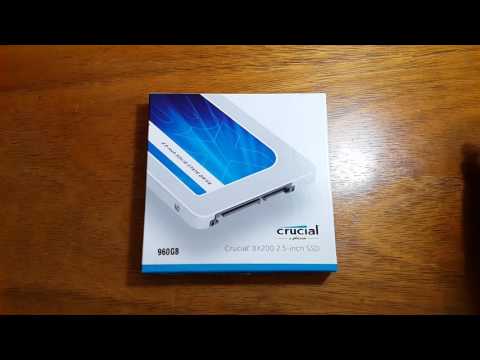
Oye, ¿te has planteado alguna vez cómo cuidar tu SSD Adata Falcon? Bueno, hoy vamos a hablar de eso.
La cosa es que estos dispositivos son geniales, pero también pueden fallar si no les das un buen trato. A nadie le gusta perder datos, ¿verdad?
Así que en este artículo te voy a contar algunas prácticas que te ayudarán a mantener tu SSD en forma. Vamos a ver consejos sencillos y truquitos para evitar problemas antes de que aparezcan.
¿Te parece? ¡Vamos a ello!
Soluciones para Problemas Comunes con ADATA SSD Toolbox: Herramientas y Funciones para Mantener tu Unidad en Óptimas Condiciones
Claro, aquí tienes un texto que aborda las soluciones para problemas comunes con ADATA SSD Toolbox, así como algunas herramientas y funciones para mantener tu unidad en óptimas condiciones.
¿Te has encontrado con algún problemilla mientras utilizas el ADATA SSD Toolbox? No te preocupes, es más común de lo que piensas. Este software está diseñado para ayudar a gestionar y optimizar tus unidades SSD de ADATA, pero a veces puede causar un poco de frustración. Hablemos de algunas soluciones.
Primero que nada, asegúrate de que tienes la última versión del software. Las actualizaciones pueden corregir errores y mejorar el rendimiento. Puedes descargar la versión más reciente desde el sitio oficial de ADATA. Si no lo haces, podrías estar lidiando con fallos innecesarios.
Un problema frecuente es la dificultad al ejecutar ciertas funciones, como el firmware o las pruebas de rendimiento. Si ves un mensaje de error, intenta lo siguiente:
- Reiniciar el software: Cierra ADATA SSD Toolbox y vuélvelo a abrir.
- Ejecutar como administrador: Haz clic derecho en el icono del programa y selecciona “Ejecutar como administrador”. Esto puede dar acceso a funciones bloqueadas.
- Verifica la conexión: Asegúrate de que tu SSD está correctamente conectado. Un cable suelto puede generar problemas.
A veces también puedes notar que la unidad no aparece en el programa. ¡No entres en pánico! Aquí hay algunos pasos para solucionar esto:
- Comprobar en el administrador de discos: Presiona «Windows + X» y selecciona «Administrador de discos». Si tu SSD aparece allí pero no en ADATA SSD Toolbox, podría ser cuestión del formato del disco.
- Cambiar puertos SATA: Intenta conectar el SSD a otro puerto SATA en tu placa base. Algunos puertos pueden tener configuraciones diferentes.
No olvides utilizar las funciones integradas del software para mantener tu unidad al día:
- Actualización de firmware: Mantener el firmware actualizado es crucial para evitar problemas futuros y mejorar la estabilidad.
- Prueba de salud del SSD: Utiliza esta función regularmente. Te dará información sobre el estado general del disco y si hay sectores dañados.
- Borrado seguro (Secure Erase): Si piensas vender o regalar tu SSD, asegúrate de hacer un borrado seguro para proteger tus datos personales.
También es bueno recordar algunas prácticas generales: nunca llenes tu SSD hasta su capacidad total. Deja siempre un espacio libre; digamos que al menos un 10-20% debería estar disponible para evitar desgastes innecesarios en celdas. En mi experiencia personal, descubrí esto cuando mi primer SSD empezó a fallar justo porque lo llené demasiado rápido; una lección dolorosa pero necesaria.
Cuidado con las temperaturas: los SSD pueden calentarse durante su uso intensivo. Aunque este modelo tiene buenas recomendaciones térmicas, siempre es mejor asegurarse con una buena ventilación o incluso considerar disipadores térmicos si se usa mucho tiempo seguido por tareas pesadas—un pequeño extra puede marcar la diferencia entre una vida larga y feliz o unos años tristes llenos de errores.
Nada reemplaza una buena copia de seguridad regular; así que hazlo parte de tu rutina. Al final, aunque aquí hemos tratado varios problemas comunes con ADATA SSD Toolbox y cómo solucionarlos, recuerda que si te encuentras ante situaciones críticas o errores persistentes sin solución aparente, no dudes en buscar ayuda profesional—tu tranquilidad vale mucho más que cualquier disco duro perdido!
¿Cuánto dura un SSD M.2? Factores que afectan su rendimiento y longevidad
Claro, aquí tienes un texto que aborda el tema de la duración y factores que afectan el rendimiento de un SSD M.2, además de algunas prácticas para prevenir fallos, todo con un toque relajado.
La vida útil de un SSD M.2 depende de varios factores, pero en general, puedes esperar que duren entre 5 y 10 años. Sin embargo, esto varía dependiendo del uso y las condiciones. No es lo mismo usarlo para juegos intensivos o edición de video que simplemente para navegar por Internet.
Aquí te dejo algunos factores que afectan la longevidad y rendimiento de tu SSD:
- Ciclos de escritura: Cada vez que escribes datos en el SSD, se cuenta un ciclo. Los SSD tienen un límite en cuanto a cuántos ciclos pueden manejar antes de empezar a fallar. Por ejemplo, los modelos más comunes suelen tener entre 300 y 600 ciclos.
- Calor: El calor es uno de los mayores enemigos del hardware. Un SSD caliente puede reducir su vida útil drásticamente. Si tu computadora sufre sobrecalentamiento, el SSD puede empezar a mostrar signos de desgaste prematuro.
- Tipo de NAND: Existen diferentes tipos de NAND flash (como SLC, MLC y TLC). Los más duraderos suelen ser los SLC (Single-Level Cell), pero son caros y menos comunes. En cambio, los TLC (Triple-Level Cell) son más económicos pero tienen una vida útil menor.
- Tamaño del archivo: Si trabajas con archivos grandes constantemente, estarás desgastando más rápidamente tu SSD. Es mejor optar por particionar archivos grandes o usar almacenamiento externo cuando sea posible.
Pensando en el Adata Falcon, hay algunas prácticas que ayudan a prevenir fallos:
- Mantén el firmware actualizado: Actualizar el firmware regularmente mejora la estabilidad y rendimiento del SSD.
- No llenes tu unidad al 100%: Intenta mantener al menos un 10-20% libre; esto ayuda al controlador a gestionar mejor los datos.
- Efectúa chequeos regulares: Usa herramientas como CrystalDiskInfo o programas similares para monitorear la salud del disco.
Total que, aunque la duración promedio es favorable—y tú puedes ayudar a extenderla—no olvides hacer copias de seguridad frecuentes. Nunca se sabe cuándo puede llegar ese momento en que necesites recuperar tus datos…
@sabes qué?, la clave está en cuidar tu equipo como si fuera parte de ti mismo—porque al final del día, esos datos son importantes.
Así que si tienes dudas o te sientes abrumado con esto del mantenimiento técnico… ¡pregunta! Siempre es mejor estar informado desde el principio antes que lidiar con problemas mayores más tarde.
Cómo utilizar CrystalDiskInfo para evaluar la salud de tu disco duro y prevenir problemas
Claro, aquí va un texto que te puede ayudar a entender cómo usar CrystalDiskInfo para cuidar de tu disco duro, especialmente si tienes un SSD Adata Falcon. Recuerda, lo que te cuento es para guiarte y no sustituye el apoyo de un profesional.
CrystalDiskInfo es una herramienta que te da información importante sobre el estado de tu disco duro. Si quieres asegurarte de que tu SSD Adata Falcon esté en buen estado y evitar problemas, sigue estos pasos sencillos.
Descargar e instalar CrystalDiskInfo
Es bastante fácil. Solo tienes que ir a la página oficial del programa y bajarlo. ¡Asegúrate de elegir la versión adecuada para tu sistema! La instalación es como cualquier otro software: siguiente, siguiente y listo.
Abrir CrystalDiskInfo
Una vez instalado, abre el programa. Verás una interfaz amigable con datos sobre tus discos duros. La información mostrada incluye la temperatura, el estado de salud y muchos otros parámetros esenciales.
¿Qué mirar en CrystalDiskInfo?
Aquí tienes algunos puntos clave:
- Estado SMART: Verifica el valor «Health Status». Si dice “Healthy”, estás bien. Pero si ves “Caution” o “Bad”, mejor actúa rápido.
- Temperatura: Asegúrate de que la temperatura no supere los 70 °C. Un SSD caliente puede fallar antes de lo esperado.
- Ciclos de escritura: Fíjate en los valores como «Total Host Writes». Cuanto más escribas en el disco, más cerca estás del límite.
Por ejemplo, cuando empecé a usar mi SSD, noté que después de unos meses la temperatura estaba más alta de lo normal porque mi PC estaba mal ventilado. Así que le hice unas mejoras a la refrigeración y todo volvió a la normalidad.
Mantenimiento regular
No solo se trata de abrir la aplicación una vez al año y olvidarte del tema. Hazlo cada mes o así; así puedes detectar problemas antes de que sea tarde. Además:
- Borra archivos innecesarios: Menos archivos significa menos estrés para tu SSD.
- Desfragmenta si es HDD: Aunque no es necesario en SSDs, mantener organizados los datos ayuda desde el inicio.
Recuerda siempre hacer copias de seguridad de tus archivos importantes. No queremos sorpresas desagradables al final, ¿verdad?
En fin, utilizar CrystalDiskInfo es una forma efectiva y sencilla para evaluar la salud de tu SSD Adata Falcon y prevenir problemas futuros. Ya sabes cómo hacerlo; sigue estos pasos y cuida esa joyita tecnológica que tienes en casa.
Si alguna vez sientes que las cosas están fuera de control o simplemente no entiendes algo del software o hardware, no dudes en buscar ayuda profesional. ¡La tecnología puede ser complicada!
A veces, cuando pienso en los momentos en los que un SSD decide fallar, no puedo evitar recordar esa vez que estaba a punto de entregar un proyecto súper importante en la universidad. Imagínate: horas y horas de trabajo, todo guardado en ese disco. Y justo cuando le di al botón de «guardar»… ¡plop! Mi laptop se apagó. La angustia y el sudor frío, la verdad es que fue una experiencia traumática. Por eso hoy quiero hablarte sobre cómo prevenir esos fallos en un SSD como el Adata Falcon, porque prevenir es mejor que lamentar.
Primero, hablemos del uso adecuado. Aunque el Adata Falcon es bastante robusto y está diseñado para ser rápido y eficiente, siempre es bueno no llenarlo hasta los topes. Mantener un porcentaje libre, digamos alrededor del 10-20%, permite que el sistema operativo funcione sin problemas. O sea, tendrás espacio para el caché y evitarás que tu SSD se sienta agobiado.
Luego está la temperatura. A nadie le gusta estar acalorado, ¿verdad? Tu SSD tampoco. Si lo tienes instalado en una máquina que acaba de ganar una carrera de velocidad (no sé si me explico), asegúrate de que tenga una buena ventilación. Un montón de aire fresco ayuda a mantenerlo funcionando como un campeón.
También puedes chequear regularmente el estado del disco con programas específicos. Es raro tener problemas si sigues estas recomendaciones, pero estar al tanto no está de más. Así te aseguras de catch cualquier señal antes de que sea demasiado tarde.
Y por último —pero no menos importante— haz copias de seguridad frecuentes. Te recomendaría crear una rutina o usar herramientas automáticas para esto; total que nunca sabemos cuándo podría pasar algo inesperado. Recuerda aquello: «más vale prevenir que lamentar». Mantenerse un paso adelante puede ahorrarte muchos dolores de cabeza más adelante.
Entonces ya sabes, cuida bien tu Adata Falcon y dale su espacio para respirar. Así podrás disfrutar tranquilamente del rendimiento rapidísimo sin preocuparte por esos sustos inesperados… como el mío con el proyecto universitario. ¡Buena suerte!