¿Tienes un disco externo y te preguntas si es compatible con tu Mac? Oye, no estás solo. A veces, parece que las cosas se complican más de lo que deberían.
La verdad es que con tantas versiones de macOS y diferentes formatos de discos, no es raro sentirse un poco perdido. Pero no te preocupes, aquí vamos a desglosarlo todo.
Te contaré qué necesitas saber sobre la compatibilidad de esos discos con tus Macs. Si usas una versión más reciente o algo un poco más antiguo, ¡aquí hay info que te va a ayudar! Así que agárrate bien porque vamos a hacerlo sencillo y práctico. ¿Preparado? ¡Vamos allá!
Soluciones para Transferir Archivos de Mac a un Disco Duro Externo sin Problemas
Transferir archivos de tu Mac a un disco duro externo puede parecer un paseo en el parque, pero a veces se pueden cruzar unos cuantos baches en el camino. ¿Sabes? No todos los discos duros son compatibles con cada versión de macOS, y eso puede generar más de un quebradero de cabeza. Así que vamos al grano con algunas soluciones que te ayudarán a evitar problemas.
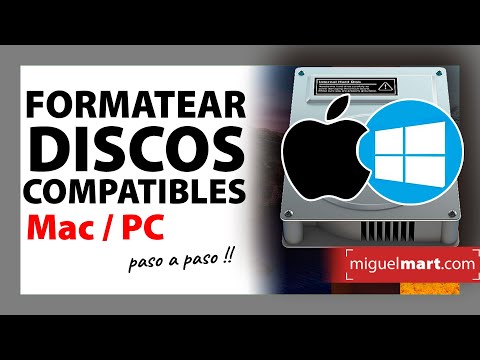
Primero que nada, verifica la **compatibilidad** de tu disco duro externo con tu Mac. Algunos discos vienen formateados para Windows (NTFS), y si intentas conectarlo a tu Mac, podría no reconocerlo. Para usarlo sin problemas, lo mejor es formatearlo en **exFAT** o **Mac OS Extended (Journaled)**. Aquí te cuento cómo hacerlo:
- Abre la Utilidad de Discos: La encuentras en Aplicaciones > Utilidades.
- Selecciona tu disco duro externo: Asegúrate de no seleccionar el disco equivocado, ¡no queremos perder archivos importantes!
- Elige «Borrar»: Configura el formato que necesitas y haz clic en “Borrar”. Vas a perder todos los datos del disco, así que asegúrate de respaldar cualquier cosa antes.
Otro aspecto importante es asegurarte de tener suficiente espacio disponible tanto en tu Mac como en el disco duro externo. Si no hay suficiente espacio, se puede generar un error durante la transferencia y eso es un dolor de cabeza total.
Ahora bien, me acuerdo una vez cuando intenté transferir unas fotos al disco duro nuevo que había comprado. Conecté todo bien emocionado y pensé: “Esto va a ser pan comido”. Pero claro, mi disco estaba formateado para Windows y mi Mac lo ignoró por completo. Después de unos minutos buscando soluciones y sintiendo cómo subía la frustración… ¡me acordé del viejo truco de reformatear! Y sí, fue cuestión de minutos después.
Si ya tienes todo configurado correctamente pero aún así sigues sin poder transferir archivos, considera también:
- Comprobar la conexión USB: A veces es tan simple como cambiar el cable o probar otra entrada USB.
- Ajustes del Finder: Si no ves tus archivos al arrastrarlos al disco externo, asegúrate de que estén visibles en Finder.
- Mantener actualizada tu versión de macOS: Las actualizaciones pueden incluir mejoras o correcciones sobre cómo interactúa tu sistema con dispositivos externos.
En fin, transferir archivos entre tu Mac y un disco duro externo no tiene que ser complicado si tomas las precauciones adecuadas. Siempre asegúrate también de hacer copias regulares para evitar sorpresas desagradables.
Si después de todo esto sigues encontrando problemas o tienes dudas sobre los pasos dados, nunca está demás consultar con alguien más experimentado o soporte técnico profesional. La tecnología puede ser un lío a veces, pero siempre hay una solución por ahí esperando ser descubierta. ¿Te ha pasado algo así alguna vez?
Cómo elegir el disco duro externo ideal para tu MacBook Air: Soluciones y recomendaciones
Si estás pensando en comprar un disco duro externo para tu MacBook Air, hay un par de cosas que tienes que tener en cuenta. Elegir el disco correcto puede ahorrar mucho tiempo y frustración, ¿sabes? Así que vamos a desglosar lo que necesitas.
Primero, asegúrate de la compatibilidad. No todos los discos duros funcionan igual con cada versión de Mac. Las MacBook Air más recientes suelen tener conexiones USB-C o Thunderbolt 3, mientras que las versiones más antiguas pueden usar USB-A. Verifica las conexiones de tu computadora y elige un disco duro que tenga el mismo tipo de conector o incluye adaptadores adecuados. ¡No querrás comprar un disco y luego darte cuenta de que no puedes conectarlo!
- Formateo del disco: La mayoría de los discos vienen formateados en NTFS o FAT32, lo cual puede dar problemas en Mac si no están formateados adecuadamente. Lo ideal es usar APFS o exFAT para mejor compatibilidad.
- Tamaño y capacidad: Piensa en cuánto espacio realmente necesitas. Si solo vas a almacenar fotos y documentos, quizás con 1 TB te bastará. Pero si eres creador de contenido o gamer, quizás necesites más espacio.
- Velocidad: Considera un disco duro SSD si quieres mayor velocidad al transferir archivos. Son más rápidos pero también más caros en comparación con los HDD convencionales.
- Dureza y resistencia: Si eres un poco descuidado (no te preocupes, a todos nos pasa), busca discos duros externos resistentes a golpes o agua. Esto puede salvar tus datos si alguna vez se te escapa de las manos.
A veces, la vida es cómo mantener recuerdos buenos. Recuerdo una vez cuando decidí guardar todas mis fotos de vacaciones en mi viejo disco duro externo. Pero resultó que no era compatible con mi nueva MacBook Air y perdí todo porque no tenía respaldo… ¡una tragedia! Por eso siempre digo: asegúrate de elegir bien desde el principio.
Finalmente, nunca está demás leer algunas opiniones sobre el modelo específico del disco duro antes de comprarlo. Hay cantidad de foros donde otros usuarios comparten sus experiencias específicamente con Macs. Así siempre puedes estar mejor informado antes de tomar una decisión.
No olvides verificar las especificaciones del fabricante para asegurarte de que el disco duro cumple con tus necesidades específicas y recuerda: si tienes dudas serias sobre qué elegir, consulta a un profesional para evitar sorpresas desagradables después.
Uso de discos duros externos en sistemas Mac y Windows: Solución a problemas comunes
Si tienes un disco duro externo y lo usas tanto en Mac como en Windows, es probable que hayas tenido algunos problemas de compatibilidad. Te cuento que esto es más común de lo que parece, y aquí te voy a dar unos tips para que todo funcione como debe.
Primero, hablemos de los **formatos de disco**. Los discos pueden estar formateados en NTFS, exFAT o HFS+. Aquí va un pequeño resumen:
- NTFS: Este es el sistema de archivos nativo de Windows. Mac puede leer discos NTFS, pero no escribir en ellos sin ayuda extra.
- exFAT: Este formato es genial si quieres llevar tu disco entre ambos sistemas. Tanto Windows como Mac lo soportan totalmente, ¡así que es una buena opción!
- HFS+: Este es el sistema usado por versiones más antiguas de macOS. Windows no puede leerlo directamente a menos que uses software específico.
Así que si estás pensando en comprar un disco duro externo o formatear uno existente, elige **exFAT** si quieres la máxima compatibilidad.
Luego está el tema del **rendimiento**. A veces tu disco duro puede ir más lento al usarlo en uno u otro sistema. Por ejemplo, si conectas un disco formateado para Mac a una PC con Windows y notas que va más lento, eso podría deberse a la forma en la que los archivos están organizados.
Y no olvidemos la parte de **desconexión segura**. Nunca desconectes tu disco sin expulsarlo primero desde el sistema operativo. Tanto Mac como Windows tienen una opción para esto y saltarse este paso podría dañar tus archivos. ¡Y nadie quiere eso!
Si alguna vez te encuentras con un aviso de “disco no reconocido”, no entres en pánico aún. Asegúrate primero:
- Prueba otro puerto USB: A veces simplemente hay un problema temporal con el puerto.
- Cambia el cable USB: Los cables pueden fallar más rápido de lo que piensas.
- Verifica los controladores: En Windows, asegúrate de tener los controladores actualizados.
Es bueno recordar que si bien estos consejos son útiles para la mayoría, cada situación puede ser diferente. Al final del día, si sigues experimentando problemas graves o sientes que has hecho todo lo posible y aún así nada funciona, lo mejor sería consultar a un profesional.
Recuerda cuidar tus datos siempre; hacer copias de seguridad regularmente es fundamental para evitar pérdida de información valiosa. ¡Que no se te olvide!
¡Oye tú! Hablemos un poquito sobre los discos externos y su compatibilidad con las distintas versiones de Mac. A mí me ha pasado, en serio, que tengo un disco externo lleno de cosas super importantes y, al conectarlo a una Mac que no es la mía, ¡pum!, no lo lee. Y eso da un poco de ansiedad, ¿no?
Mira, el tema de la compatibilidad es más que nada por el sistema de archivos. Las Macs suelen usar APFS o HFS+, mientras que muchos discos vienen formateados en NTFS si son para Windows. Y ahí está el problema: aunque puedes leer datos en NTFS desde Mac, escribir en él se vuelve un rollo. Por eso es mejor tener en cuenta cómo vas a usar ese disco. Si lo usas entre Windows y Mac, quizás formatearlo a exFAT sea una buena opción. Así te quitas quebraderos de cabeza.
La cosa es que cada versión de macOS puede traer sus cositas nuevas y raras –algunas veces mejoras muy chulas que no te imaginas– pero otras veces pueden hacer que un disco antiguo no funcione como esperabas. Recuerdo una vez cuando actualicé mi sistema y mi disco externo se volvió loco; creía que lo había perdido para siempre, pero al final solo hubo que reiniciarlo.
Así que ya sabes, antes de conectar ese disco lleno de recuerdos o trabajos importantes, asegúrate de qué formato tiene y si va a funcionar bien con tu Mac. Puede parecer un tema técnico pesado, pero en realidad se trata solo de estar preparado para evitar sorpresas desagradables. ¡Cuídate!