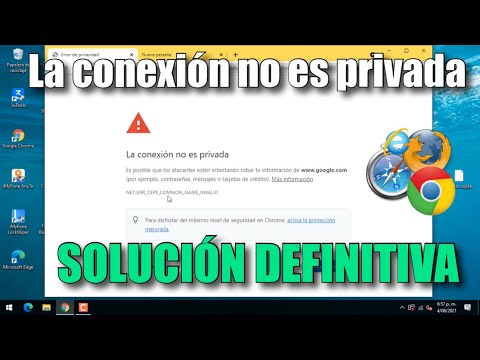
Oye, ¿te ha pasado eso de abrir Safari y encontrarte con el famoso “error de conexión no privada”? ¡Vaya rollo! Es como si estuvieras listo para navegar y de repente te dicen que no puedes entrar a la fiesta.
Mira, esto puede ser súper frustrante, sobre todo cuando estás buscando información importante o simplemente quieres ver tus redes sociales. Pero no te preocupes, porque hoy vamos a desmenuzar este tema y darte algunos tips para que puedas surfear por la web sin esos tropiezos incómodos.
Vamos a hablar de por qué sucede este error y, lo más importante, cómo puedes solucionarlo en un abrir y cerrar de ojos. Así que prepárate para dejar atrás esos bloqueos y disfrutar de tu experiencia en línea al máximo. ¿Listo? ¡Vamos a ello!
Soluciones para el error de conexión no privada en Chrome: Cómo restaurar tu acceso seguro en línea
¡Vaya lío cuando te encuentras con ese mensaje de «Error de conexión no privada» en Chrome! A todos nos ha pasado y es una de esas cosas que pueden frustrarte al instante. Pero no te preocupes, aquí estoy para ayudarte a restaurar tu acceso seguro en línea.
Primero, hablemos un poco sobre qué es este error. Se produce cuando el navegador no puede verificar la seguridad del sitio web que intentas visitar. Generalmente, se debe a problemas con el certificado SSL del sitio o, a veces, con tu propia configuración. Así que vamos a ver algunas soluciones prácticas que puedes probar.
1. Verifica la fecha y la hora de tu dispositivo
A menudo, un simple descuido como tener mal configurada la fecha y hora de tu computadora puede causar este tipo de errores. Asegúrate de que está correcta.
2. Prueba con otro navegador
Si Chrome te está dando problemas, abre Safari o Firefox para ver si el error persiste. Si funciona en otro lugar, entonces el problema podría estar específicamente relacionado con Chrome.
3. Borra la caché y las cookies
Mira, esto a veces suena complicado, pero realmente es muy fácil: ve a configuración > Privacidad y Seguridad > Borrar datos de navegación y selecciona cookies y cachés. Esto puede eliminar algunos archivos corruptos que estén causando el conflicto.
4. Actualiza Chrome
Siempre es bueno asegurarse de tener la última versión del navegador porque las actualizaciones suelen corregir errores. Ve a Chrome > Ayuda > Información de Google Chrome para revisar si hay actualizaciones disponibles.
5. Desactiva extensiones problemáticas
Las extensiones son geniales hasta que fallan y pueden ser responsables del error también. Desactiva todas las extensiones desde Ajustes > Más herramientas > Extensiones y luego vuelve a activar una por una para identificar si alguna causa problemas.
6. Comprueba tu antivirus o firewall
A veces estos programas pueden interrumpir conexiones seguras sin saberlo. Revisa la configuración para asegurarte de que no están bloqueando el acceso al sitio web que quieres visitar.
Y si aún así sigues teniendo problemas… Bueno, podrías intentar restablecer la configuración original del navegador desde Ajustes avanzados en Chrome. Pero ten cuidado: esto eliminará muchas configuraciones personalizadas.
Recuerda que nada reemplaza un buen soporte técnico profesional si las cosas se complican más allá de lo esperado o crees que hay algo más serio detrás del error.
En fin, espero que estas soluciones te ayuden a resolver ese maldito error de conexión no privada en Chrome, ¡y puedas navegar seguro como siempre! Si tienes algún otro problema o pregunta relacionada con esto, aquí estoy para echarte una mano.
Soluciones para el Error de Conexión No Privada en Windows 10
Claro, vamos a hablar de ese molesto «Error de Conexión No Privada» que a veces sale en Windows 10. Si alguna vez te ha pasado que intentas acceder a un sitio y te salta ese aviso, seguro te has quedado pensando qué demonios significa. No te preocupes, aquí te cuento varias soluciones para que puedas navegar sin problemas.
Primero, entiende que este error suele aparecer porque el navegador no puede establecer una conexión segura. O sea, hay algo raro con el certificado del sitio web. Puede ser un problemita con tu computadora o, en algunos casos, el propio sitio al que intentas entrar.
Revisa la fecha y hora de tu computadora: A veces lo más sencillo es lo más eficaz. Si la fecha y hora están equivocadas, eso puede causar confusiones con los certificados. Asegúrate de que sean correctas.
Borra caché y cookies: Los navegadores almacenan datos para mejorar la velocidad al cargar páginas, pero a veces esos datos se corrompen. Borra la caché y las cookies desde las configuraciones del navegador.
- Abrir tu navegador.
- Ir a “Configuración” o “Opciones”.
- Buscar “Privacidad” o “Datos del Navegador”.
- Seleccionar “Borrar datos” o “Borrar historial”.
Desactiva antivirus y VPN temporalmente: A veces esas herramientas pueden interferir con las conexiones seguras. Intenta desactivarlas momentáneamente para ver si eso resuelve el problema.
Asegúrate de usar HTTPS: Siempre es mejor utilizar sitios web que comiencen con «https://» ya que ofrecen una capa extra de seguridad. Si ves «http://», piénsalo dos veces antes de ingresar información sensible.
Actualiza tus controladores de red: Fíjate en los controladores de tu adaptador de red. A veces están desactualizados o pueden fallar. Ve al «Administrador de dispositivos», busca tu adaptador, haz clic derecho y selecciona «Actualizar controlador».
Restablece la configuración del navegador: Esta opción es como hacer limpieza profunda en tu navegador eliminando extensiones y configuraciones personalizadas. Ve a las opciones del navegador y busca «Restablecer».
Cambia tus servidores DNS: A menudo se recomienda usar servidores DNS públicos como los de Google (8.8.8.8 y 8.8.4.4). Cambiar esto puede ayudar a resolver ciertos problemas relacionados con la navegación.
Si después de intentar todo esto sigues teniendo problemas, entonces quizás sea cuestión del propio sitio web… o incluso una falla más seria en tu red local o proveedor de servicios.
Recuerda siempre tomar precauciones al navegar por internet; no entres información sensible si hay advertencias como esta aún persisten.
En fin, no dudes en pedir ayuda profesional si sientes que el problema va más allá de estas sugerencias, sobre todo si estás lidiando con temas sensibles relacionados a seguridad en línea o datos importantes.
Cómo solucionar el error de conexión no privada y proteger tus datos de posibles amenazas
¿Te has topado con el temido error de conexión no privada en Safari? O sea, es esa molesta pantalla que te dice que podría haber un problema de seguridad con el sitio al que intentas acceder. No te preocupes, aquí vamos a ver cómo solucionarlo y proteger tus datos al mismo tiempo.
Primero, ¿de dónde viene este error? Bueno, Safari usa un sistema llamado certificados SSL para asegurar que la comunicación entre tu dispositivo y el sitio web es segura. Si hay un problema con este certificado, tu navegador se pone en modo protector y te muestra ese mensaje. Así que vamos paso a paso.
- Verifica la configuración de fecha y hora: A veces, un simple desfase en la fecha y hora de tu dispositivo puede causar este error. Ve a Ajustes > General > Fecha y hora y asegúrate de que estén correctos.
- Borra los datos del historial: En ocasiones, tus cookies o caché tienen información corrupta. Ve a Ajustes > Safari > Borrar historial y datos de sitios web. Esto puede ayudar mucho.
- Desactiva las extensiones problemáticas: Si tienes alguna extensión instalada en Safari, prueba desactivarlas temporalmente. Puede ser que una extensión esté interfiriendo con la conexión.
- Cambia las configuraciones de privacidad: A veces, ajustes muy estrictos pueden causar problemas. Revisa tus configuraciones en Ajustes > Safari > Privacidad y seguridad.
- Asegúrate de usar una conexión segura: Si estás usando Wi-Fi público, cambia a tu red móvil o busca una conexión más confiable. Las redes no seguras pueden generarte problemas.
A veces me acuerdo de cuando estaba intentando conectar mi iPad a mi red Wi-Fi en casa y me dio justamente ese error. Después de hacer todo esto, mi dispositivo volvió a funcionar sin problemas. Lo bueno es que no solo arreglé el problema, sino que también me aseguré de que mis datos estuvieran protegidos. Total que siempre hay algo positivo en estos contratiempos.
No olvides también mantener actualizados tanto tu dispositivo como el navegador Safari. Las actualizaciones suelen incluir mejoras para la seguridad y rendimiento. Para hacerlo ve a Ajustes > General > Actualización de software. Es como asegurarte de tener siempre mejores herramientas para enfrentar cualquier desafío tecnológico.
Finalmente, si después de todo esto sigues teniendo problemas con el error de conexión no privada, podría ser buena idea consultar directamente con un profesional o soporte técnico especializado. Así puedes resolver cualquier inconveniente más complicado sin estrés adicional.
Pues eso es todo por hoy; espero haberte ayudado un poco para entender cómo manejar esta situación incómoda en Safari. ¡A navegar seguro!
Oye, ¿te ha pasado alguna vez que intentas acceder a un sitio web y te aparece ese maldito mensaje de “conexión no privada” en Safari? La verdad es que a mí me ha pasado varias veces, y es súper frustrante. Te quedas ahí pensativo, como si tu navegador te estuviera diciendo: “¡Alto! Aquí puede haber algo raro”. Así que vamos a platicar sobre cómo evitar ese tipo de problemas.
Primero que nada, hay que entender por qué sucede esto. Safari te avisa cuando cree que el sitio no es seguro. Esto puede deberse a un certificado SSL caducado o mal configurado. Imagínate estar en un bar y ver a alguien intentando entrar sin identificación… Tú piensas: “Algo no cuadra aquí”. Eso mismo hace Safari.
Una de las cosas que puedes hacer es actualizar tu navegador. A veces, aunque tú estés al día con tus cosas, Safari necesita esa manita. Las actualizaciones traen mejoras de seguridad y pueden solucionar esos errores raros. Así que, si ves una notificación de actualización, ¡no dudes!
Otra cosa super útil es revisar la fecha y hora de tu dispositivo. Parece una tontería, pero si la configuración está incorrecta, puede causar problemas para verificar los certificados de seguridad. Yo recuerdo una vez en el trabajo, cuando se me ocurrió cambiar la hora para evitar distracciones… Y acabé sin poder acceder a varias páginas importantes porque mi reloj estaba desfasado. Un error tonto pero común.
También está el tema de borrar los datos del navegador. En serio, hazlo de vez en cuando; eso ayuda un montón con varios errores comunes. Entra en las preferencias de Safari y busca la opción para limpiar el historial y los datos del sitio web. Es como darle un respiro al navegador.
Y si todo falla, siempre puedes intentar conectarte desde otra red Wi-Fi o usar tus datos móviles temporalmente para comprobar si el problema radica en tu conexión actual.
Así que la próxima vez que te topes con ese mensaje en Safari, ya sabes lo que puedes hacer: actualiza tu navegador, revisa la hora y limpia esos datos acumulados como quien barre su habitación después de una fiesta desenfrenada. No hay nada peor que problemas técnicos cuando solo quieres navegar por internet tranquilo… ¡Suerte!