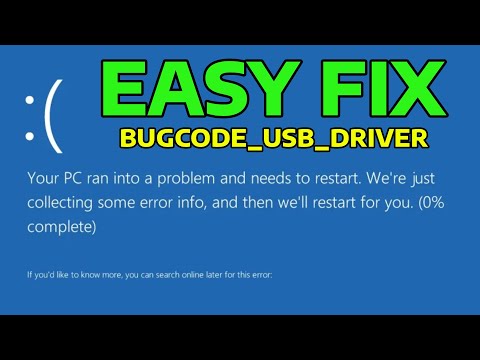
¿Te ha pasado alguna vez que estás tranquilamente usando tu computadora y, de repente, ¡pum!, aparece el famoso error «Bugcode USB»? Es como un invitado no deseado a la fiesta, ¿verdad? Eso me pasó una vez mientras jugaba mi game favorito. No sabes lo frustrante que es. La pantalla se congeló y yo pensando en cómo mi partida se había ido al traste.
En fin, este error puede ser más común de lo que crees. Pero no te preocupes, aquí estoy para ayudarte con eso. Te voy a contar cómo configurar tu equipo para evitar que vuelva a aparecer ese molestoso bug. Lo vamos a hacer paso a paso y sin complicaciones, porque entiendo que querer solucionar un problema técnico no tiene que ser un rompecabezas.
Así que prepárate: vamos a desmenuzar esto y ponerle fin al drama del Bugcode USB. ¡Empecemos!
Cómo resolver el error de solicitud de descriptor en dispositivos USB en Windows 10
Claro, aquí va un texto sobre cómo resolver el error de solicitud de descriptor en dispositivos USB en Windows 10.
¿Te imaginas estar en medio de algo importante y que tu dispositivo USB decida hacerle caso omiso a tu computadora? Es bien frustrante, ¿verdad? Uno de los errores más comunes que pueden aparecer es el error de solicitud de descriptor, que suele estar relacionado con el famoso Bugcode Usb. Esto puede pasar por varias razones, pero no te preocupes; vamos a ver cómo resolverlo.
Primero que nada, asegúrate de que el dispositivo USB esté bien conectado. A veces es tan sencillo como eso, así que dale una revisión rápida.
- Reinicia tu ordenador: Aunque suene básico, reiniciar puede salvarte. Cuando vuelves a encender la máquina, algunos problemas temporales pueden resolverse solos.
- Prueba otro puerto USB: No todos los puertos son iguales. Si tienes varios puertos en tu computadora, intenta conectar el dispositivo en otro. A veces hay problemas con un puerto específico.
- Cambia el cable o prueba otro dispositivo: Si puedes, cambia el cable del USB o prueba con otro dispositivo. Esto te ayudará a determinar si el problema está en el cable o en la computadora.
- Actualiza drivers: Los controladores desactualizados pueden causar conflictos. Ve al Administrador de dispositivos, busca “Controladoras de bus serie universal”, haz clic derecho y selecciona “Actualizar controlador”. Escoge buscar automáticamente las actualizaciones.
- Desinstalar y reinstalar controladores: En vez de solo actualizar, podrías desinstalar esos drivers problemáticos y dejar que Windows los reinstale automáticamente quando reinicies. Haz clic derecho sobre cada controlador del bus USB y selecciona “Desinstalar”. Luego reinicia.
- Comprobar configuraciones del BIOS: A veces cambiar ciertas configuraciones del BIOS puede ayudar. Entra al BIOS al encender la computadora (la tecla varía según la marca). Revisa las opciones USB para asegurarte de que están habilitadas correctamente.
- Ajustar configuración energética: Ve a las propiedades del controlador USB desde el Administrador de dispositivos y desactiva la opción “Permitir que el equipo apague este dispositivo para ahorrar energía” en cada uno de ellos para asegurarte que no se apagan innecesariamente.
Total que si después de todo esto sigues enfrentando problemas con tus puertos USB, podría ser momento de pensar en ayuda profesional. Hay casos donde puede haber un problema físico con tu hardware y eso ya requiere manos expertas.
No olvides hacer copias de seguridad regularmente; nunca está demás proteger tus archivos importantes ante cualquier eventualidad tecnológica. Espero que estas sugerencias te sean útiles y puedas volver a usar tus dispositivos USB sin problemas pronto. ¡Suerte!
Resolviendo el error de solicitud de descriptor USB en dispositivos conectados
Claro, vamos a meternos de lleno en el asunto del error de solicitud de descriptor USB. Seguramente te ha pasado que conectas un dispositivo y ¡pum! Aparece ese mensaje que no sabes qué significa. No te preocupes, aquí estoy para ayudarte a aclarar todo esto.
Primero lo primero, ¿qué es este error? El error “Bugcode USB” usualmente indica que hay un problema con las conexiones USB de tu computadora. Es como si tu PC estuviera tratando de hablar con el dispositivo pero no logra entenderse. Suena frustrante, ¿verdad?
Ahora, hablemos de cómo puedes resolverlo. Aquí van algunos pasos que podrías seguir:
- Revisa los dispositivos conectados: Asegúrate de que todos los dispositivos USB estén bien conectados y no tengan daños visibles.
- Cambia el puerto USB: Prueba conectar tu dispositivo en otro puerto. A veces, un puerto puede estar fallando.
- Actualiza los drivers: Ve al Administrador de Dispositivos (haz clic derecho en el botón de inicio y selecciona «Administrador de Dispositivos») y busca la sección «Controladoras de bus serie universal». Haz clic derecho y selecciona “Actualizar controlador”.
- Desinstala el dispositivo: Si actualizarlos no funciona, prueba desinstalarlo desde el mismo Administrador de dispositivos, luego reinicia la computadora para que se reinstale automáticamente.
- Comprueba la configuración del BIOS: A veces puede haber configuraciones en el BIOS relacionadas con USB que necesiten ser ajustadas. Entra al BIOS cuando inicies la computadora (generalmente presionando F2 o Supr) y busca algo relacionado con USB.
Te cuento una anécdota: hace un tiempo intenté conectar mi impresora a la laptop y me salió este mismo error. Después de un par de intentos fallidos —y mucha frustración— descubrí que solo necesitaba actualizar un driver antiguo. Al final fue fácil solucionar, pero al principio pensé que tenía una laptop rota.
Además, si nada parece funcionar después de intentar estos pasos, también puedes asegurarte que tu Sistema Operativo esté actualizado. A menudo las actualizaciones contienen parches para errores conocidos como este.
Recuerda también hacer copias de seguridad frecuentes mientras navegas por estas situaciones; nunca está demás estar preparado si algo sale mal por alguna razón.
Soluciones para el error en solicitudes de descriptores de dispositivos USB
Seguro que te ha pasado eso de conectar un dispositivo USB y de repente ver que tu computadora hace cosas raras. Uno de los errores más comunes es el famoso Bugcode USB, que se presenta cuando hay problemas con la gestión de los descriptores de dispositivos USB. Vamos a ver qué puedes hacer para solucionarlo.
Primero, ¿qué son los descriptores de dispositivos USB? Bueno, digamos que son como las tarjetas de identificación de tus dispositivos USB. Les dicen a tu computadora quiénes son y qué pueden hacer. Si algo falla aquí, adiós a la conexión.
Ahora, vamos al grano: ¿cuáles son las soluciones para este problemita?
- Actualizar drivers: La mayoría del tiempo, un driver desactualizado puede causar conflictos. Ve al Administrador de dispositivos, busca la categoría «Controladoras USB», haz clic derecho y selecciona «Actualizar controlador». Tal vez encuentres alguna sorpresa.
- Desinstalar y reinstalar controladores: A veces, mejor quitar el problema de raíz. En el Administrador de dispositivos, haz clic derecho en cada controlador USB y selecciona «Desinstalar». Reinicia tu máquina y deja que Windows reinstale el controlador automáticamente.
- Revisar configuraciones del BIOS: Esto se siente un poco intimidante, pero no lo es tanto. Accede a la configuración del BIOS (normalmente presionando F2 o Del al encender). Busca opciones relacionadas con USB. Asegúrate que estén habilitadas. Si no tienes idea de qué hacer aquí, sería bueno buscar una guía específica para tu modelo.
- Cambiar puertos USB: Puede sonar tonto, pero a veces un puerto simplemente está roto o tiene mala conexión. Prueba conectar el dispositivo en otro puerto, por si acaso.
- Verificar el dispositivo en otra computadora: Para descartar que el problema sea con el propio dispositivo USB. Si funciona bien en otra máquina, ya sabes por dónde va la cosa.
- Limpieza física: No dudes en revisar si hay polvo o suciedad acumulada en los puertos USB. A veces un simple soplido puede solucionar muchos problemas.
- Tamaño máximo de transferencia: En ocasiones puede ser útil cambiar la configuración del tamaño máximo de transferencia en el Administrador del sistema; esto se suele encontrar bajo configuraciones avanzadas.
- Sistema operativo actualizado: Mantén siempre tu sistema operativo al día. Las actualizaciones suelen arreglar bugs conocidos e incluir mejoras para manejar mejor tus dispositivos conectados por USB.
A veces además debes chequear si tienes alguna aplicación o software que interfiere con tus conexiones USB. O sea, si has instalado algo recientemente antes del error, eso podría generar conflictos también.
Total que aquí tienes varias alternativas para intentar solucionar ese molesto error relacionado con los descriptores de dispositivos USB. Recuerda que estas soluciones son bastante comunes y no substituyen una revisión profesional cuando sientes que ya no puedes más con tecnología caprichosa.
No dudes en compartir este artículo si conoces a alguien lidiando con este error; nunca está demás ayudar a un amigo en apuros tecnológicos!
Oye, ¿te ha pasado que de repente tu computadora se congela y aparece ese molesto “Bugcode Usb”? A mí me ha pasado y, la verdad, es una experiencia bastante frustrante. Recuerdo una vez que estaba a punto de entregar un trabajo importante y, de repente, ¡pum! mi PC decide darme ese error. Me quedé paralizado, mirando la pantalla como si fuera un premio de lotería que no quería ganar.
La cosa es que el error “Bugcode Usb” generalmente ocurre cuando hay problemas con algún dispositivo USB conectado o con los controladores (drivers). A veces es tan simple como un cable mal conectado o algo más enredado como incompatibilidades en los controladores. Pero tranquilo, que no hay necesidad de entrar en pánico; aquí te dejo algunas cosas que puedes hacer para evitarlo.
Primero, asegúrate de tener los drivers actualizados. Eso significa ir directamente al sitio web del fabricante de tu dispositivo USB y bajar las últimas versiones disponibles. A veces pensamos que esos controladores son solo cosas aburridas, pero son fundamentales para que todo funcione suave.
Luego, revisa qué dispositivos tienes conectados. Si tienes un montón de aparatejos enchufados –como impresoras, discos duros externos o simplemente un ratón– intenta desconectarlos uno por uno para ver si el problema persiste. Es como cuando en una fiesta hay demasiadas personas hablando al mismo tiempo y no entiendes nada; a veces necesitas reducir la cantidad de ruido.
Otra idea útil es cambiar los puertos USB donde están conectados tus dispositivos. A veces el puerto está dañado o simplemente no está dando la potencia necesaria. Déjame decirte que cambiar a otro puerto puede ser la solución más fácil y efectiva.
Y claro, nunca subestimes el poder del reinicio. No sé tú, pero a mí me ha salvado en más de una ocasión. Apagar completamente la máquina y encenderla nuevamente puede resolver muchos errores temporales.
En fin, lidiar con errores como el Bugcode Usb puede ser toda una odisea tecnológica. Lo importante es mantener la calma y seguir estos pasos básicos para evitar quedarte colgado otra vez frente a tu pantalla.