¿Te ha pasado que estás intentando desinstalar ESET y, de repente, te encuentras con un lío? A mí sí, y créeme, no fue nada divertido. Esa sensación de querer limpiar tu PC y que todo se complique es realmente frustrante.
En este artículo, vamos a hablar de esos errores comunes que podemos cometer al tratar de desinstalar ESET. Y ojo, no estamos hablando solo de hacer clic en “desinstalar” y que todo fluya perfecto. No, amigo, hay más en la historia.
Vamos a ver qué puede salir mal y cómo resolverlo sin perder la cabeza. Así que si te has topado con algún obstáculo o simplemente quieres estar preparado para lo que venga, sigue leyendo. ¡Te va a servir un montón!
Cómo solucionar problemas de desinstalación con ESET Uninstaller
Al enfrentarte a problemas al desinstalar ESET, es normal sentirse frustrado. No te preocupes, en este texto vamos a ver cómo solucionar esos errores comunes con ESET Uninstaller. Te lo voy a explicar de manera sencilla, ¿vale?
ESET Uninstaller es una herramienta diseñada para eliminar completamente productos de ESET del sistema. Sin embargo, a veces se pueden presentar inconvenientes durante el proceso. Aquí van algunos errores comunes y cómo solucionarlos.
- Error 1: El programa no se desinstala.
- Error 2: No se puede iniciar en modo seguro.
- Error 3: Archivo corrupto o dañado.
- Error 4: No tienes permisos suficientes.
- Error 5: Problemas con otros programas antivirus.
Esto puede suceder si el software no se cierra correctamente. Para solucionarlo, primero asegúrate de que todos los productos de ESET estén cerrados. Abre el Administrador de Tareas (Ctrl + Shift + Esc) y termina los procesos relacionados con ESET.
Tienes que reiniciar tu computadora y presionar F8 repetidamente antes de que arranque Windows para acceder al menú de opciones avanzadas. Desde ahí, selecciona «Modo seguro». Asegúrate de que estás usando la versión adecuada del ESET Uninstaller según tu sistema operativo.
A veces la descarga del ESET Uninstaller puede fallar o estar incompleta. Así que asegúrate siempre de descargar la versión más reciente directamente desde el sitio web oficial de ESET.
Este error suele aparecer si no tienes privilegios de administrador. Haz clic derecho sobre el archivo ejecutable del ESET Uninstaller y selecciona «Ejecutar como administrador». Esto debería darte los permisos necesarios para realizar la desinstalación.
A veces otro software antivirus puede interferir en el proceso. Si tienes algún otro antivirus instalado, desactívalo temporariamente mientras utilizas ESET Uninstaller para evitar conflictos.
Recuerda que siempre es bueno tener un respaldo o una copia de tus archivos importantes antes de hacer cambios drásticos en tu sistema. También puedes considerar contactar al soporte técnico si sigues sin poder desinstalarlo después de intentar estas soluciones.
Espero que estos consejos te ayuden a resolver cualquier problema con la desinstalación o incluso lo disfrutes un poco más durante el proceso. ¡Hasta luego!
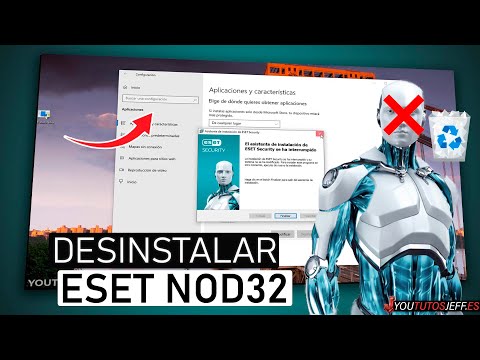
Instrucciones para eliminar ESET NOD32 en Windows 11 sin complicaciones
¿Estás pensando en desinstalar ESET NOD32 de tu Windows 11? Te entiendo, a veces las cosas no funcionan como esperamos. Volviendo a mi época en la que intenté quitar un software similar, casi me vuelvo loco… Pero calma, que aquí estamos para hacerlo juntos y sin complicaciones.
Primero, es bueno saber que hay maneras sencillas de hacerlo. A veces, los usuarios encuentran errores comunes al intentar desinstalar el programa. Vamos a ver cómo evitarlos y hacer esto más fácil.
Paso 1: Deshabilitar ESET NOD32
Antes de empezar con la desinstalación, asegúrate de **desactivar temporalmente** ESET NOD32. Esto se hace así:
– Haz clic derecho en el icono de ESET en la bandeja del sistema.
– Selecciona “Desactivar protección” y elige el tiempo que quieres que esté inactivo.
Paso 2: Usar el Panel de Control
Luego, vamos al grano:
– Abre el **Panel de Control** desde el menú Inicio.
– Ve a **Programas** y luego clic en **Programas y características**.
– Busca **ESET NOD32 Antivirus** en la lista de programas instalados.
– Haz clic derecho sobre él y selecciona “Desinstalar”.
A veces te aparece un error diciendo que no puedes quitarlo porque está activo. ¡No entres en pánico! Solo asegúrate de seguir el primer paso bien.
Paso 3: Usar la Herramienta de Desinstalación
Si por alguna razón no puedes desinstalarlo desde el panel (y te lo digo por experiencia), hay una herramienta especial:
– Ve al sitio oficial de ESET y busca la herramienta llamada “ESET Uninstaller”.
– Descárgala y guárdala en tu equipo.
Ahora viene una parte un poco técnica:
1. Inicia Windows en **Modo Seguro**. Para eso:
– Presiona `Shift` mientras haces clic en “Reiniciar” desde el menú Inicio.
– Selecciona **Solucionar problemas > Opciones avanzadas > Configuración de inicio > Reiniciar**.
– Aparecerá un menú con varias opciones; selecciona `4` o presiona `F4` para iniciar en modo seguro.
2. Ejecuta **ESET Uninstaller** desde donde lo guardaste antes.
3. Sigue las instrucciones para eliminar completamente ESET NOD32.
Errores Comunes al Desinstalar
Es común que algunos usuarios se encuentren con problemas durante esta fase:
- Error 1406: Indica que no se puede escribir en ciertas claves del registro.
- Error durante la instalación: Puede ser resultado de archivos corruptos o permisos insuficientes.
- No puedo acceder al Panel de Control: Asegúrate de tener permisos administrativos.
Cada uno tiene su solución específica, pero si ves algo raro o complejo, siempre es buena idea consultar con algún profesional.
En fin, desinstalar ESET NOD32 no tiene que ser una pesadilla. Solo sigue estos pasos y estarás listo para seguir adelante sin complicaciones adicionales. Recuerda que si te pierdes o algo sale mal, nunca dudes en buscar ayuda profesional para evitar líos innecesarios. ¡Suerte!
Cómo solucionar problemas de desinstalación con Eset Uninstaller
Claro, ¡vamos a ello! Si estás lidiando con problemas al desinstalar ESET, no te preocupes. Aquí vamos a ver algunos de los errores más comunes y cómo solucionarlos de manera práctica.
Primero que nada, ESET es un software de seguridad bastante robusto, pero a veces puede tener sus intricacias a la hora de desinstalarlo. En mi experiencia, he visto a más de uno frustrarse en este proceso. Recuerdo una vez que un amigo mío intentó desinstalar ESET porque le estaba causando problemas con su juego favorito y terminó al borde del colapso. Pero no te preocupes, aquí estoy para ayudarte.
Si tienes problemas al desinstalar ESET, prueba estos pasos:
- Asegúrate de que no está en uso: Antes de intentar desinstalarlo, verifica que el programa no esté corriendo en segundo plano. Puedes hacerlo abriendo el Administrador de tareas (Ctrl + Shift + Esc) y buscando cualquier proceso relacionado con ESET.
- Usa el modo seguro: A veces, iniciar Windows en modo seguro puede facilitar la desinstalación de programas rebeldes. Para entrar en modo seguro, reinicia tu PC y presiona F8 repetidamente hasta que veas el menú de arranque. Selecciona «Modo seguro».
- ESET Uninstaller: Este es el héroe escondido en esta historia. Descarga la herramienta desde la página oficial de ESET (¡asegúrate de ir a la fuente correcta!). Una vez descargado, inicia tu PC desde un USB o CD donde esté la herramienta e instálala.
- Sigue las instrucciones: Una vez que hayas iniciado con ESET Uninstaller, selecciona “desinstalar” y sigue los mensajes en pantalla. Es posible que necesites confirmar varias acciones.
- Reinicia tu PC: Después de usar la herramienta para desinstalarlo completamente, reinicia tu ordenador para asegurarte de que todos los cambios se realicen correctamente.
Cabe mencionar que si encuentras errores durante el proceso (como códigos extraños o mensajes confusos), aquí te dejo algunos consejos adicionales:
- Error 1603: Esto suele ocurrir si hay archivos corruptos o permisos insuficientes. Asegúrate de tener privilegios administrativos y prueba eliminar archivos temporales antes.
- Error 2502 o 2503: Indica problemas con los instaladores MSI. Asegúrate nuevamente de estar usando una cuenta administrativa y verifica los permisos del sistema sobre las carpetas relacionadas.
No olvides que después de quitar el software puedes encontrar restos o archivos residuales: puedes usar herramientas como CCleaner para limpiar esos archivos innecesarios del sistema.
A veces estos problemas son frustrantes pero son parte del juego con los programas antivirus; si todo esto falla o te sientes incómodo haciéndolo tú mismo, lo mejor es buscar ayuda profesional… ¡siempre hay alguien dispuesto a ayudarte!
Total que ya ves: aunque puede ser un dolorcito lidiar con esto, ¡no es imposible! Solo tienes que armarte un poco de paciencia y seguir estos pasos! ¿Listo para probar?
¡Hola! Vamos a hablar de un tema que seguro le ha pasado a más de uno: desinstalar ESET. Oye, me acuerdo de la primera vez que intenté quitar un antivirus de mi PC y casi me vuelvo loco. La cosa no es tan sencilla como parece, ¿sabes?
Imagina que estás en tu computadora, dispuesto a liberar espacio o simplemente cambiar de antivirus porque ese ya no te convence. Vas y le das al botón de desinstalar, y ¡zas! Errores por doquier. Total que empezamos bien, pero luego nos encontramos con mensajes raros o procesos que no se cierran. Es como si el antivirus tuviera una pequeña rabieta y decidiera seguir ahí haciendo lo suyo.
Uno de los errores más comunes es cuando, después de desinstalar, todavía quedan archivos ocultos o entradas en el registro. Esto puede hacer que el nuevo software se comporte raro. Debes saber que esos restos pueden causar conflictos y complicar todo. Así que, si al final te decides por otro antivirus, asegúrate de usar una herramienta limpia para eliminar esos vestigios.
También pasa a menudo que la gente intenta desinstalarlo desde el Panel de control y se queda atascada en el proceso. En serio, eso puede frustrarte un montón. A veces parece fácil hasta que te aparece una ventana diciendo “no puedes hacer esto” o algo así. Entonces es cuando hay que recurrir al asistente oficial de ESET para desinstalación. Ese programa está diseñado específicamente para eliminar todo rastro del software sin dejar huellas.
No sé si te ha pasado alguna vez pero desinstalar algo debería ser rápido y sin estrés—y sin embargo ahí estás, buscando soluciones en foros o llamando al soporte técnico para terminar con ese dolor de cabeza digital.
Así que ya sabes: la próxima vez que vayas a quitar ESET (o cualquier otro programa), asegurate primero de tener un plan B (o C). La cosa es meterte en los ajustes del antivirus antes y ver si hay alguna opción para desactivarlo temporalmente también; eso podría facilitar lo del proceso.
Al final del día, lo importante es aprender algo nuevo con cada error informático—y recordar siempre tener paciencia porque la tecnología tiene sus caprichos. Si alguna vez necesitas ayuda extra al respecto, aquí estoy para lo que necesites.