Oye, ¿alguna vez has abierto tu computadora y te has encontrado con que tus archivos están en un lío total? Te entiendo. Eso le puede pasar a cualquiera. Total que, a veces, sin querer, hacemos cosas que pueden dañar nuestras carpetas y archivos.
Y es que hay configuraciones que, aunque parezcan inofensivas, pueden provocar que todo se descontrole. Imagínate perder fotos de esas vacaciones épicas o documentos importantes porque algo no está bien configurado. Un verdadero caos, ¿verdad?
En este artículo vamos a hablar sobre esas configuraciones traicioneras. Te contaré qué cosas debes tener en cuenta para proteger tu información y evitar que se convierta en un rompecabezas difícil de resolver. Así que prepárate para descubrir cómo mantener tus carpetas a salvo y funcionando como un relojito. ¡Vamos a darle!
Identifica los Archivos que Pueden Dañar tu Dispositivo y Cómo Actuar
Vale, hablemos de un tema que puede ser un verdadero dolor de cabeza: esos archivos dañinos que pueden poner en jaque a tu dispositivo. A veces, sin darnos cuenta, somos un poco descuidados y terminamos bajando cosas que no debemos. Así que aquí te cuento cómo identificar lo que puede causarle problemas a tu equipo y qué hacer al respecto.
Primero lo primero, hay ciertos tipos de archivos que son conocidos por ser problemáticos. Estos son algunos de ellos:
- Ejecutables sospechosos (.exe): Estos archivos son los principales culpables a la hora de propagar virus y malware. Si no sabes qué hace un archivo .exe, es mejor evitarlo.
- Archivos comprimidos (.zip, .rar): Aunque pueden contener cosas útiles, muchas veces esconden sorpresas no deseadas. Si el archivo viene de una fuente dudosa, mejor ni te acerques.
- Documentos con macros habilitadas: Archivos de Word o Excel, por ejemplo. Pueden tener código malicioso escondido y solo se activan cuando abres el archivo.
- Archivos provenientes de correos sospechosos: Si recibiste algo raro o inesperado, desconfía. No abras archivos adjuntos sin asegurarte de su procedencia.
Tengo una anécdota personal: una vez descargué un programa gratuito para editar fotos. El archivo parecía inofensivo, pero resultó tener adware. Al final mi computadora iba más lenta que tortuga con muletas y fue un verdadero lío tratar de solucionarlo. Así que ya sabes… ¡cuidado!
Ahora, ¿cómo actuar si identificas uno de estos archivos? Te dejo unos pasos clave:
- No abras el archivo inmediatamente: Esto suena obvio, pero es fácil caer en la tentación.
- Analiza con antivirus: Usa tu software antivirus confiable para escanear el archivo antes de abrirlo.
- Borra si tienes dudas: Si sientes desconfianza sobre un archivo o viene de una fuente extraña, hazte el favor y bórralo directamente.
- Mantén tus programas actualizados: Un software desactualizado es más vulnerable a ataques; así que mantén todo en orden.
- Copia siempre tus datos importantes: Nunca está demás tener copias por si acaso algo sale mal.
Pues eso, estar atento a los detalles puede ahorrarte muchos problemas en el futuro. Y recuerda: si alguna vez sientes que has caído en una trampa más grande y no logras salir solo/a, lo mejor es buscar ayuda profesional. Nunca está demás contar con una mano experta cuando las cosas se complican.
Cómo solucionar el bloqueo de archivos potencialmente peligrosos en Windows
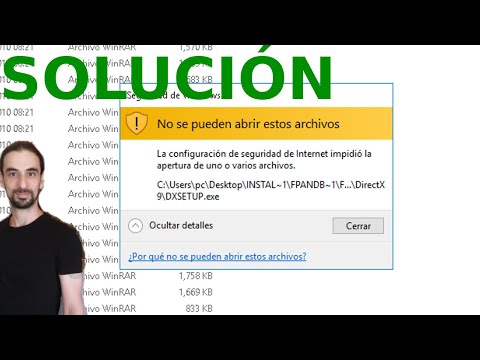
Vale, hablemos de un tema que puede volverte loco: el famoso bloqueo de archivos potencialmente peligrosos en Windows. Seguro que te ha pasado que descargas algo y, al intentar abrirlo, ¡bam! Te sale un mensaje que dice que el archivo está bloqueado. Esto pasa porque Windows intenta protegerte de cualquier cosa chunga. Aquí te doy algunas formas de solucionarlo.
- Verifica las propiedades del archivo: Haz clic derecho en el archivo bloqueado, selecciona Propiedades, y si ves un mensaje diciendo “Este archivo vino de otro ordenador y podría estar bloqueado”, marca la opción Desbloquear. Esto suele ser suficiente para permitirte abrirlo sin problemas.
- Ajusta las configuraciones del antivirus: A veces, tu antivirus puede estar haciendo su trabajo demasiado bien. Ve a la configuración y revisa si está bloqueando archivos descargados. Tal vez puedas añadir el archivo o la carpeta a una lista blanca para permitir su acceso.
- Cambia las configuraciones del Control de Cuentas de Usuario (UAC): Esto no es lo más recomendable, pero si todo lo demás falla y estás seguro del contenido del archivo, puedes bajar temporalmente las alertas del UAC. Ve a Configuración > Cuentas > Control de Cuentas de Usuario. Aquí puedes ajustar el nivel, pero recuérdalo: esto afecta la seguridad general.
- Ejecutar como administrador: A veces es tan sencillo como eso. Haz clic derecho sobre el archivo y selecciona “Ejecutar como administrador”. Tal vez así no encuentres problemas para abrirlo.
- Comprueba las configuraciones de Internet Explorer: Aunque ya no lo uses mucho, IE todavía se encarga de algunas configuraciones en Windows. Abre Internet Explorer, ve a Herramientas > Opciones de Internet > Seguridad y verifica que los niveles sean los adecuados. Una configuración demasiado restrictiva podría estar causando los bloqueos.
- Revisa permisos en carpetas compartidas: Si estás intentando acceder a archivos en carpetas compartidas dentro de una red local, asegúrate que tienes permisos suficientes para acceder a esas carpetas.
- Usa otra cuenta de usuario: Si nada funciona y tienes otra cuenta en tu PC (o incluso una cuenta local diferente), intenta acceder desde ahí. Podría ser un problema con tu perfil actual.
No olvides también tener cuidado con lo que descargas e instalas; nunca está demás pasar esos archivos por un buen antivirus antes o después de desbloquearlos. Y oye, recuerda que aunque estos pasos suelen ayudar bastante, si te encuentras con un problema más complicado o raro… siempre es mejor buscar ayuda profesional para evitar líos mayores. ¿Ves? No es tan complicado después de todo, solo hay que saber dónde mirar.
Cómo acceder a todos los archivos de tu dispositivo Android sin complicaciones
Claro, vamos a hablar de cómo acceder a todos los archivos de tu dispositivo Android sin complicaciones. ¿Sabías que a veces las configuraciones que elegimos pueden causar problemas en nuestras carpetas de archivos? Aquí te cuento cómo lidiar con eso de forma sencilla.
Primero, para acceder a tus archivos sin complicaciones, puedes utilizar varias opciones. La **aplicación de Archivos** de Android es una herramienta genial. Te permite navegar entre todas tus carpetas y ver lo que tienes guardado. Si no la tienes instalada o no sabes dónde está, puedes buscarla en el menú principal.
Otra opción es usar un **gestor de archivos** de terceros, como Solid Explorer o ES File Explorer. Estas aplicaciones ofrecen muchas funciones adicionales que podrían ayudarte a organizar tus documentos y fotos como más te guste.
Sin embargo, hay ciertas configuraciones en tu Android que pueden causar desastres en las carpetas. Aquí van algunas cositas clave:
- Permisos de la aplicación: Asegúrate de que las aplicaciones tengan los permisos necesarios para acceder a tus archivos. Si no se los das, podría ser complicado cliquear y encontrar lo que necesitas.
- Almacenamiento interno vs. externo: A veces olvidamos dónde guardamos las cosas. Revisa tanto el almacenamiento interno como el externo (como tarjetas SD) para asegurarte de no dejar nada fuera.
- Configuraciones del sistema: Algunas configuraciones pueden limitar el acceso a determinados archivos. Por ejemplo, si tienes activada “Protección por contraseña” en ciertas carpetas, necesitarás el código para acceder a ellas.
- Limpieza del sistema: Las aplicaciones de limpieza pueden eliminar archivos temporales importantes si se configuran mal. Así que cuidado al usar esas apps; asegúrate de leer lo que van a borrar antes de darle al botón.
Un consejo práctico: siempre haz una copia de seguridad antes de hacer cambios grandes en las configuraciones o instalar nuevas aplicaciones desplegables para evitar sorpresas desagradables.
Recuerda también que si alguna vez te sientes perdido o hay algo raro en tu dispositivo, no dudes en buscar ayuda profesional. A veces es mejor dejarlo en manos expertas si no quieres dañar algo importante en tu teléfono.
Así que ya sabes, ten cuidado con esas configuraciones y explora tu dispositivo sin miedo, ¡con esto estarás listo para acceder a todos esos archivos escondidos!
Oye, ¿te ha pasado alguna vez que de repente te das cuenta de que tus archivos han desaparecido o están dañados? No hay nada más frustrante que eso, y muchas veces no somos conscientes de cómo pequeñas configuraciones en nuestro sistema pueden ser las culpables.
Recuerdo una vez que estaba trabajando en un proyecto importante. Tenía miles de archivos organizados en carpetas y, justo antes de presentarlo, el ordenador decidió hacer locuras con esos archivos. Resulta que había activado por error una opción en la configuración del sistema que hacía copias automáticas y, al intentar organizar todo, terminé perdiendo versiones enormes. Fue un momento desgarrador.
Y bueno, lo más común es que algunos usuarios no se dan cuenta del impacto que pueden tener ciertas configuraciones en su trabajo diario. Por ejemplo, si tienes habilitado algún tipo de software de sincronización o copia de seguridad sin configurarlo bien, podría eliminar archivos antiguos o duplicar versiones sin que te des cuenta. A veces los antivirus también pueden interferir—detectan algún archivo como dañino y simplemente lo eliminan sin preguntar.
La cosa es que con un poco más de atención a cómo tenemos configurado todo, podríamos evitar esas sorpresas tan desagradables. Revisa las opciones de tu software antes de hacer cambios drásticos. Haz copias manuales o asegúrate de entender cómo funciona la sincronización para no quedar atrapado entre versiones perdidas.
Así que ya sabes: estar atento a esas pequeñas cosas puede salvarte de un gran dolor de cabeza. Al final del día, lo importante es mantener nuestros archivos a salvo para seguir creando y disfrutando sin preocupaciones. ¿Te has encontrado alguna vez en una situación similar?