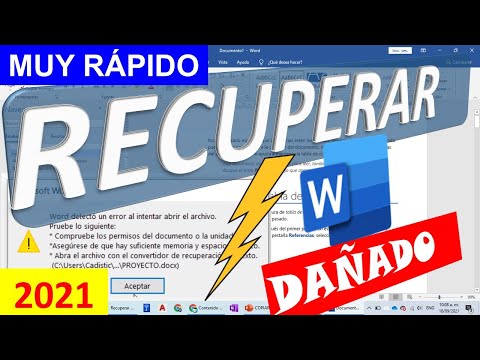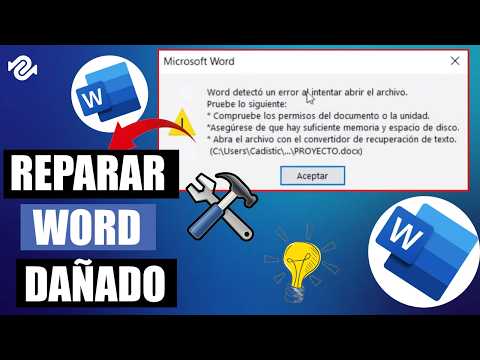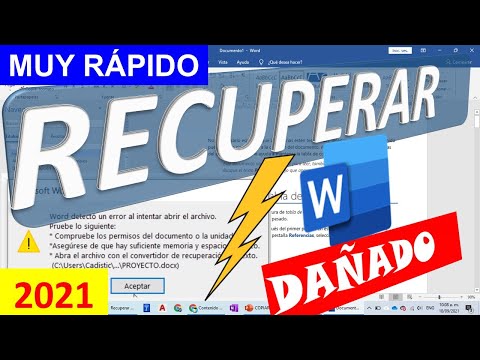
Oye, ¿te ha pasado alguna vez que abres un archivo de Word y te encuentras con sorpresas desagradables? De esos momentos en los que piensas: “¿Qué le pasó a mi documento?”. Pues déjame decirte que las configuraciones de Word pueden ser más peligrosas de lo que parecen.
A veces, hacemos clic aquí y allá sin pensar y, ¡bam! Acabamos dañando cosas sin querer. Desde formatos raros hasta cambios inesperados en el texto. Suena frustrante, ¿verdad? Por eso hoy quiero contarte sobre algunas configuraciones que tal vez ni sabías que existían y cómo pueden afectar tus archivos.
La idea es que no te pase a ti lo mismo. Así que, prepárate para descubrir esos pequeños detalles en Word que podrían causar más problemas de los que imaginas. Vamos a salvar esos documentos juntos, ¿te parece?
Soluciones para reparar archivos Word dañados sin costo desde la web
¿Te ha pasado que abres un archivo de Word y ¡pum! Te encuentras con un mensaje de error o el documento simplemente no se abre? Es más común de lo que piensas, y puede ser un dolor de cabeza. Pero no te preocupes, aquí van algunas soluciones para reparar archivos Word dañados sin coste a través de la web.
A veces, los problemas en Word no provienen solo del archivo en sí, sino de algunas configuraciones o errores internos. Aquí te dejo unos consejos sobre cómo abordar esto.
- Revisa la configuración de auto guardado: Asegúrate de que la función «Auto guardar» esté activa. Si no es así, podrías perder cambios importantes. Ve a Archivo > Opciones > Guardar y activa las opciones adecuadas.
- Borra elementos temporales: Word crea archivos temporales mientras trabajas. Si hay demasiados, pueden generar conflictos. Para eliminarlos, abre el explorador y ve a la carpeta temporal (normalmente está en
C:UsersTuNombreAppDataLocalTemp). Elimina archivos antiguos que ya no necesites. - Usa el panel de recuperación: En algunos casos, puedes abrir Word e intentar recuperar tu archivo directamente desde allí: Archivo > Abrir > Recuperar documentos guardados.
- Sitios web gratuitos para reparación: Hay varias páginas donde puedes subir tu documento y tratar de repararlo sin gastar un centavo. Algunos ejemplos son:
- Usar Google Docs como alternativa: Si tienes problemas para abrir tu documento en Word, intenta cargarlo en Google Docs. A veces este procesador puede abrir y convertir archivos dañados sin complicaciones.
- Mira los complementos instalados: Los complementos pueden causar conflictos inesperados. Intenta deshabilitarlos y reiniciar Word para ver si eso ayuda. Para hacerlo: ve a Archivo > Opciones > Complementos, selecciona los complementos innecesarios y desactívalos temporalmente.
- Asegúrate del formato correcto del archivo: A veces guardar el archivo con una extensión diferente puede ayudar (por ejemplo, cambiar .docx por .doc o viceversa). Esto puede solucionarlo si hay algún error en la estructura del archivo actual.
No olvides que aunque estas soluciones pueden ayudarte a recuperar tus archivos, cada caso es único. Si después de intentar todo esto sigues teniendo problemas serios con tus documentos, podría ser buena idea acudir a un profesional que pueda ofrecerte una solución más específica.
Así que ya sabes, si te topas con un archivo dañado, primero respira hondo y prueba algunos de estos consejos antes de entrar en pánico. ¡Buena suerte!
Soluciones para problemas comunes al usar iLovePDF con Word
Oye, hablemos de iLovePDF y su conexión con Word. Este combo es genial para trabajar con PDFs y documentos, pero a veces pueden surgir problemas que te sacan de quicio. Vamos a ver cómo algunos ajustes en Word pueden llevarte al desastre y qué hacer al respecto.
Primero, es clave entender que algunas configuraciones de Word pueden causar daños en los archivos al exportarlos o importarlos desde iLovePDF. Aquí van algunos errores comunes:
- Formato incompatible: Asegúrate de que el formato del archivo que subes a iLovePDF sea compatible. Por ejemplo, si guardas un archivo en un formato antiguo de Word, puede dar problemas.
- Protección del documento: Si tienes activada la protección del documento, es probable que no puedas realizar cambios ni subirlo correctamente a iLovePDF. Revisa eso antes de hacer cualquier movimiento.
- Tamaños excesivos: Si el archivo pesa mucho, puede que se corrompa durante la conversión. Trata de reducir el tamaño del documento antes de enviarlo.
- Ajustes de compatibilidad: A veces puedes tener opciones activadas que afectan cómo se guarda el archivo. Asegúrate de usar «Guardar como» y seleccionar una opción compatible con la versión actual.
- Mala conexión a internet: No subestimes esto. Una conexión inestable puede interrumpir cargas y descargas, provocando archivos corruptos o incompletos.
Total que, lo mejor es hacer una revisión rápida antes de empezar. Por ejemplo, si guardas un documento importante para trabajar con iLovePDF, asegúrate primero de usar «Guardar como» y elegir el formato adecuado (como .docx).
A veces también hace falta activar las opciones para permitir macros o contenido activo si tu archivo lo requiere. Esto puedes verlo en «Opciones» dentro de Word y luego en «Centro de confianza».
No olvides: si después de probar todo esto aún tienes problemas con tus PDFs o documentos, quizás necesites buscar ayuda profesional. Nunca está demás consultar a alguien más si la situación se complica demasiado.
Así que ya sabes, evita esos errores comunes y prueba ajustar tus configuraciones en Word antes de usar iLovePDF. Mantén todo claro y funcionando sin sorpresas desagradables. ¡Suerte!
Soluciones para Restaurar Archivos de Word que No se Abren
Oye, ¿has tratado de abrir un archivo de Word y te ha salido un mensaje raro o simplemente no se abre? Total que eso puede ser super frustrante. A veces, lo que sucede está relacionado con configuraciones dentro del mismo Word que pueden causar daños en los archivos. Vamos a ver un par de soluciones para restaurar esos documentos rebeldes.
Primero que nada, asegúrate de que estás usando una versión actualizada de Word. A veces, los problemas están relacionados con bugs en versiones viejas. Para actualizarlo:
- Abre Word.
- Ve a “Archivo” y luego a “Cuenta”.
- Busca “Opciones de actualización” y selecciona “Actualizar ahora”.
Si eso no soluciona el problema, ya sabes qué: vamos a la siguiente opción.
Revisar las configuraciones de inicio. A veces, los complementos dañados pueden causar problemas al abrir archivos. Para iniciar Word en modo seguro (sin complementos), haz lo siguiente:
- Pulsa la tecla Windows + R para abrir el cuadro de diálogo Ejecutar.
- Escribe “winword /safe” y presiona Enter.
Si se abre bien, entonces probablemente algún complemento esté causando el lío. Puedes desactivarlos desde:
- “Archivo” > “Opciones” > “Complementos”.
- Bajo la parte inferior donde dice «Administrar», selecciona «Complementos COM» y haz clic en «Ir».
- Aquí puedes desactivar alguno para ver si eso te ayuda.
No sé si te ha pasado alguna vez, pero yo tenía un documento importantísimo que no se abría porque tenía un complemento antiguo que no era compatible. Después de desactivarlo, ¡voilà! El archivo volvió a la vida.
Cambia la ubicación del archivo. En ocasiones, el camino donde está guardado el documento puede estar afectando su apertura. Prueba moverlo a otra carpeta o incluso al escritorio y luego intenta abrirlo desde allí.
Por último, si el archivo sigue sin abrirse, considera utilizar la opción “Abrir y reparar”. Para hacerlo:
- Abrir Word e ir a “Archivo” > “Abrir”.
- Navega hasta donde está tu archivo pero no hagas doble clic para abrirlo.
- Selecta tu archivo y en lugar de hacer clic en «Abrir», busca el menú desplegable al lado del botón y selecciona «Abrir y reparar».
No garantizo que todas estas soluciones funcionen cada vez—y recuerda que esto es más bien una guía útil—si nada parece funcionar, quizás sea buena idea contactar a un profesional para evitar perder información valiosa.
No hay nada como esos momentos cuando logras recuperar tus documentos después de una batalla tecnológica. Así que espero que alguna de estas opciones te ayude a salir del apuro. ¡Suerte!
Oye, hablemos un poco de Word y esas configuraciones que a veces pueden meter la pata. La verdad es que, cuando estás escribiendo un documento, no piensas mucho en las opciones de configuración. Estás en tu rollo, creando algo genial o simplemente tomando notas, ¿verdad? Pero ahí es donde puede aparecer el monstruo.
Recuerdo una vez que estaba trabajando en un trabajo importante para la uni. Era la noche anterior a la entrega y, claro, el estrés estaba por las nubes. Me puse a ajustar algunas cosillas de formato y sin querer activé esa opción de “autosave” pero con un archivo que tenía una versión anterior y me lo sobreescribió. ¡Vaya faena! Pasé horas reescribiendo porque pensé que estaba a salvo. Total que las configuraciones pueden ser tanto tus mejores amigas como tus peores enemigas.
Cuando habilitas cosas como el “modo revisión”, puedes acabar con comentarios extraños en tu documento final, o si te pasas de listo con las macros y no tienes cuidado, puedes abrir algo infectado sin querer. Y ni hablar de los estilos automáticos que pueden cambiar por completo el aspecto del texto y te hacen lucir como si hubieras decidido hacer arte abstracto con tu ensayo.
La cuestión es que un detalle pequeño puede hacer mucha diferencia. Así que siempre está bien revisar esas configuraciones antes de ponerte a trabajar intensamente en algo importante. A veces es fácil caer en la trampa del «todo está bien», pero ese pequeño chequeo puede salvarte de un buen dolor de cabeza después. ¿Me sigues? En serio, échale un vistazo a esos ajustes; podrían ser tus aliados o villanos inesperados en el último capítulo de tu historia con Word.