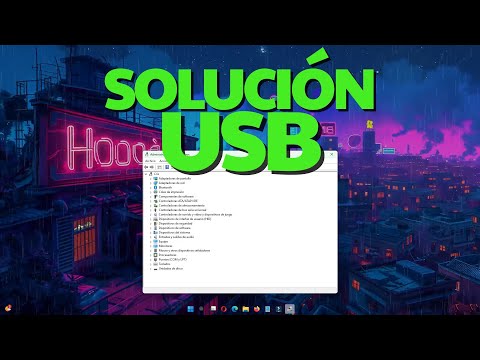
Oye, ¿te ha pasado que de repente tu USB se vuelve un dolor de cabeza? A mí me ha ocurrido un par de veces, y la frustración es real. Imagina que tienes un montón de fotos o documentos importantes y, ¡pum!, tu compu decide que no quiere leer el pendrive. Total que ahí estás, intentando descubrir qué demonios está pasando.
En este artículo te voy a contar sobre esos errores comunes del Bugcode USB. Esos fallos que a veces parecen sacados de una película de terror tecnológico. Pero no te preocupes, porque aquí también van las soluciones para que no te quedes en el limbo del «no sé qué hacer». Así que relájate y pongámonos manos a la obra para deshacerte de esos enredos. ¿Listo? ¡Vamos allá!
Soluciones para el error de dispositivo USB desconocido: diagnóstico y pasos a seguir
Claro, aquí vamos con un tema que puede sacarte canas verdes: el famoso *error de dispositivo USB desconocido*. A veces, el ordenador no reconoce tu pen drive o tu controlador de juegos y eso es un verdadero dolor de cabeza. Vamos a desglosar esto y buscar soluciones.
Este error puede aparecer por varias razones. Normalmente, se relaciona con problemas en el hardware, controladores o incluso errores del sistema operativo. En fin, hay que ser detectives tecnológicos para resolverlo.
¿Diagnostico inicial?
Primero, asegúrate de que el **dispositivo USB** está bien conectado. Puede sonar obvio, pero a veces la solución más sencilla es la correcta. Ahora, si tu USB brilla como un diamante perdido pero sigue sin funcionar, aquí van algunos pasos a seguir:
- Prueba otro puerto USB: A veces el problema no es el dispositivo sino el puerto. Cambia a otro puerto y ve si funciona.
- Reinicia tu PC: Sí, ya sé que suena cliché, pero reiniciar puede resolver problemas temporales.
- Cambiar cable o adaptador: Si usas un adaptador para USB-C o algo así, prueba uno diferente. Cada poco hay cables defectuosos.
Si aún nada…
Aquí entramos en la parte técnica aunque sin complicaciones. Asegúrate de que los **controladores** estén actualizados:
- Ve al Administrador de dispositivos: Haz clic derecho en «Inicio» y selecciona «Administrador de dispositivos». Busca «Controladoras de bus serie universal».
- Actualiza controladores: Haz clic derecho en el dispositivo problemático y selecciona «Actualizar controlador». Asegúrate de elegir “Buscar automáticamente” para ver si hay actualizaciones disponibles.
Si después de todo esto sigue sin funcionar… Bueno, puedes intentar desinstalarlo:
- Desinstala controladores: En el Administrador de dispositivos, haz clic derecho sobre “USB desconocido” y selecciona “Desinstalar dispositivo”. Luego reinicia tu PC y deja que Windows reemplace los controladores automáticamente.
A veces la culpa es del sistema operativo
Si ves que todo lo anterior falla y parece un círculo vicioso… Puede ser buen momento para revisar las actualizaciones del sistema operativo:
- Mantén Windows actualizado: Ve al menú de configuración (Win + I) > Actualización y seguridad > Verificar si hay actualizaciones. Algunas pueden solucionar bugs relacionados con USB.
Y otra cosa: si todo lo demás falla (y no estoy hablando solo por hablar), prueba usar tu dispositivo en otra máquina. Así te aseguras si el problema es del USB o del ordenador.
No olvides hacer backup
Nunca está demás recordar la importancia de **resguardar tus datos**. Si al final te toca formatear o cambiar el dispositivo por alguno nuevo (porque sí… eso sucede), asegúrate de tener tus archivos seguros.
Recuerda: aunque estos pasos suelen ayudar en muchos casos comunes, siempre puede haber excepciones donde sea buena idea consultar a un experto técnico si las cosas se complican demasiado.
Así que ahí lo tienes: unos pasos sencillos pero efectivos para lidiar con ese molesto error USB desconocido. Espero que puedas solucionarlo pronto; es una sensación horrenda cuando tus gadgets no funcionan como deben. ¡Suerte!
Soluciones para el error de solicitud de descriptor en dispositivos USB
Claro, hablemos de ese error molesto que puede aparecer con nuestros dispositivos USB. Son cosas que, en serio, pueden ponerte de los nervios. El “error de solicitud de descriptor” suele ser un dolor de cabeza para muchos. Cuando te topas con esto, generalmente se relaciona con el famoso **Bugcode Usb**. Vamos a ver cómo podemos solucionarlo.
¿Qué es exactamente este error?
Este error se presenta cuando Windows no puede comunicarse bien con tu dispositivo USB. A veces se queda en el limbo y, como resultado, te manda a la cara un mensaje que no ayudaría ni a un niño a entender lo que pasa. En fin, es frustrante.
Causas comunes:
- Controladores desactualizados o corruptos.
- Problemas físicos con el puerto USB o el dispositivo.
- Conflictos de hardware o configuración incorrecta en el BIOS.
- Problemas relacionados con la energía del puerto USB.
Ahora bien, ¿qué hacemos ante esto? Aquí van algunas soluciones prácticas:
Actualizar controladores:
La primera opción siempre debería ser verificar los controladores. Haz clic derecho en el menú de inicio y selecciona “Administrador de dispositivos”. Busca “Controladoras de bus serie Universal” y haz clic para expandir esa parte. Si ves un triángulo amarillo al lado de tu dispositivo USB, eso significa que hay un problema. Dale clic derecho y selecciona “Actualizar controlador”. *Si esto no funciona*, puedes intentar desinstalarlo y reiniciar la computadora; Windows debería reinstalarlo automáticamente.
Probar otro puerto:
A veces los puertos USB tienen sus días malos. Prueba conectar el dispositivo en otro puerto USB. Asegúrate también de probarlo en otra computadora si puedes; así verificas si es el dispositivo o tu PC.
Revisar la configuración del BIOS:
Aunque puede parecer complicado si nunca has entrado al BIOS, vale la pena echar un vistazo si nada más ha funcionado. Reinicia tu computadora y entra al BIOS (normalmente presionando F2 o DEL durante el arranque). Busca algo relacionado con USB y asegúrate de que esté habilitado.
Energía del puerto:
A veces es solo cuestión de energía. Conecta otros dispositivos a ese mismo puerto para verificar si funcionan correctamente. Si no lo hacen, puede que necesites ajustar la configuración de energía en las opciones avanzadas del panel de control.
Cambiar ajustes del registro (con precaución):
Si te sientes valiente, hay ajustes en el registro que puedes cambiar pero hazlo bajo tu propio riesgo ya que jugar aquí puede causar otros problemas más grandes:
- Pulsar Windows + R y escribir “regedit”.
- Navegar hasta HKEY_LOCAL_MACHINESYSTEMCurrentControlSetControlUsbFlags.
- Aquí puedes buscar entradas relacionadas con tus dispositivos y eliminarlas cuidadosamente.
Siempre recuerda hacer una copia de seguridad del registro antes de hacer cambios.
En fin, estas son algunas ideas para lidiar con ese molesto error **de solicitud de descriptor** en dispositivos USB. Recuerda siempre usar precaución; si continúa sin funcionar después de todo esto, podría ser mejor buscar ayuda profesional a fondo porque dilo claro: **no vale la pena arriesgarse a dañar aún más tus dispositivos** mientras intentas solucionar problemas por ti mismo.
Espero haber ayudado un poco. ¿Tienes alguna duda al respecto?
Soluciones comunes para el error de solicitud de descriptor en dispositivos USB
Oye, hablemos un poco sobre el molesto error de solicitud de descriptor en dispositivos USB. Es un quebradero de cabeza que puede pasarle a cualquiera, y si estás aquí, probablemente ya lo has experimentado. Cuando conectas tu dispositivo USB y aparece ese error, es como si el ordenador te dijera que no tiene ganas de hablar contigo. ¡Vaya faena!
El problema generalmente está relacionado con problemas en los controladores o fallos en la conexión del dispositivo. Te cuento varias cosas que puedes intentar para solucionar este rollo:
- Desconectar y reconectar: A veces lo más simple funciona. Desenchufa el dispositivo USB, espera unos segundos y vuelve a conectarlo. Asegúrate de que esté bien conectado; a veces parece que está, pero no hace buen contacto.
- Probar otro puerto USB: Cambia el dispositivo a otro puerto USB del ordenador. Puede ser que el puerto donde lo enchufaste tenga problemas.
- Actualizar o reinstalar controladores: Ve al Administrador de dispositivos (haz clic derecho en «Este PC» y selecciona «Administrar»). Busca «Controladoras de bus serie universal» y localiza tu dispositivo USB. Haz clic derecho y selecciona “Actualizar controlador». Si eso no funciona, prueba desinstalarlo y reinicia el ordenador para que Windows lo reinstale automáticamente.
- Deshabilitar la suspensión selectiva: Esta opción puede hacer que tu ordenador desconecte dispositivos USB innecesariamente para ahorrar energía. Para desactivarla, ve a «Opciones de energía» > «Cambiar la configuración del plan» > «Cambiar la configuración avanzada de energía». Busca “Configuración USB y desactiva la suspensión selectiva.
- Comprobar conflictos de hardware: A veces el problema se debe a que varios dispositivos están intentando usar los mismos recursos. Desconecta todos los dispositivos USB excepto uno e intenta nuevamente.
- Utilizar un cable diferente: Si estás usando un cable para conectar tu dispositivo, asegúrate de que esté en buen estado. Un cable dañado puede causar problemas al enviar datos entre el dispositivo y el ordenador.
- Limpieza del puerto USB: A veces acumula polvo o suciedad. Con mucho cuidado puedes limpiar con aire comprimido o un cepillo suave; esto podría ayudar a mejorar la conexión.
- Revisar actualizaciones del sistema operativo: Oye, asegúrate de que tu sistema operativo esté actualizado. Las actualizaciones pueden incluir correcciones importantes para errores relacionados con el hardware y controladores.
No olvides también reiniciar tu ordenador después de hacer cambios; eso muchas veces soluciona cosas sin necesidad de complicarse más. Si después de todo esto sigues teniendo problemas, puede ser una buena idea buscar ayuda profesional ¿sabes? También podrías pensar que algún componente físico está fallando; eso ya es otra historia.
Totalmente es frustrante lidiar con estos errores sobre todo cuando tienes prisa o estás trabajando en algo importante. Así que paciencia, ¡y espero que alguna solución te sirva! Si no es así, recuerda siempre preguntar a alguien más antes de entrar en pánico total.
Oye, ¿alguna vez te has encontrado con el famoso error «Bugcode Usb Driver»? A mí me pasó un par de veces y, la verdad, no sabes lo frustrante que es ver cómo tu computadora se apaga de golpe. Y es que cuando tienes cosas importantes que hacer, esos errores son como un puñetazo en el estómago. Este fallo puede aparecer por varias razones, desde controladores (drivers) mal instalados hasta problemas con los puertos USB mismos.
Lo curioso de este error es que a menudo lo causan cosas que podrías normalizar en tu día a día. Te cuento una experiencia: estaba trabajando en un proyecto de la universidad y de repente, zas, mi laptop se reinició porque tenía un periférico conectado que no cargaba bien. Resultado: horas de trabajo perdidas. Pero bueno, hablemos sobre cómo podemos solucionar esto para no volver a caer en la misma trampa.
Primero, revisa esos drivers. A veces se quedan obsoletos y provocan todos los males del mundo. Puedes ir al administrador de dispositivos y asegurarte de que estén actualizados. Si hay alguna actualización disponible, ¡instálala!
Luego están los puertos USB mismos. Si tienes varios dispositivos conectados y uno de ellos está fallando o simplemente no se lleva bien con tu sistema operativo, puede causar este tipo de errores también. ¿Te acuerdas cuando tenías tantos gadgets conectados que parecía una feria? Pues si uno falla, todo puede irse al traste.
También puedes intentar desconectar todos los dispositivos USB y volver a conectarlos uno por uno para identificar cuál causa el problema. Es como hacer limpieza en tu vida digital: a veces hay cosas acumuladas que deben salir.
Y no olvides revisar el software instalado recientemente. Justo antes del error “Bugcode Usb”, tal vez instalaste algo nuevo o realizaste alguna actualización del sistema operativo. En ese caso, una restauración del sistema podría ser tu mejor opción.
Al final del día, lidiar con estos errores es parte del juego tecnológico. Lo importante es mantener la calma y recordar que hay soluciones para casi todo… salvo quizás para tus amigos cuando les dices que tu computadora está fallando porque tiene «bugs», ¡eso nunca lo entenderán! Así que ya sabes, respira hondo y sigue intentando hasta que todo funcione otra vez como debería.