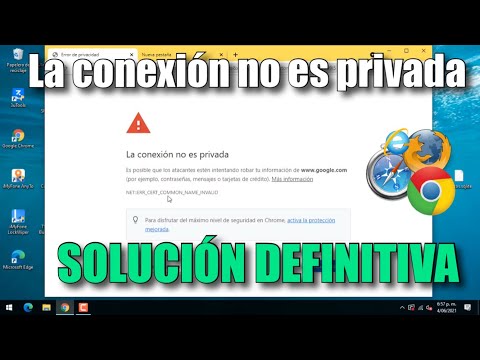
Oye, ¿te ha pasado eso de intentar entrar a una web y que te salte el mensaje de “conexión no privada”? Es un rollo, ¿no? La primera vez que me pasó, pensé que mi computadora estaba maldita. Tuve que buscar información como loco y al final, me di cuenta de que no era tan grave.
La cosa es que esto puede pasarle a cualquiera. Ya sea por un problema con tu conexión, un fallo en la configuración del navegador o incluso un tema con los certificados de seguridad. En este artículo te voy a contar qué es eso de la conexión no privada y cómo puedes solucionarlo sin volverte loco.
Te prometo que no necesita ser un experto en tecnología para entenderlo. Aquí vamos a desmenuzar el tema juntos. Así que, si alguna vez has sentido esa frustración, relájate y acompáñame en este viaje digital para dejar atrás esos mensajes molestos. ¡Vamos allá!
Cómo resolver el problema de conexión no privada en tu navegador
¡Oye! Si has llegado aquí es porque probablemente te ha aparecido ese molesto mensaje de “conexión no privada” en tu navegador. No te preocupes, es más común de lo que crees. Este error se presenta cuando hay un problema con los certificados de seguridad de la conexión a un sitio web. Pero, vamos al grano y veamos cómo puedes resolverlo.
1. Verifica la fecha y hora de tu dispositivo
A veces, el simple hecho de que tu dispositivo tenga la fecha o la hora incorrecta puede causar este tipo de problemas. Lo sé, suena tonto, pero a veces son las cosas más sencillas las que nos complican la vida.
- En Windows: Haz clic derecho en la hora en la barra de tareas y selecciona «Ajustar fecha/hora». Asegúrate de que esté activada la opción «Establecer hora automáticamente».
- En macOS: Ve a «Preferencias del Sistema», luego a «Fecha y Hora» y asegúrate de que todo esté correcto.
2. Borra caché y cookies del navegador
A lo largo del tiempo, tu navegador acumula un montón de información que puede generar conflictos. Así que ¡manos a la obra!
- En Chrome: Ve a “Configuración”, desplázate hacia abajo y selecciona “Privacidad y seguridad”. Luego haz clic en “Borrar datos de navegación”. Marca las casillas correspondientes (caché y cookies) y da al botón.
- En Firefox: Haz clic en el menú, selecciona “Configuración”, luego “Privacidad y seguridad” y busca “Cookies y datos del sitio”. Aquí puedes borrar esos datos pesados.
3. Desactiva extensiones problemáticas
A veces, alguna extensión que hayas instalado causa interferencias con las conexiones seguras. Si tienes extensiones relacionadas con VPNs o proxies, podrían ser el problema.
- Prueba desactivando todas tus extensiones e intenta acceder al sitio nuevamente.
- Si funciona bien después, reactiva una por una para identificar cuál está causando el lío.
4. Comprueba tu antivirus o firewall
Your antivirus puede estar bloqueando conexiones seguras por error. Es como si estuviera sobreprotegiéndote demasiado.
- Mira los ajustes de tu antivirus para ver si hay alguna opción relacionada con HTTPS o sitios seguros.
- Cambia temporalmente la configuración para ver si eso resuelve el problema—si es así, ajusta los permisos adecuadamente después.
5. Prueba usar otro navegador
A veces el problema radica específicamente en el navegador que estás usando, aunque no lo creas. Instalar otro o simplemente abrir uno diferente puede darte una idea rápida si allí funciona correctamente.
6. Ignorar advertencias (solo si es seguro)
No te recomiendo hacerlo a menos que estés absolutamente seguro de que es un sitio seguro. Si decides ignorar esta advertencia:
- Puedes buscar un enlace como “Avanzado” dentro del mensaje de error y seleccionar «Continuar»—pero repito: ¡hazlo bajo tu responsabilidad!
Total que estas son algunas maneras prácticas para resolver ese rollo con la conexión no privada en tu navegador favorito.
Pero si después de todo esto no logras conectarte… quizás sea momento de pedir ayuda profesional porque algo más serio está pasando.
Así que espero que esto te haya servido—y sobre todo, ¡no te desesperes! Entender estos errores puede ser un poco complicado pero siempre hay una manera de solucionarlos!
Solución a la advertencia La conexión no es privada en dispositivos Android
¡Oye! ¿Te ha aparecido esa advertencia de “La conexión no es privada” en tu Android? Es un rollo, lo sé. Esa notificación puede hacer que te sientas inseguro al navegar, y lo que busca es protegerte, pero vamos a ver cómo puedes solucionarlo.
Primero, esa advertencia suele aparecer porque hay un problema con la conexión HTTPS de la página que intentas visitar. Esto puede pasar por varias razones. Aquí te dejo algunos pasos que puedes seguir para intentar arreglarlo:
Verifica la fecha y hora de tu dispositivo
Parece tonto, pero si la fecha y hora no están correctas, esto puede causar problemas con los certificados de seguridad. Asegúrate de que estén bien configurados.
- Ve a “Configuración”.
- Busca “Fecha y hora”.
- Activa “Fecha y hora automáticas”.
Borra caché y datos del navegador
A veces, el navegador almacena información antigua que puede interferir con la carga correcta de las páginas web.
- Abre “Configuración”.
- Selecciona “Aplicaciones” o “Administrador de aplicaciones”.
- Encuentra tu navegador (Chrome, Firefox, lo que uses).
- Toca en “Almacenamiento” y luego en “Borrar caché” y «Borrar datos».
Prueba otra red Wi-Fi o datos móviles
En algunas ocasiones el problema puede estar relacionado con tu red actual. Cambiar a otra red podría ser una solución rápida.
Desactiva VPN o proxies
Si usas una VPN o un servidor proxy, intenta desactivarlos. A veces pueden generar conflictos con los certificados SSL.
Añade excepciones manualmente (si tienes confianza)
Si bien no siempre es recomendable porque podrías poner en riesgo tu seguridad, si confías en el sitio web:
- Toca en «Detalles» en el mensaje de advertencia.
- Aquí deberías encontrar una opción para continuar a pesar del aviso.
- Cuidado con esta opción; asegúrate de saber a dónde navegas.
Además, actualiza tu navegador y sistema operativo. Esto asegura que tengas las últimas correcciones de errores y mejoras de seguridad.
Si después de probar todo esto sigues teniendo problemas, quizás sea tiempo de buscar ayuda profesional. No está mal pedir apoyo cuando se trata de mantener nuestra información segura.
Así que ya sabes: esos mensajes pueden ser molestos pero son importantes. Con un poco de atención puedes resolverlo fácil. ¿Te sirvieron estos consejos?
Cómo resolver el error de conexión no privada en Chrome de manera efectiva
¿Te ha pasado que quieres entrar a una web y te aparece el mensaje de «Conexión no privada» en Chrome? Es un rollo, ¿verdad? A mí me pasó una vez cuando estaba buscando información para un proyecto importante. Casi me da un ataque de nervios porque no sabía cómo solucionarlo. Pero, bueno, aquí estoy para ayudarte a resolverlo de manera efectiva.
El error «Conexión no privada» generalmente aparece por problemas con el certificado SSL del sitio. Es como si el sitio estuviera intentando hacerse pasar por alguien más y tu navegador dice: «¡Ey, espera! Esto no huele bien.» ¿Sabes? Es una medida de seguridad.
Vamos al grano:
- Verificar la fecha y hora de tu dispositivo: Si la fecha y la hora están desactualizadas, puede causar conflictos con los certificados SSL. Asegúrate de que ambos estén correctos.
- Borrar caché y cookies: A veces, la información guardada puede estar corrupta. Ve a la configuración de Chrome, busca «Borrar datos de navegación» y selecciona caché y cookies.
- Comprobar tu conexión a Internet: Un problema común es que tu red no sea estable. Prueba desconectarte y volverte a conectar al Wi-Fi o reinicia el router.
- Deshabilitar extensiones problemáticas: A veces las extensiones pueden interferir con la carga del sitio. Así que prueba desactivarlas e intenta acceder nuevamente.
- Acceder por HTTP en lugar de HTTPS: Si solo necesitas acceder al contenido sin preocupaciones de seguridad (ojo con esto), simplemente intenta quitar la «s» en https:// . Pero hazlo solo si estás dispuesto a correr ese riesgo.
- Cambiar DNS a uno público: A veces cambiar tus DNS a servidores públicos como los de Google (8.8.8.8) puede ayudar. Lo haces desde la configuración de red en tu ordenador o router.
- Actualizar Chrome: Mantener tu navegador al día es fundamental. Ve a Configuración > Acerca de Chrome para verificar si hay actualizaciones pendientes.
- Reinstalar Chrome: Si nada funciona, quizás deberías considerar desinstalar Chrome y volverlo a instalar desde cero.
Teniendo todo esto en cuenta: Si después de probar estas soluciones sigues teniendo problemas, lo mejor es contactar con soporte técnico del servicio que estás utilizando, ya que ellos pueden darte una visión más precisa sobre el estado del sitio web o cualquier otra cosa relacionada.
Al final del día, tener problemas con conexiones puede ser frustrante pero hay formas efectivas para solucionarlos sin tener que entrar en pánico. Espero que esta info te ayude como me ayudó a mí aquella vez; recuerda siempre mantenerte tranquilo frente a los problemas tecnológicos—¡que siempre hay solución!
Oye, seguro que alguna vez te has topado con ese mensaje molesto de “Conexión no privada” cuando intentas acceder a una página web. Es como encontrarte con una puerta cerrada en un lugar donde pensabas que podías entrar libremente, ¿verdad? A mí me pasó hace un tiempo, andaba buscando información sobre un nuevo juego y, de repente, ¡pum! Esa ventana amarilla me decía que mi conexión no era segura. Total que me quedé mirando la pantalla como si la computadora hubiera dicho: “Eh, tú no entras aquí”.
La cosa es que este mensaje aparece cuando el navegador detecta algún problema con el certificado de seguridad del sitio web. Puede ser que esté caducado o que simplemente el sitio no tenga uno. En fin, es una señal clara de que hay algo raro y es mejor poner atención. Imagina entrar a un café donde hay carteles de “Cuidado con los perros” o “Ladrón suelto”. No sé tú, pero yo preferiría dar la vuelta.
Para solucionarlo, lo primero es asegurarte de que la hora y fecha en tu dispositivo estén bien configuradas. Sí, así de simple. A veces olvidamos ese pequeño detalle y los navegadores se vuelven locos pensando que estamos en 1950 o algo así. Luego está el tema del antivirus o incluso las extensiones del navegador que pueden estar bloqueando la página. Desactivarlas temporalmente puede ser una buena idea para ver si por ahí viene el problema.
Si ya revisaste todo eso y sigue sin funcionar, puedes intentar abrir la página en otro navegador o incluso en modo incógnito. A veces parece magia, pero claro… hay siempre alguna razón detrás.
Al final del día, el objetivo es navegar con tranquilidad y saber que lo estás haciendo de forma segura. Si algún sitio te da esas malas vibras y no puedes solucionarlo fácilmente, tal vez sea mejor buscar otra fuente de información—hay vida más allá del mensaje “no privado”. Así es como se aprende a cuidarse en internet; ser precavido al final siempre vale la pena. ¿Sabes? La próxima vez que veas ese aviso, ya estarás preparado para enfrentarlo sin caer en pánico.