¿Alguna vez te has preguntado cómo tu computadora o tu teléfono se conectan a la red sin que tengas que hacer nada? O sea, es como si tu router supiera exactamente qué hacer con cada dispositivo. Pues eso es gracias al DHCP.
La cosa es que no todos los dispositivos son compatibles con él, y eso puede ser un problemón. Imagínate estar en medio de un videojuego y que de repente te quedas sin internet porque tu consola no se quiso llevar bien con el router. ¡Un desastre!
En este artículo, te voy a contar todo sobre la compatibilidad de dispositivos con conexión DHCP. Vamos a ver cómo funciona esta tecnología, por qué es importante y qué puedes hacer si algo no va como esperabas. Así que prepárate, ¡que esto va a estar interesante!
DHCP: Funcionamiento y Resolución de Problemas Comunes en Redes
El DHCP o Protocolo de Configuración Dinámica de Host es una herramienta que puede salvarte de muchos dolores de cabeza en redes. Oye, a veces configurar manualmente cada dispositivo se siente como una tarea interminable, ¿verdad? Bueno, la cosa es que DHCP hace todo eso por ti.
Te cuento cómo funciona. El servidor DHCP se encarga de asignar direcciones IP a los dispositivos que se conectan a la red. Cuando un dispositivo nuevo se une, envía una solicitud al servidor DHCP y este le brinda una dirección IP disponible. Así, todos los dispositivos que necesiten conectarse pueden comunicarse sin problemas.
¿Y qué pasa con la compatibilidad? La mayoría de los dispositivos modernos vienen preparados para usar DHCP. Pero hay excepciones, y no solo hablo de aparatos viejos. Algunos dispositivos de red especializados pueden tener configuraciones que interfieren con el proceso. Ten esto en cuenta antes de hacer ajustes masivos en tu red.
- Routers antiguos: Algunos routers más viejos podrían no tener capacidad para manejar múltiples conexiones bajo DHCP correctamente.
- Cámaras IP o impresoras de red: Aunque son comunes hoy en día, asegúrate de que sus configuraciones estén alineadas con tu red DHCP.
- Sistemas operativos: La mayoría tiene soporte para DHCP, pero si usas versiones muy antiguas, podría haber problemas.
A veces, aunque todo esté configurado bien, aparecen fallos raros. Aquí hay unos problemas comunes con posibles soluciones:
- Error al obtener dirección IP: Si un dispositivo no puede obtener su IP del servidor DHCP, intenta reiniciar el router o el dispositivo problemático.
- Conflictos de IP: Esto ocurre cuando dos dispositivos reciben la misma dirección IP. Para solucionarlo, puedes asignar direcciones estáticas a ciertos equipos o aumentar el rango de direcciones disponibles en tu servidor DHCP.
- Tiempos de espera prolongados: Si observas que tu conexión tarda mucho en establecerse, revisa las configuraciones del servidor y asegúrate de que esté funcionando correctamente.
Totalmente te entiendo si alguna vez te has frustrado intentando conectar algo y no funciona como debería. Yo recuerdo una vez tratando de conectar un viejo portátil a una nueva red y me estaba volviendo loco hasta que descubrí un conflicto por ahí. Después apagué todo y lo reinicié; ¡y funcionó!
No olvides siempre tener en mente que aunque estos consejos son útiles, cada escenario es distinto y a veces necesitas ayuda profesional para resolver situaciones complejas en tu red.
Activar DHCP en tu red WiFi: Pasos para evitar problemas de conexión
Activar **DHCP** en tu red WiFi es uno de esos pasos que, aunque parezca técnico, puede evitarte muchos quebraderos de cabeza. Vamos a desglosarlo un poco para que lo entiendas sin complicaciones.
Primero, ¿qué es DHCP? Bueno, DHCP o Protocolo de Configuración Dinámica de Host se encarga de asignar direcciones IP automáticamente a los dispositivos que se conectan a tu red. Así como en una fiesta donde tú no tienes que decirle a cada invitado dónde sentarse, DHCP hace este trabajo por ti.
Ahora, si quieres activar DHCP en tu red WiFi y asegurarte de que todos tus dispositivos sean compatibles, aquí te dejo unos pasos sencillos:
- Accede a la configuración del router. Puedes hacerlo entrando en la dirección IP del router desde un navegador web. Normalmente es algo como 192.168.1.1 o 192.168.0.1. Si no sabes cuál es, echa un vistazo detrás del router; ahí puede haber una etiqueta con esta información.
- Inicia sesión. Usa las credenciales que vienen por defecto (como usuario “admin” y contraseña “admin”). Pero ojo, cambia esto después para mejorar la seguridad.
- Navega hasta la sección DHCP. Busca una pestaña o sección llamada “Configuración DHCP” o algo similar entre las opciones del menú.
- Activa el servicio DHCP. Normalmente hay una casilla que dice “Habilitar DHCP”. Asegúrate de marcarla.
- Ajusta el rango de direcciones IP. Es buena idea establecer un rango adecuado para evitar conflictos. Por ejemplo: si tu router inicia desde 192.168.1.2 hasta 192.168.1.100 está bien para la mayoría de las casas.
- No olvides guardar los cambios. Después de hacer todas estas configuraciones, busca el botón “Guardar” y haz clic en él para aplicar lo que has modificado.
Ya está, ¡ahora tienes DHCP activado! Pero aquí viene algo importante: **la compatibilidad** con tus dispositivos también juega un papel crucial.
En cuanto a la compatibilidad con conexión **DHCP**:
- Casi todos los dispositivos modernos son compatibles. Si tienes smartphones, tablets o laptops recientes, seguramente no tendrás problemas al conectarlos a tu red con DHCP habilitado.
- Asegúrate de tener actualizados los drivers y firmware. A veces el problema no está en el protocolo sino en software desactualizado que hace que tu dispositivo no reconozca bien la red.
- No todos los aparatos antiguos pueden usar DHCP. Si tienes algún dispositivo viejo (como impresoras o cámaras), verifica si son compatibles o si necesitan configuración manual con IP fija y demás líos técnicos.
Recuerdo una vez ayudar a un amigo que tenía una impresora vintage; tuvimos que configurarla manualmente porque simplemente no entendía cómo funcionaba el nuevo sistema - No olvides reiniciar los dispositivos después de realizar cambios. A veces puede parecer obvio pero reiniciar ayuda mucho a resolver problemas extraños..
Si sigues teniendo problemas tras activar DHCP y verificar compatibilidad, tal vez sea buena idea pedir ayuda profesional porque ellos podrán darte una mano más específica según tu situación.
Al final del día, activar **DHCP** es como poner orden en una fiesta: te ahorra tiempo y evita conflictos innecesarios entre tus dispositivos cuando intentan conectarse a internet. ¡Así se hace!
Cómo habilitar DHCP para una conexión de red sin inconvenientes
Claro, vamos a ello. Habilitar DHCP (Protocolo de configuración dinámica de host) es fundamental para que tus dispositivos se conecten a la red sin complicaciones. Te voy a explicar cómo hacerlo y qué tener en cuenta sobre la compatibilidad de dispositivos.
Primero, ¿qué es DHCP? Es un protocolo que permite asignar automáticamente direcciones IP a los dispositivos conectados a una red. Esto significa que no tienes que estar configurando manualmente cada dispositivo, lo cual es un alivio, ¿verdad?
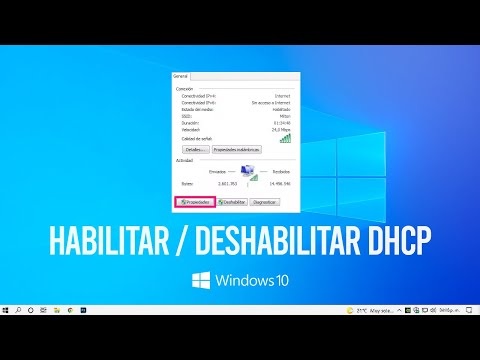
Para habilitar DHCP en tu red, sigue estos pasos:
1. Accede a la configuración del router:
Esto suele hacerse escribiendo la dirección IP del router en tu navegador. Generalmente es algo como 192.168.0.1 o 192.168.1.1.
2. Inicia sesión:
Aquí necesitarás el usuario y la contraseña. Si no los has cambiado, pueden estar en una etiqueta pegada al router o en el manual.
3. Busca las opciones de LAN:
En este apartado vas a encontrar las configuraciones relacionadas con la red local.
4. Activa el servidor DHCP:
Simplemente marca la opción correspondiente para activar el servidor DHCP.
5. Configura el rango de direcciones IP:
Asegúrate de establecer un rango que cubra todos tus dispositivos pero evitando conflictos con IP estáticas si usas algunas.
Recuerda guardar todos los cambios antes de salir.
Ahora bien, sobre la compatibilidad de dispositivos con conexión DHCP, aquí tienes algunos puntos clave:
- Casi todos los dispositivos modernos
- Asegúrate de que estén configurados para obtener una dirección IP automáticamente: A veces pueden estar configurados manualmente.
- No todos los dispositivos antiguos son compatibles: Algunos equipos más viejos pueden necesitar configuración manual.
: Los smartphones, laptops y tablets actuales soportan DHCP sin problema alguno.
Una vez habilitado, deberías ver cómo tus dispositivos se conectan automáticamente a la red sin problemas adicionales.
Pero ojo, si experimentas algún inconveniente después de habilitarlo (como que ciertos equipos no se conectan), asegúrate de revisar cualquier conflicto con direcciones IP o incluso reiniciar el router puede ayudar bastante.
En fin, esto es lo básico sobre cómo habilitar DHPC en tu conexión de red y qué considerar respecto a la compatibilidad con otros dispositivos. Siempre es recomendable mantener un ojo sobre las configuraciones iniciales y consultarlo con alguien profesional si te sientes perdido o si hay algo raro sucediendo en tu red doméstica o empresarial.
Espero que esto te ayude un montón y cualquier cosita suelta aquí estoy.
Oye, hablemos un poco sobre el tema de la compatibilidad de dispositivos con conexión DHCP. Seguro que te ha pasado alguna vez que conectas un nuevo gadget a tu red y, de repente, ¡pum!, algo no funciona. Eso puede ser por una cuestión de compatibilidad, ya sabes.
Te cuento una anécdota: una vez compré una impresora nueva. La conecté a la red esperando imprimir desde cualquier rincón de mi casa. Pues bien, cuando intenté hacerla funcionar, no se reconocía en la red. En serio, me volví loco buscando soluciones. Hasta que descubrí que el DHCP no estaba habilitado en el router. Total que después de activarlo, todo corrió como la seda.
Ahora vamos al grano: DHCP es como un cartero para los dispositivos en tu red. Se encarga de asignarles direcciones IP automáticamente para que puedan comunicarse entre sí sin complicaciones. Pero aquí viene lo interesante: no todos los dispositivos son compatibles con DHCP desde el principio. Algunos pueden requerir configuraciones extra o incluso solo trabajar en modo estático.
Y tú dirás, ¿y qué pasa si un dispositivo no es compatible? Bueno, si eso sucede y decides seguir adelante con una configuración manual (asignando direcciones IP fijas), necesitas asegurarte de que esos números no choquen con otros dispositivos en tu red… porque imagínate el lío si dos cosas quieren ser “la misma”.
Al final del día, la clave está en conocer los dispositivos que tienes y cómo trabajan. No hay nada más frustrante que tener todo listo para jugar o trabajar y descubrir que un pequeño detalle técnico te arruine la experiencia. Así que investiga un poco antes de comprar algo nuevo o prueba a hacer configuraciones antes de poner las cosas en marcha.
En resumen: siempre revisa la compatibilidad con DHCP al agregar nuevos gadgets a tu vida tecnológica. Te ahorrarás un buen dolor de cabeza y quizás hasta más tiempo disfrutando de tus cosas favoritas sin interrupciones raras. ¿Me sigues?