¿Te ha pasado que de repente tu Internet empieza a hacer lo que quiere? O sea, un día está volando y al siguiente parece que se fue de vacaciones. Eso es una lata, ¿no? Bueno, hoy vamos a hablar de esos momentos frustrantes en los que tu red se vuelve un misterio.
En este artículo, nos vamos a meter en el mundo del DHCP. ¿Sabes qué es? Es como el mayordomo de tu red, asignando direcciones IP a tus dispositivos. Pero a veces ese mayordomo se queda dormido y ahí es donde empiezan los problemas.
Vamos a descifrar juntos los problemas más comunes de conexión que pueden surgir con DHCP y cómo ponerle solución. Así que si estás listo para darle pelea a esos fallos molestos, ¡acompáñame!
Comprendiendo DHCP: Funcionamiento y Aplicaciones en Redes
Oye, hablemos de DHCP, que es un tema muy importante si quieres tener una red que funcione sin problemas. Para empezar, DHCP significa “Dynamic Host Configuration Protocol”, y su función principal es facilitar la asignación de direcciones IP en una red. Imagina que cada dispositivo en tu casa necesita una dirección única para comunicarse; DHCP se encarga de darles esas direcciones automáticamente.
Ahora bien, ¿cómo funciona esto? Cuando un dispositivo se conecta a la red, envía lo que se llama un “broadcast”, pidiendo una dirección IP. Así que el servidor DHCP responde con una dirección IP disponible y algunos otros datos útiles como la puerta de enlace y los servidores DNS. Es como si estuvieras en una fiesta y el anfitrión te dijera dónde puedes sentarte. En serio, ¿te imaginas tener que pedirle a cada invitado un lugar para sentarse? Eso sería un lío total.
¿Cuáles son los problemas más comunes con DHCP? A veces puedes encontrarte con fallos en la conexión por culpa de este protocolo. Aquí van algunos puntos clave donde podrías tener problemas:
- No hay respuesta del servidor DHCP: Si tu dispositivo no recibe ninguna respuesta, puede ser porque el servidor está apagado o no está conectado a la red.
- Dirección IP duplicada: Esto sucede cuando dos dispositivos reciben la misma IP. El resultado es confusión y desconexiones constantes.
- Tiempos de arrendamiento: Cada IP asignada tiene un tiempo limitado; si ese tiempo se agota y no se renueva, podrías perder la conexión.
- Error en configuración del router: A veces configuraciones incorrectas pueden hacer que el servidor DHCP no funcione adecuadamente.
A veces recuerdo cuando intenté conectar mi consola nueva a mi red Wi-Fi. Me desesperé porque no podía jugar online; resultó ser que había un conflicto de IPs porque otro dispositivo ya estaba usando la misma dirección que necesitaba mi consola. ¡Vaya lío! Tuve que reiniciar el router y ahí sí funcionó todo bien.
Sigue estos pasos básicos para diagnosticar problemas de conexión DHCP:
- Reinicia tu router: Esto puede resolver muchos problemas temporales relacionados con DHCP.
- Asegúrate de que el servicio DHCP esté habilitado: Ve a la configuración del router para comprobarlo.
- Mira las conexiones físicas: Verifica cables y puertos porque a veces los problemas son tan simples como eso.
Pensando en todo esto, es bueno tener a mano información sobre cómo funciona el DHCP, ya que te ayuda a ser más eficiente al resolver tus propios problemas de conexión. Pero oye, si algo parece demasiado complicado o sigue sin funcionar después de tus intentos, no dudes en buscar ayuda profesional: siempre es mejor prevenir mayores inconvenientes en tu red.
En fin, espero haberte dado una idea clara sobre cómo funciona DHCP y qué pasos seguir si te topas con algún inconveniente. La tecnología puede ser frustrante a veces, pero armarse de conocimiento facilita mucho las cosas. ¡Suerte!
Soluciones para el error ‘No se encontró ningún servidor DHCP Ethernet’
Es un verdadero quebradero de cabeza cuando en tu ordenador aparece el mensaje “No se encontró ningún servidor DHCP Ethernet”. O sea, es como si estuvieras en una fiesta y de repente todos los amigos se van, dejando solo a uno. ¿Sabes? En este caso, tu PC necesita comunicarse con un servidor DHCP para obtener una dirección IP y conectarse a internet. Si esto falla, ¡puf!, no hay red. Aquí vamos a ver algunas soluciones que podrías intentar.
Primero que nada, asegúrate de que tu cable Ethernet está bien conectado. A veces, el problema es tan simple como un cable flojo o dañado. Revisa ambas puntas; si tiene clips metálicos ni se te ocurra tirar de ellos. También es buena idea probar con otro cable para descartar que ese sea el problema.
Otro punto importante: reinicia tu router. La verdad es que a veces los dispositivos se saturan o tienen errores temporales. Simplemente desenchúfalo de la corriente durante unos 10-15 segundos y vuelve a enchufarlo. Cuando vuelva a encenderse, intenta conectarte otra vez.
Si aún así no funciona, verifica la configuración de red de tu PC. Vas a tener que entrar en el panel de control:
- Ve al Centro de redes y recursos compartidos.
- Clica en Cambiar configuración del adaptador.
- Haz clic derecho sobre tu conexión Ethernet y selecciona Propiedades.
- Asegúrate de que «Protocolo Internet versión 4 (TCP/IPv4)» está marcado.
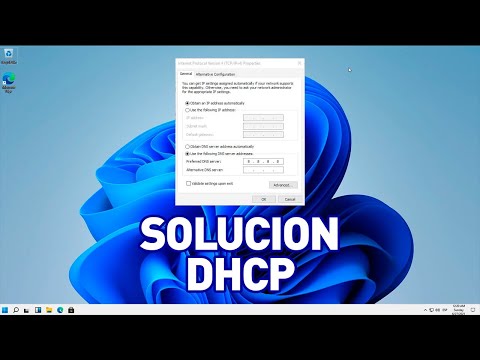
- Selecciona esta opción y dale clic en «Propiedades». Asegúrate de que esté configurado para obtener una dirección IP automáticamente.
Si todo parece correcto pero sigue sin funcionar, está bien intentar liberar la dirección IP actual del PC con este comando mágico:
1. Abre la línea de comandos (puedes buscar «cmd» en el menú inicio).
2. Escribe `ipconfig /release` y presiona Enter.
3. Luego escribe `ipconfig /renew` y vuelve a dar Enter.
Esto debería obligar al ordenador a pedir una nueva dirección IP al servidor DHCP.
¿Todavía no tienes suerte? Bueno, explora si hay problemas con el propio servidor DHCP del router:
- Asegúrate de que el servicio DHCP esté habilitado en la configuración del router.
- A veces es bueno hacer un reset total del router; eso restaura las configuraciones originales (aunque pierdes cualquier personalización). El botón suele estar en la parte trasera.
Por último, revisa tus posibles restricciones: firewalls o software antivirus pueden interferir con la conexión. Asegúrate de añadir excepciones necesarias o incluso desactiva temporalmente para comprobar si eso soluciona el error.
Recuerda que estas son pautas básicas y útiles para resolver problemas comunes relacionados con DHCP; sin embargo, si después de probar todo sigues sin poder conectarte, lo mejor sería consultar con un profesional o soporte técnico especializado. Oye tú, ¡no te quedes allí batallando solo!
Soluciones para el Problema de Conexión DHCP en Smart TVs
Claro, aquí tienes un texto sobre soluciones para el problema de conexión DHCP en Smart TVs. Estoy seguro de que te va a servir. Vamos a ello.
Problema de Conexión DHCP en Smart TVs
¿Te ha pasado que prendes tu Smart TV y no se conecta a Internet? O sea, es súper frustrante, ¿verdad? Uno espera ver su serie favorita y ahí, en la pantalla, solo el mensaje de “Error de conexión”. Muchas veces esto se debe a un problema con el protocolo DHCP (Protocolo de Configuración Dinámica de Host). Este protocolo se encarga de asignar direcciones IP automáticamente a los dispositivos en una red.
Primero, vamos a ver algunos puntos clave para entender qué está pasando:
- Dirección IP: Cada dispositivo que entra en tu red necesita una dirección única. El DHCP se encarga de eso.
- Asignación dinámica: Esto significa que tu TV no tiene una dirección IP fija; le da una cada vez que se conecta.
- Error típico: Muchas veces, el problema es que no puede obtener una IP y por eso queda desconectada.
Ahora, ¿qué podemos hacer si tu Smart TV está dando problemas con el DHCP? Aquí van algunas soluciones:
1. Reinicia tu Router
Puede sonar simple, pero muchas veces reiniciar el router soluciona problemas comunes. Sácale la corriente durante unos segundos y luego vuelve a enchufarlo. Esto puede limpiar cualquier error temporal.
2. Verifica la Configuración del DHCP
Asegúrate de que el DHCP esté activado en la configuración del router. Puedes acceder a esto escribiendo la dirección IP del router en un navegador (generalmente algo como 192.168.1.1). Busca las opciones relacionadas con **DHCP** y asegúrate de que estén habilitadas.
3. Asigna Manualmente una Dirección IP
Si tienes problemas constantes con la obtención automática, puedes intentar asignar manualmente una dirección IP a tu Smart TV:
- Pasa por la configuración de red en tu TV.
- Selecciona «Configuración manual» o similar.
- Introduce direcciones como la del gateway (puede ser algo como 192.168.1.1). Usa un rango disponible para tu red (por ejemplo: 192.168.1.x donde x es un número entre 2 y 254).
4. Comprobación del Firewall o Seguridad del Router
A veces, los firewalls pueden bloquear conexiones nuevas sin quererlo; revisa las configuraciones para asegurarte que nada esté impidiendo la conexión de tu Smart TV.
5. Actualiza el Firmware
Las actualizaciones son esenciales tanto para tu router como para tu Smart TV; si hay alguna pendiente, instálala ya que podría solucionar bugs relacionados con la conectividad.
6. Acércate al Router
Puede ser simple pero efectivo: asegúrate de que no haya demasiada distancia entre tu Wi-Fi y tu televisión; las señales débiles pueden causar conflictos al intentar conectar.
En fin, si después de probar todo esto todavía no puedes conectar tu Smart TV usando DHCP, considera llamar al soporte técnico o consultar con un profesional especializado; pueden tener herramientas avanzadas para diagnosticar problemas más complejos.
Espero que estas recomendaciones te ayuden a disfrutar tus series sin más interrupciones por problemas técnicos ¡A disfrutar!
Oye, ¿te ha pasado alguna vez que de repente tu conexión a internet se vuelve más lenta que un caracol? Total, que estás en medio de una serie que no puedes parar de ver o trabajando en algo importante y ¡pum!, el Wi-Fi decide hacer una pausa. Bueno, eso suele pasar cuando hay problemas con DHCP en tu red.
Mira, el DHCP, que es el Protocolo de Configuración Dinámica de Host, se encarga de asignar direcciones IP a los dispositivos conectados. O sea, si no funciona bien, ¡imagínate! Es como si estuvieras en una fiesta y nadie supiera dónde está la comida. Todos están buscando pero no hay dirección clara. Así que aquí tienes algunos errores comunes para detectar y resolver.
Primero, verifica tu router. A veces lo más fácil es simplemente reiniciarlo. Suena tonto, pero muchas veces eso hace magia. También asegúrate de que el servicio DHCP esté activado en la configuración del router; porque si está desactivado… pues la cosa no avanza.
Luego está el tema de las direcciones IP. Si tienes demasiados dispositivos conectados (y la verdad es que hoy todo tiene Wi-Fi: teléfonos, tablets, hasta refrigeradores), puede pasar que se agoten las direcciones disponibles. Es como si todos quisieran entrar a un club y solo hay espacio para algunos.
No te olvides también de los cables. A veces un cable dañado puede causar problemas locos en la conexión. Sí, sé lo que estás pensando: «No puede ser tan simple», pero a veces sí lo es.
Lo mejor es ser paciente y organizarte un poco mientras buscas soluciones; recuerda esa vez cuando intentabas encontrar ese juego perdido y al final resultó estar justo debajo del sofá… A veces las respuestas están más cerca de lo que piensas.
Al final del día, diagnosticar problemas con DHCP requiere un poco de lógica y paciencia. Si sigues estos pasos básicos pero clave, seguro podrás restablecer tu conexión en poco tiempo. Eso sí: si después de intentar todo sigue fallando… tal vez sea hora de llamar al soporte técnico o reconsiderar qué tan necesario es ese café virtual a 20 Mbps (risas).