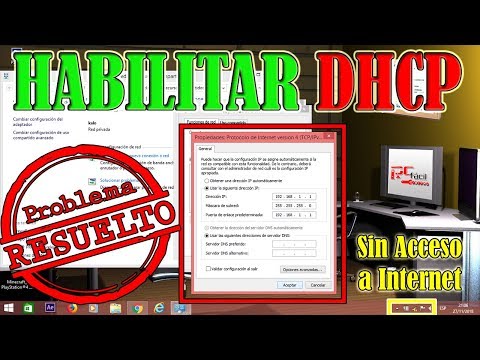
¿Sabes esa sensación de tener un montón de dispositivos conectados a tu red, pero que a veces parece que nadie se habla? Vaya faena, ¿no? Ahí es donde entra en juego el DHCP. O sea, Dynamic Host Configuration Protocol. Suena complicado, pero te prometo que no lo es tanto.
Mira, imagina esto: tienes tu teléfono, tu laptop y la consola de videojuegos conectados a la misma red. Cada vez que enciendes uno de ellos, necesita una dirección IP para comunicarse. Y hacerlo manualmente sería un caos total. Aquí es donde DHCP hace su magia.
En este artículo vamos a desmenuzar cómo configurar el cliente DHCP en tu red local. Te voy a contar todo sobre cómo conseguir que esos dispositivos se entiendan mejor y sin complicaciones. Así que si quieres evitar peleas entre tus gadgets y asegurarte de que todos estén en la misma página, ¡sigue leyendo!
Activar DHCP para tu red WiFi: Soluciones y pasos sencillos
Claro, vamos al grano. Activar DHCP en tu red WiFi es algo bastante útil, ya que te libera de tener que asignar manualmente las direcciones IP a cada dispositivo que se conecta. La configuración del cliente DHCP puede sonar complicada, pero te prometo que no lo es tanto.
Primero, ¿sabes qué es el DHCP? Bueno, es como un asistente que le dice a cada dispositivo en tu red cuál es su dirección IP y otros datos importantes. Sin él, tendrías que hacer todo eso manualmente, lo cual puede ser un lío.
**Pasos para activar DHCP en tu router:**
1. **Accede a la configuración de tu router:**
Abre tu navegador e ingresa la dirección IP de tu router, por lo general es algo como `192.168.1.1` o `192.168.0.1`. Si no sabes cuál es, busca en el manual del dispositivo o en la parte de abajo del mismo.
2. **Inicia sesión:**
Te pedirá un nombre de usuario y una contraseña. A menudo, el usuario es `admin` y la contraseña puede ser también `admin`, aunque eso depende del fabricante. Si nunca la cambiaste, debería estar ahí.
3. **Busca la sección de DHCP:**
Una vez dentro, busca una pestaña o sección llamada “DHCP”, “Configuración de LAN” o algo similar.
4. **Activa el servidor DHCP:**
Debería haber una opción para activar o desactivar el servidor DHCP; asegúrate de seleccionarlo como «Activado».
5. **Configura el rango de direcciones IP:**
Aquí puedes definir un rango desde donde se asignarán direcciones IP a tus dispositivos; por ejemplo, podrías poner desde `192.168.1.2` hasta `192.168.1.50`. Esto significa que cualquier dispositivo conectado podrá recibir una dirección dentro de ese rango.
6. **Guarda los cambios y reinicia si es necesario:**
Después de hacer todos esos cambios, asegúrate de guardar la configuración y reiniciar el router si te lo pide.
Ahora bien, con esto debería ser suficiente para tener DHCP funcionando en tu red WiFi sin complicaciones adicionales.
**Soluciones comunes si tienes problemas:**
- El router no se guarda los cambios: Puede ser un problema temporal; intenta reiniciarlo y hacer todo nuevamente.
- Tus dispositivos no obtienen dirección IP: Verifica si están configurados para recibirlas automáticamente.
- Conflictos de IP: Asegúrate que no hay dispositivos con configuraciones manuales en el mismo rango.
Recuerda que cada modelo de router puede tener su propia interfaz y nombres diferentes para las opciones mencionadas aquí; así que si no ves exactamente lo mismo que describí, sigue buscando un poquito más.
La cosa es clara: configurar el cliente DHCP puede parecer tedioso al principio pero con estos pasos deberías poder hacerlo sin mayor problema; además así te evitas quebraderos de cabeza con las conexiones a futuro.
Si después de intentar esto sigues teniendo problemas con tu red WiFi o simplemente quieres asegurarte de hacer todo correctamente (lo cual siempre está bien), nunca dudes en buscar ayuda profesional; ¡a veces vale más prevenir que lamentar!
Pasos para configurar un servidor DHCP en Windows 10 sin complicaciones
Claro, aquí tienes un texto sobre cómo configurar un servidor DHCP en Windows 10. Vamos a hacerlo fácil y directo.
Primero que nada, ¿sabes qué es el DHCP? Es un protocolo que permite a los dispositivos en una red obtener automáticamente una dirección IP y otros parámetros de configuración. Al final, esto hace que la vida sea más sencilla porque ya no tienes que andar asignando direcciones manualmente.
Ahora, para configurar un **servidor DHCP en Windows 10**, sigue estos pasos:
1. Activar el servicio DHCP:
– Abre el «Administrador de servicios». Puedes buscar «services.msc» en el menú de búsqueda.
– Busca “Cliente DHCP” en la lista y asegúrate de que esté habilitado y funcionando. Si no está iniciado, haz clic derecho y selecciona «Iniciar».
2. Configura la conexión de red:
– Haz clic derecho en el ícono de red en la barra de tareas y selecciona «Abrir configuración de red e Internet».
– Ve a «Cambiar opciones del adaptador». Haz clic derecho en tu conexión activa (como Ethernet o Wi-Fi) y selecciona «Propiedades».
3. Configurar Protocolo TCP/IPv4:
– En la ventana de propiedades, busca «Protocolo de Internet versión 4 (TCP/IPv4)» y selecciónalo.
– Haz clic sobre “Propiedades”.
4. Establecer una IP estática para tu servidor:
– Elige “Usar la siguiente dirección IP” e ingresa una dirección IP fija dentro del rango que desees para tu red. Por ejemplo:
– Dirección IP: **192.168.1.100**
– Máscara de subred: **255.255.255.0**
– Puerta de enlace predeterminada: **192.168.1.1** (esto suele ser el router)
Eso asegura que tu servidor tenga siempre la misma dirección, lo cual es muy útil.
5. Activar uso del DHCP dentro del router:
– Ingresa a la configuración del router (normalmente accediendo a su dirección IP).
– Busca la sección relacionada con DHCP y asegúrate de que esté habilitada.
Esto es clave porque si está desactivado, ningún dispositivo podrá obtener direcciones automáticamente.
6. Establecer opciones adicionales:
– Si deseas personalizar aún más las configuraciones DHCP, puedes ingresar rangos específicos o reservas para ciertos dispositivos.
Para hacer esto:
- Ve a la sección DHCP dentro del router.
- Añade una reserva mediante la dirección MAC del dispositivo.
Aquí va un tip útil: si no tienes acceso al router o estás usando una red muy específica, podrías necesitar software adicional para gestionar más opciones avanzadas.
Y ya está, ¡ahí lo tienes! Has configurado tu servidor DHCP sin complicaciones ni lío excesivo.
Recuerda que esto es sólo un resumen básico; siempre es buena idea consultar documentación más técnica si algo se complica o si tienes dudas específicas sobre tu red local.
En fin, espero que te sirva esta info para hacer más fácil tu trabajo con redes locales. Y si necesitas ayuda especializada o te sientes abrumado por alguna parte del proceso, no dudes en buscar apoyo profesional porque nunca está demás tener respaldo técnico cuando se trata de cosas importantes como redes.
Activación de DHCP en Conexiones Ethernet: Pasos Sencillos para Solucionar Problemas de Conectividad
La activación de DHCP en conexiones Ethernet es una de esas cosas que pueden parecer complicadas, pero no te preocupes, aquí vamos a desenredarlo. ¿Sabes? Recuerdo la primera vez que intenté conectar mi ordenador a internet y me encontré con un lío de cables y configuraciones. Fue un auténtico caos, pero después de un par de intentos fallidos, logré resolverlo. Así que aquí estamos para hacerte la vida más fácil.
Primero, hablemos del **DHCP** (Dynamic Host Configuration Protocol). Este protocolo es como el mayordomo de tu red. Él se encarga de asignar direcciones IP a los dispositivos conectados sin que tú tengas que hacerlo manualmente. Suena genial, ¿verdad? Pero a veces pueden surgir problemas que impiden su funcionamiento.
Aquí tienes algunos pasos sencillos para activar DHCP en tu conexión Ethernet y solucionar esos molestos problemas de conectividad:
- Asegúrate de que tu router tenga DHCP habilitado: Sin esto, todo el proceso no sirve de nada. Accede a la configuración del router introduciendo su dirección IP en tu navegador (suele ser algo como 192.168.1.1 o 192.168.0.1). Busca la sección donde se habla del DHCP y asegúrate de que está activado.
- Conecta tu dispositivo: Asegúrate de que tu ordenador o dispositivo esté conectado correctamente al router mediante un cable Ethernet.
- Accede a la configuración del adaptador: Ve al Panel de Control (si usas Windows) y navega hasta «Red e Internet» > «Centro de redes y recursos compartidos» > «Cambiar configuración del adaptador». Aquí verás tus conexiones.
- Clic derecho sobre la conexión Ethernet: Selecciona «Propiedades». En el cuadro que aparece, busca “Protocolo de Internet versión 4 (TCP/IPv4)” y haz clic en “Propiedades”.
- Configura para obtener una dirección IP automáticamente: En esta ventana, selecciona “Obtener una dirección IP automáticamente” y “Obtener la dirección del servidor DNS automáticamente”. Esto permitirá que tu dispositivo reciba una dirección IP desde el router.
- Acepta los cambios: Haz clic en “Aceptar” en ambas ventanas para guardar los cambios realizados.
- Reinicia el dispositivo: A veces es necesario reiniciar tu ordenador o dispositivo para aplicar los cambios correctamente.
Si después de seguir estos pasos sigues sin tener conexión a internet, quizás deberías considerar revisar si hay otros problemas con el hardware —como cables dañados— o si hay un conflicto con otro dispositivo en la red.
Recuerda: aunque estos consejos son bastante útiles, si te sientes perdido o no obtienes resultados, puede ser buena idea consultar con un profesional o alguien con experiencia en redes para evitar problemas mayores.
La verdad es que lidiar con conectividad puede ser frustrante en ocasiones, pero cada pequeño paso cuenta para salir adelante. Así que ¡ánimo! Espero haberte ayudado a aclarar un poco las cosas sobre cómo activar DHCP en tus conexiones Ethernet; así estarás más cerca del éxito y listo para navegar por los mares interminables del internet sin tropiezos… ¡suerte!
Oye, hablemos un poco de DHCP. ¿Sabes? Ese tipo de magia que sucede en nuestras redes locales que hace que todo fluya sin problemas. Te cuento, una vez estaba en casa, peleando con mi conexión a Internet. Mi laptop no podía conectarse y yo pensaba: “¿Qué pasa aquí?”. Ya sabes, uno se frustra un montón cuando el Wi-Fi no responde. Entonces, me acordé del DHCP.
Mira, DHCP significa Protocolo de Configuración Dinámica de Host—un nombre muy serio para lo que hace. Básicamente, es como ese amigo que siempre tiene la respuesta a dónde deberías sentarte en una fiesta. Cuando te conectas a la red, el servidor DHCP asigna automáticamente una dirección IP a tu dispositivo. ¡Así de simple! Pero si algo falla en esta tarea mágica… Uff, el caos se desata.
La cosa es que si la configuración del cliente DHCP no está bien hecha—o si hay algún detallito que se nos pasa como una tilde en una palabra—tu dispositivo puede quedarse sin dirección IP y ahí empieza la pesadilla. Imagínate no poder navegar por Internet justo cuando quieres ver ese video gracioso o revisar tus redes sociales.
Tener el cliente DHCP bien configurado es clave para mantener todo en orden. Asegúrate de que el rango de direcciones IP esté bien definido y no se solapen con otros dispositivos en tu red. Si hay algo mal, quizás tengas dispositivos que puedan compartir direcciones IP y ahí ya sabemos lo que eso significa: conflictos y un montón de frustración.
La buena noticia es que la configuración no tiene por qué ser un dolor de cabeza si sigues algunos pasos básicos y revisas las configuraciones dos veces (o tres). Así mantienes a todos tus dispositivos felices y conectados sin problemas.
Así que la próxima vez que veas esos mensajes raros sobre conexiones caídas o IPs duplicadas, recuerda lo importante que es tener todo bajo control con el cliente DHCP. Al final del día, eso nos permite disfrutar del Internet sin preocupaciones—y eso sí que vale oro, ¿no crees?