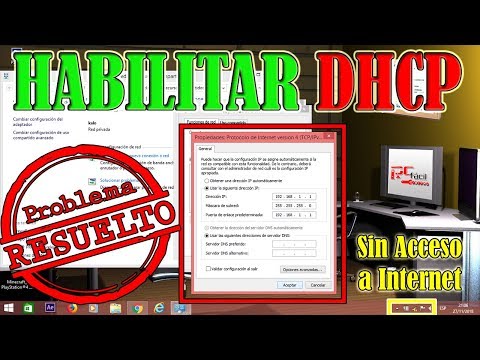
Oye, ¿alguna vez has tenido problemas para conectarte a Internet y te has quedado pensando “¿Qué está pasando aquí?” Pues, déjame decirte que puede que todo esté relacionado con el DHCP. Suena raro, ¿verdad? Pero tranquilo, no eres el único.
Fíjate que la configuración del cliente DHCP puede ser un verdadero dolor de cabeza. A veces es solo un pequeño detalle que se nos escapa y ya estamos en plena crisis tecnológica. Así que hoy vamos a platicar sobre esos errores comunes que todos cometemos al meterle mano a esta configuración.
No te preocupes, no vamos a entrar en cosas complicadas. Solo quiero ayudarte a detectar esos tropiezos que pueden arruinar tu conexión. Al final del día, todos queremos navegar sin interrupciones y disfrutar de ese streaming tan esperado o de jugar sin lag. ¡Vamos al lío!
Soluciones efectivas para el error de conexión con el servidor DHCP
Si alguna vez te has topado con el error de conexión al servidor DHCP, sabes que puede ser frustrante. O sea, estás allí, tratando de acceder a internet y de repente aparece ese mensaje que te dice que no puedes conectarte. ¿Qué es lo que pasa, verdad? El DHCP (Protocolo de Configuración Dinámica de Host) es el que se encarga de asignar esas direcciones IP automáticamente para que tú no tengas que hacerlo manualmente. Pero a veces, por diferentes motivos, surgen problemas. Vamos a ver algunas soluciones efectivas para este lío.
Primero lo primero: verifica tu conexión física. ¿Te suena cliché? Bueno, pero es fundamental. A veces el problema está en un cable suelto o un puerto dañado. Así que asegúrate de que todo esté bien conectado. Después, aquí tienes algunos pasos útiles:
- Reinicia tu router: Este clásico nunca falla. Desenchúfalo, espera unos 30 segundos y vuélvelo a conectar. En serio, muchas veces esto soluciona más problemas de los que imaginas.
- Comprueba la configuración del cliente DHCP: Ve a la configuración de red en tu computadora o dispositivo. Asegúrate de que la opción “Obtener una dirección IP automáticamente” esté activada.
- Limpia la caché ARP: A veces necesitamos hacer limpieza en casa digitalmente hablando. Abre tu terminal y escribe: “arp -d”. Esto eliminará las entradas viejas y permitirá una nueva solicitud DHCP.
- Renueva la dirección IP: En la misma terminal, ejecuta “ipconfig /release” seguido de “ipconfig /renew”. Con esto le estás pidiendo al servidor DHCP una nueva dirección IP.
- Desactiva el firewall temporalmente: Puede ser que el firewall esté bloqueando las solicitudes DHCP. Así que intenta desactivarlo para verificar si ese es el problema.
- Actualiza tus drivers de red: Si tus controladores están desactualizados o dañados, podrías tener conflictos con el DHCP. Busca actualizaciones desde el administrador de dispositivos.
Todas estas soluciones son bastante comunes y han funcionado para muchas personas en situaciones similares a la tuya. Recuerdo una vez cuando un amigo estaba convencido de que su router estaba roto porque no podía conectarse a internet; después de unos simples pasos como reiniciar y revisar conexiones físicas, ¡listo! Internet funcionando como nuevo.
Aún así, si después de probar todo esto sigues teniendo problemas con la conexión al servidor DHCP, podría ser necesario consultar con un profesional o contactar al soporte técnico del proveedor del servicio. La cosa es no dejarse llevar por los nervios; muchos errores tienen solución y generalmente son más fáciles de resolver de lo que parecen al principio.
Soluciones comunes cuando el servidor DHCP no responde en tu red
La cosa es que cuando te encuentras con problemas de conexión en tu red y el servidor **DHCP** no responde, la frustración puede ser real. Te cuento que en una ocasión, mi amigo Juan se volvió loco porque su laptop no se podía conectar a la red de su casa. Después de un par de cafés y unos nervios a mil, logramos identificar que el problema estaba relacionado con el DHCP. Así que voy a contarte algunas soluciones comunes para que no te pase lo mismo.
Primero, asegúrate de que el **servidor DHCP esté activo**. A veces, puede desactivarse accidentalmente o no estar configurado correctamente. Puedes acceder a la configuración del router y verificar esto:
- Ingresa al panel de administración: Abre un navegador y escribe la dirección IP del router (suele ser 192.168.0.1 o 192.168.1.1).
- Revisa la configuración: Busca la sección DHCP y asegúrate de que esté habilitado.
Luego, otro punto importante es revisar las **conexiones físicas** de tu red. Esto incluye asegurarte de que todos los cables estén bien conectados y que no haya problemas físicos con los dispositivos.
También debes verificar si tu cliente está configurado para obtener una dirección IP automáticamente:
- Configuración en Windows: Ve a Configuración > Red e Internet > Estado > Cambiar opciones del adaptador.
- Clic derecho sobre tu conexión: Selecciona Propiedades, luego Protocolo de Internet versión 4 (TCP/IPv4) y asegúrate de marcar «Obtener una dirección IP automáticamente».
A veces, hay conflictos entre direcciones IP asignadas por el DHCP y las manuales. Si has asignado direcciones fijas en la red sin darte cuenta, esto podría causar problemas:
- Cambia las configuraciones manuales: Si tienes algún dispositivo con IP estática, intenta cambiarlo para ver si se soluciona el problema.
- Reinicia el servidor DHCP: A veces simplemente reiniciar el router puede ayudar a resolver conflictos temporales.
Además, infórmate sobre posibles actualizaciones del firmware del router; manteniendo todo al día puedes evitar errores inesperados:
- Actualiza el firmware: Revisa si hay actualizaciones disponibles desde el panel de administración del router.
No olvides también reiniciar tus dispositivos de cliente como computadoras o smartphones después de hacer cambios importantes.
Por último, si todo lo anterior falla y parece un caos total, verifica los registros del sistema o usa herramientas como «ipconfig» en Windows o «ifconfig» en Linux para obtener más detalles sobre lo que podría estar pasando.
Si ninguna solución parece funcionar, entonces ya sabes: busca ayuda profesional porque quizás hay algo más complejo ocurriendo en tu red.
Recuerda: estos pasos son simples pero efectivos; pueden ayudar a resolver esos inconvenientes molestos sin necesidad de entrar en pánico. ¡Suerte!
Soluciones para el error No se encuentra el servidor DHCP en tu red doméstica o empresarial.
¿Qué tal? Hoy vamos a hablar sobre un error común que puede sacarte de quicio: “No se encuentra el servidor DHCP en tu red doméstica o empresarial”. Este problemilla puede surgir cuando el dispositivo que estás intentando conectar no puede obtener una dirección IP automáticamente, lo cual es fundamental para que todos tus dispositivos se comuniquen en la red. Así que, oye, si te has topado con este mensaje, aquí van algunas soluciones para intentar solucionarlo.
1. Reinicia tu router
A veces es tan sencillo como reiniciar el router. Desconéctalo de la corriente durante unos segundos y vuelve a enchufarlo. Este simple paso puede resolver muchos errores temporales.
2. Verifica las conexiones
Asegúrate de que todos los cables estén bien conectados. Si estás usando un cable Ethernet, comprueba si está dañado o sucio. Una conexión floja o rota puede ser la causa del problema.
3. Revisa la configuración del DHCP
Es posible que el servidor DHCP no esté habilitado en tu router. Accede a la configuración del router desde tu navegador (normalmente algo como 192.168.1.1) y busca la opción de DHCP:
- Asegúrate de que el servicio esté activado.
- Mira si hay un rango definido para las direcciones IP.
4. Comprueba los dispositivos conectados
Si tienes demasiados dispositivos conectados a tu red, puedes llegar al límite de direcciones IP disponibles. Desconecta algunos dispositivos y revisa si el error persiste.
5. Configuración manual de IP
Si todo lo demás falla, puedes asignar manualmente una dirección IP a tu dispositivo:
- Abrir “Configuración de red” en tu dispositivo.
- Seleccionar “Usar esta dirección IP” e ingresar una dirección dentro del rango permitido por tu router.
- No olvides poner también la puerta de enlace y los servidores DNS correspondientes.
Por ejemplo, si el rango es 192.168.1.x, puedes usar 192.168.1.100 para tu dispositivo.
6. Actualiza los controladores de red
Los problemas con los controladores pueden causar fallos en la conexión al servidor DHCP:
- Asegúrate de tener instaladas las últimas actualizaciones del sistema operativo.
- Visita el sitio web del fabricante para descargar controladores actualizados.
7. Prueba con otro dispositivo
Si tienes otro ordenador o smartphone cerca, intenta conectarlo a la misma red y verifica si ocurre lo mismo allí.
Recuerda que estos pasos son bastante comunes y pueden ayudar a resolver muchos problemas relacionados con DHCP en una red doméstica o empresarial ¿Ves? Solucionar este error no siempre tiene que ser un dolor de cabeza total, aunque a veces parece complicado.
Eso sí, si después de probar todo esto sigues teniendo problemas, pues quizás sería buena idea consultar con un profesional o un soporte técnico especializado para que te den una mano directa con esto—no vale la pena perder tiempo peleando con tecnología cuando hay gente preparada para ayudarte.
¡Espero que estas soluciones te ayuden y puedas volver a navegar sin problemas!
Oye, ¿te has encontrado alguna vez con un lío de conexión a internet que no sabes cómo resolver? Recuerdo una vez, cuando intentaba conectar mi computadora al wifi de la casa de un amigo. Después de varios intentos fallidos y una buena dosis de frustración, descubrí que el problema era la configuración del DHCP. ¡Vaya momento!
La cosa es que el DHCP, que significa Protocolo de Configuración Dinámica de Host (sí, lo sé, suena raro), se encarga de asignar direcciones IP a los dispositivos en la red. Pero hay errores comunes que pueden arruinarlo todo y hacerte sentir como si estuvieras hablando con un ladrillo en lugar de con tu ordenador.
Por ejemplo, un error frecuente es no habilitar el DHCP en el router. O sea, si no lo activas, tu dispositivo no va a recibir ninguna dirección IP y eso significa que estás completamente desconectado. También está el tema del rango de direcciones IP. Imagina que tu router solo puede dar direcciones del 192.168.0.2 al 192.168.0.10 y tú tienes 15 dispositivos conectados… ¡totalmente fuera! No van a caber todos.
Y ni hablar de las configuraciones conflictivas. Si un dispositivo ya tiene una IP estática dentro del rango del DHCP sin que lo sepas, podrás tener problemas para conectarte porque habrá un choque entre ellos; como dos personas queriendo ocupar el mismo asiento en una sala.
En fin, los errores en la configuración del cliente DHCP pueden hacerte perder más tiempo del necesario e incluso volverte loco buscando soluciones por todas partes. Pero tranquilos, porque reconoce estos pequeños tropiezos y entender cómo funciona te hará sentir como un experto en redes (aunque solo lleves dos horas en esto). ¿Sabes qué? La próxima vez vas a saber exactamente qué revisar primero cuando algo no funcione como debería… y eso siempre es bueno.