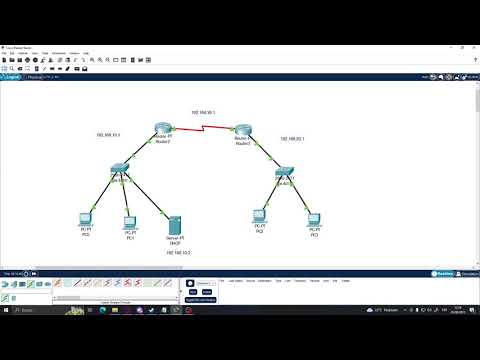
Oye, ¿alguna vez has tenido problemas con tu conexión a Internet? Es frustrante, ¿verdad? Este rollo de que el router no te asigne una dirección IP o que te quedes sin red puede ser un verdadero dolor de cabeza. A veces parece que el wifi tiene vida propia y decide cuándo quiere funcionar.
Bueno, en este artículo vamos a charlar sobre el DHCP. Seguro que lo has escuchado, pero… ¿sabes realmente qué es y cómo puede ayudarte? En pocas palabras, el DHCP se encarga de dar direcciones IP a tus dispositivos automáticamente. Así que, si quieres evitar esos problemillas en el futuro y mantener todo funcionando como un reloj suizo, aquí te voy a contar algunas cosas clave.
Vamos a ver qué debes tener en cuenta para prevenir esos inconvenientes molestas sobre todo cuando tienes varios dispositivos conectados. Al final del día, la idea es tener una conexión estable y sin quebraderos de cabeza. ¡Así que sigue leyendo y vamos al grano!
Soluciones comunes para problemas de conectividad al encontrar fallos en DHCP
¿Te ha pasado que de repente tu conexión a Internet se va al traste y te quedas ahí con cara de ok, ¿qué está pasando? Bueno, uno de los culpables más comunes en estos casos es el DHCP (Protocolo de Configuración Dinámica de Host). Este pequeño funciona como el que reparte direcciones IP en una fiesta: sin él, nadie puede entrar. Así que voy a explicarte algunas soluciones comunes para esos problemillas de conectividad.
Primero lo primero: el cliente DHCP. Es el componente en tu dispositivo que pide y recibe la dirección IP. A veces, puede fallar o no comunicarse correctamente con el servidor DHCP. Te dejo aquí unas claves para solucionar esos errores:
- Reiniciar los dispositivos: No subestimes el poder del “apagar y encender”. Esto incluye tanto tu router como tu computadora o dispositivo móvil. A veces, simplemente necesitan un respiro.
- Verificar la configuración del adaptador: Asegúrate de que tu adaptador esté configurado para obtener una dirección IP automáticamente. Si no está activada esta opción, puedes acabar buscando señal donde no hay.
- Comprobar conexiones físicas: Si estás usando cables Ethernet, asegúrate de que estén bien conectados y no tengan daños visibles. Un cable dañado es como un puente roto entre dos islas.
- Actualizar controladores: Asegúrate de tener los controladores más recientes para tu tarjeta de red. Un controlador anticuado puede causar desajustes en la comunicación con el servidor DHCP.
- Verificar la configuración del router: Accede a la interfaz del router mediante su dirección IP (normalmente algo tipo 192.168.1.1). Comprueba si el servicio DHCP está habilitado; si no lo está, actívalo y guarda los cambios.
- Ajustar rangos de direcciones IP: Si tienes demasiados dispositivos conectados, puede ser que se haya agotado el rango disponible ¡Habría que ampliarlo! Configura un rango mayor en las opciones del DHCP si tienes muchos gadgets en casa.
- Cambiar DNS manualmente: En algunos casos raros, cambiar las DNS a 8.8.8.8 (Google DNS) puede ayudar a resolver conflictos o problemas relacionados con la conexión.
Aquí te cuento algo divertido: una vez tenía problemas con mi conexión Wi-Fi y estuve semanas tratando de arreglarlo todo hasta que me di cuenta que mi gato había mordido literalmente el cable Ethernet… Total que revisa siempre esos detalles tontos porque pueden marcar la diferencia.
Recuerda, si después de probar todo esto sigues sin poder conectar, podría ser momento de llamar a un profesional porque hay ocasiones donde la solución podría requerir conocimientos más avanzados o atención detallada al equipo físico.
No dudes en compartir tus experiencias o cualquier otro truco que hayas encontrado útil cuando tengas fallos con DHCP… Oye, aquí estamos todos aprendiendo juntos!
Soluciones a ‘DHCP no está habilitado para Ethernet’: Causas y pasos a seguir
Si alguna vez te has topado con el mensaje “DHCP no está habilitado para Ethernet”, seguro que ha sido una experiencia frustrante. Yo me acuerdo de la primera vez que me pasó, estaba en medio de una maratón de videojuegos y, de repente, ¡pum! Sin conexión. No sé si a ti te ha pasado, pero ese momento es como un balde de agua fría. Así que aquí vamos a ver qué es esto del DHCP y cómo solucionarlo.
Primero lo primero: ¿qué es el DHCP? Se trata de un protocolo que asigna direcciones IP automáticamente a los dispositivos en tu red. Si no está habilitado, tu computadora no puede obtener una dirección IP y, por ende, no se conecta a Internet. Es como intentar entrar a una fiesta sin invitación; nadie te va a dejar pasar.
A continuación te cuento algunas causas comunes por las que aparece este error:
- Configuración incorrecta: A veces la configuración del adaptador Ethernet no está bien ajustada.
- Problemas con el router: El router podría estar fallando o no estar configurado correctamente para DHCP.
- Error en el cable Ethernet: Un cable dañado puede causar problemas de comunicación entre tu computadora y el router.
- Controladores desactualizados: Los drivers de tu adaptador pueden estar desactualizados o corruptos.
Ahora, pasemos a los pasos que puedes seguir para resolver este asunto. Lo primero es verificar la configuración del adaptador Ethernet:
- Paso 1: Abre Configuración de red. Haz clic derecho en el ícono de red en la barra de tareas y selecciona «Configuración de red e Internet».
- Paso 2: Cambia las propiedades del adaptador. Ve a «Estado» y luego «Cambiar opciones del adaptador». Aquí verás tu conexión Ethernet, haz clic derecho sobre ella y selecciona «Propiedades».
- Paso 3: Configura IPv4. Busca «Protocolo de Internet versión 4 (TCP/IPv4)», selecciónalo y haz clic en «Propiedades». Asegúrate que esté marcada la opción “Obtener una dirección IP automáticamente«.
Sí eso no funciona, probemos con reiniciar el router:
- Paso 1: Apaga el router. Desconéctalo del suministro eléctrico durante unos segundos.
- Paso 2: Vuelve a encenderlo. Espérate un par de minutos mientras se reinicia completamente.
A veces también ayuda actualizar los controladores:
- Paso 1: Accede al Administrador de Dispositivos. Haz clic derecho en “Inicio” y selecciona “Administrador de dispositivos”.
- Paso 2: Busca tu adaptador Ethernet. Expande “Adaptadores de red” y haz clic derecho sobre tu dispositivo Ethernet para elegir “Actualizar controlador”. Elige buscar automáticamente controladores actualizados.
Asegúrate también que todo esté bien conectado; esto incluye revisar si el cable Ethernet está dañado o mal conectado. Si ves algún daño visible o si lo puedes mover fácilmente sin resistencia, tal vez necesites cambiarlo.
No olvides reiniciar tu computadora después de cada cambio significativo que hagas. Eso ayuda a aplicar configuraciones nuevas sin problemas. Espero que estos pasos te ayuden; si después de todo esto sigues igual, quizás sea un buen momento para consultar con alguien más experto. ¡Suerte!
Soluciones para el error de servidor DHCP que no responde: Diagnóstico y pasos a seguir
El error de servidor DHCP que no responde puede ser bastante frustrante, especialmente si te encuentras en medio de algo importante. Pero relájate, que aquí vamos a ver algunas soluciones y pasos que puedes seguir para lidiar con esto. Primero, hablemos un poco sobre qué es eso del DHCP.
El **Protocolo de Configuración Dinámica de Host** (DHCP) es el encargado de asignar direcciones IP a los dispositivos en una red. Esto permite que tu ordenador, móvil o cualquier otro dispositivo se conecte sin problemas. Cuando el servidor DHCP falla, simplemente no podrás conectar a la red. Vaya fastidio, ¿no?
Primero, verifica las conexiones físicas. A veces un cable suelto puede ser la causa del problema. Asegúrate de que todo esté bien conectado:
- Revisa si el router está encendido y funcionando.
- Cambia el cable de red si sospechas que está dañado.
Si todo parece bien pero sigues sin conexión, entonces hay que hacer un diagnóstico más profundo:
- Reinicia tu router: desconecta y vuelve a conectar la alimentación del router. Esto muchas veces resuelve problemas temporales.
- Verifica la configuración IP en tu dispositivo: asegúrate de que esté configurado para obtener una dirección IP automáticamente.
A veces también necesitas hacer un «release» y «renew» de la dirección IP:
1. Abre el símbolo del sistema (cmd).
2. Escribe `ipconfig /release` y presiona Enter.
3. Luego escribe `ipconfig /renew` y otra vez Enter.
Esto debería obligar a tu dispositivo a pedir una nueva dirección IP al servidor DHCP.
Si nada de esto funciona, quizás sea momento de mirar más allá:
- Comprueba los logs del servidor DHCP: Si tienes acceso al servidor, revisa los registros para encontrar errores adicionales o conflictos.
- Asegúrate de que hay suficientes direcciones IP disponibles: Si has alcanzado el límite en tu rango de direcciones IP asignadas, debes aumentar este rango o liberar direcciones inutilizadas.
Recuerda también comprobar si hay actualizaciones disponibles para el firmware de tu router; a veces esas actualizaciones resuelven errores conocidos.
Por último, nunca está demás mencionar la importancia de tener respaldo en los datos importantes y estar preparado para llamar a un profesional si las cosas se complican demasiado.
Si bien estos pasos pueden resolver muchos problemas relacionados con el DHCP, cada caso es único así que usa este info como guía básica y no dudes en buscar ayuda especializada si lo ves necesario. ¿Te imaginas quedarte sin internet justo cuando estás por hacer algo importante? Por eso es mejor prevenir y estar preparado ante cualquier eventualidad.
¡Espero que estas sugerencias te sirvan! Si tienes alguna pregunta específica sobre algún paso o te atascas en algún punto, aquí estoy para ayudar aunque sea virtualmente.
Oye, ¿te has encontrado alguna vez con problemas de conexión en la red y sentiste que todo se volvía caótico? A mí me pasó una vez cuando estaba en casa de un amigo. Estábamos listos para un maratón de juegos, pero su red Wi-Fi decidió jugarle una broma: ningún dispositivo podía conectarse. Fue un desastre, y todo porque el cliente DHCP (Protocolo de configuración dinámica de host) estaba haciendo de las suyas.
La verdad es que DHCP es como el mayordomo que se encarga de asignar direcciones IP a los dispositivos que se conectan a la red. Pero, como cualquier buen mayordomo, a veces puede confundirse o malinterpretar las cosas. Por eso es crucial prevenir estos problemas antes de que surjan.
Primero, asegúrate de que tu router esté actualizado. Las actualizaciones suelen arreglar errores y mejorar la seguridad. O sea, no querrás que tu conexión sea vulnerable a ataques, ¿verdad? Además, revisa el rango de IPs que asigna el DHCP; si tienes muchos dispositivos conectados, quizás necesites ampliarlo.
También es buena idea comprobar si hay conflictos de IP. Imagina dos dispositivos peleando por la misma dirección IP… ¡vaya lío! A veces un reinicio rápido del router puede resolver problemas menores y restablecer tanto las conexiones como la asignación correcta.
Y no te olvides del famoso cableado: un cable Ethernet mal conectado puede generar confusión para el DHCP. Así que verifica tus cables y asegúrate de que estén en buen estado.
En fin, prevenir problemas con clientes DHCP es algo sencillo si le pones atención al tema. La próxima vez que te enfrentes a una situación similar, recuerda esto y piensa en esas pequeñas medidas preventivas. Así podrás disfrutar del juego sin distracciones incómodas… ¡y quién sabe! Tal vez hasta ganes esa partida tan esperada sin interrupciones tecnológicas.