Oye, ¿te ha pasado que estás en medio de una partida o viendo tu serie favorita y de repente, ¡pum!, sin conexión a Internet? Sí, es un rollo. Muchas veces, esa desconexión tiene que ver con algo llamado DHCP. No te asustes, que suena más complicado de lo que es.
Básicamente, esta cosa se encarga de asignar direcciones IP a tus dispositivos. Pero claro, a veces no funciona como debería y eso puede ser un dolor de cabeza. En este artículo vamos a hablar sobre esos errores comunes que pueden pasarte con la conexión DHCP.
Así que si quieres evitar quedarte colgado en medio del juego o no poder ver ese episodio tan esperado, este es el lugar indicado. Vamos a desmenuzar todo esto y darte algunas soluciones fáciles para que vuelvas al ruedo rápidamente. ¿Listo? ¡Vamos allá!
Soluciones efectivas para el error de conexión al servidor DHCP en la interfaz Ethernet
¿Te ha pasado que en medio de una partida épica o mientras trabajas, tu computadora te lanza el error de conexión al servidor DHCP? Es frustrante, ¿verdad? No te preocupes, aquí vamos a ver algunas soluciones efectivas para ese tema. La conexión DHCP es crucial porque le permite a tu dispositivo obtener una dirección IP automáticamente. Así que si falla, nos quedamos a la deriva. Vamos a desmenuzar este problema.
Reinicia tu router y computadora. A veces, lo más básico es lo más efectivo. Desconecta tu router de la corriente por al menos 10 segundos y vuelve a enchufarlo. Haz lo mismo con tu computadora. Esto puede reiniciar las conexiones y solucionar problemas temporales.
Verifica los cables Ethernet. Un cable dañado puede causar el error. Asegúrate de que los cables estén bien conectados y no presenten cortes o torceduras visibles. Si tienes otro cable Ethernet a mano, pruébalo para ver si eso soluciona el problema.
- Ajuste de la configuración de red. Ve a la configuración de red en tu computadora y asegúrate de que esté configurada para obtener una dirección IP automáticamente:
- En Windows: Ve al ‘Panel de Control’, luego a ‘Red e Internet’, después ‘Centro de redes y recursos compartidos’, selecciona ‘Cambiar configuración del adaptador’, haz clic derecho en la interfaz Ethernet y selecciona ‘Propiedades’. Escoge ‘Protocolo TCP/IP versión 4’ (IPv4) y verifica que esté marcada la opción para obtener direcciones IP automáticamente.
- En Mac: Ve a ‘Preferencias del Sistema’, selecciona ‘Red’, elige Ethernet en el panel izquierdo, luego asegúrate de que esté configurado para usar DHCP.
Desactiva temporalmente cualquier firewall o antivirus. Algunas veces estos programas pueden interferir con las conexiones DHCP. Desactivarlos momentáneamente puede ayudar a identificar si son la causa del problema, pero recuerda activarlos nuevamente después.
- Actualiza los drivers del adaptador Ethernet. Un driver desactualizado puede generar conflictos:
- En Windows: Accede al ‘Administrador de dispositivos’ desde el menú inicio, busca tu adaptador Ethernet bajo ‘Adaptadores de red’, haz clic derecho y selecciona ‘Actualizar controlador’.
- En Mac: Las actualizaciones se manejan junto con las actualizaciones del sistema operativo en ‘Actualización de software’.
Cambia la dirección IP manualmente. Si nada más funciona, puedes intentar asignar manualmente una dirección IP válida dentro del rango permitido por tu router:
- Asegúrate primero de saber cuál es el rango definido por tu router (comúnmente algo como 192.168.1.x).
- Sigue los pasos anteriores para acceder a las propiedades del adaptador y selecciona “Usar la siguiente dirección IP” donde puedas ingresar datos como dirección IP, máscara de subred (generalmente 255.255.255.0), puerta de enlace predeterminada (la dirección del router).
Y bueno, si después de probar todo esto aún no hay suerte con esa conexión al servidor DHCP… quizás sea buena idea llamar a un técnico o servicio profesional porque podría ser un problema más serio con el hardware o configuración avanzada del router.
Total que muchas veces lo simple puede resolver lo complicado, así que no dudes en probar estos pasos antes de entrar en pánico ¡Suerte! ¿Te ha pasado algo similar? Cuéntame cómo lo solucionaste.
Soluciones a problemas de conexión DHCP en tu Smart TV
Claro, vamos a hablar de esos problemas de conexión DHCP que pueden hacer que tu Smart TV se sienta más tonta que una piedra. Primero, ¿qué es DHCP? En pocas palabras, es el protocolo que asigna automáticamente direcciones IP a los dispositivos en tu red. Cuando esto falla, tu tele puede quedarse mirando la pantalla en blanco como si no supiera qué hacer.
Una vez tuve una experiencia con un amigo que se compró una Smart TV y quería ver su serie favorita. Después de configurar todo, ¡bam! No había conexión. Imagínate su cara cuando le expliqué todo esto del DHCP. Bueno, aquí van algunas cosas a tener en cuenta.
1. Verifica la conexión a Internet
Antes de entrar en temas técnicos, asegúrate de que tu router está funcionando correctamente. A veces solo hay que reiniciarlo. Apágalo, espera unos segundos y luego vuelve a encenderlo.
2. Comprueba las configuraciones de la red
Accede al menú de configuración de red en tu Smart TV. Asegúrate de estar conectado a la red Wi-Fi correcta y revisa si tienes activado el DHCP. Si lo tienes desactivado, ¡actívalo!
3. Reinicio del televisor
Esto suena como algo obvio, pero es sorprendente cuántas veces no lo hacemos. Un simple reinicio puede solucionar problemas temporales en la conexión.
4. Actualiza el software
A veces las actualizaciones pueden traer soluciones para problemas conocidos con la conectividad. Ve al menú de configuración y revisa si hay actualizaciones disponibles para tu Smart TV.
5. Cambia el modo de IP estático
Si estás en una red un poco más compleja o te gusta trastear con las configuraciones, puedes optar por usar una dirección IP estática en lugar del DHCP temporalmente para ver si eso ayuda.
6. Verifica las interferencias
Las interferencias pueden ser un verdadero dolor; cosas como microondas o incluso otros dispositivos Wi-Fi pueden afectar la señal. Prueba alejarte un poco o cambiar el canal Wi-Fi desde tu router.
7. Revisa los cables y conexiones
Si utilizas un cable Ethernet para conectar tu Smart TV directamente al router, asegúrate de que esté bien conectado y no tenga daños visibles.
En fin, si después de seguir todos estos pasos aún sigues sin poder conectarte, entonces podría ser hora de buscar ayuda profesional o contactar con el servicio al cliente del fabricante de tu televisor.
Recuerda que cada modelo puede tener sus propias peculiaridades y menús diferentes, así que no dudes en consultar el manual si te quedas estancado en algún paso.
Espero que esto te ayude a resolver esos engorrosos problemas con la conexión DHCP ¡y puedas volver a disfrutar de tus series favoritas sin interrupciones!
DHCP: Funcionamiento y Soluciones Comunes a Errores en Redes
¿Has escuchado alguna vez la palabra DHCP? Es un acrónimo que significa Protocolo de Configuración Dinámica de Host. Básicamente, es el encargado de asignar direcciones IP a los dispositivos en una red. El DHCP facilita un montón la vida porque evita que tú mismo tengas que configurar cada aparato uno por uno. En lugar de eso, se encarga automáticamente. ¡Una maravilla!
Sin embargo, a veces pueden surgir algunos problemas con DHCP que nos pueden volver locos. Te voy a contar sobre algunos errores comunes y cómo solucionarlos para que puedas volver a conectarte sin necesidad de hacer un máster en redes.
- No hay conexión a la red: Si tu dispositivo no se conecta a la red, puede ser por varias razones, pero lo primero que debes hacer es asegurar que el servicio DHCP está habilitado en tu router. Esto suele estar en las configuraciones del dispositivo. No olvides reiniciarlo después de verificarlo.
- Dirección IP duplicada: A veces, puedes encontrarte con una dirección IP duplicada. Esto sucede cuando dos dispositivos intentan usar la misma dirección. Puedes solucionarlo desconectando y volviendo a conectar el dispositivo o asignando manualmente una dirección IP diferente.
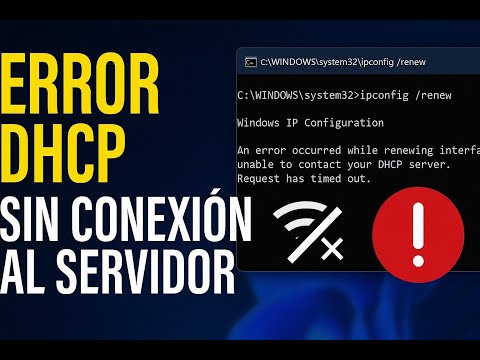
- Error «Conexión limitada»: Este mensaje suele aparecer cuando tu dispositivo no recibe una dirección IP válida del servidor DHCP. Intenta liberar y renovar tu dirección IP usando el comando “ipconfig /release” seguido de “ipconfig /renew” en el símbolo del sistema.
- Problemas con el router: Si sientes que nada funciona, verifica si el firmware de tu router está actualizado. A veces, simplemente actualizarlo puede resolver fallos extraños con DHCP.
- Problemas físicos: No olvides verificar los cables y conexiones físicas del router y los dispositivos involucrados. A veces un cable suelto puede causar todos estos dolores de cabeza.
Aquí te dejo un pequeño truco: siempre trata de reiniciar tanto tu router como tus dispositivos antes de entrar en pánico y buscar soluciones técnicas más complejas. A veces se soluciona solo con un “apaga y vuelve a encender”, ¿sabes? Como cuando apagas la tele porque no responde.
Recuerda que aunque estos errores son comunes, cada red es única así que tus problemas pueden variar un poco. Si después de intentar estas soluciones sigues sin conectar, lo mejor es acudir a alguien más experto o soporte técnico para no terminar rompiendo algo más cara al suelo, ¿me sigues?
Tómate tu tiempo para probar estas soluciones y verás como esos problemas de conexión empiezan a despejarse como nubes después de una tormenta.
Oye, déjame contarte algo. Hace poco, un amigo mío trataba de conectar su ordenador a la red de casa y no podía. Después de varios intentos y un buen rato de frustración, me llamó. “No me da dirección IP”, me decía. Entonces pensé: claro, esta es una típica pelea con el DHCP, ese sistema que se encarga de asignar direcciones IP automáticamente. Y aquí te cuento algunos errores comunes que pueden surgir con esto y cómo darles una vuelta.
Primero, ¿sabes qué es eso del DHCP? Básicamente, es como el carnicero del vecindario que te da tu número para que puedas comprar tu carne cuando te toque. Si el carnicero está cerrado o confundido, tú no tienes tu número y no puedes comprar nada. Eso pasa con tu router cuando no puede asignar una dirección IP.
Un error común es que haya conflictos en la red. Por ejemplo, si tienes dos dispositivos intentando usar la misma dirección IP, se arma un lío total y uno de ellos termina sin conexión. En este caso, lo mejor es reiniciar el router para que empiece a repartir direcciones frescas.
Otro tema son los cables o conexiones físicas. A veces pensamos que todo está bien porque vemos luces parpadeando en el router (que por cierto ¡me encanta!). Pero si hay un cable suelto o dañado, podrías tener problemas en la conexión sin darte cuenta. Comprobar las conexiones siempre ayuda.
Y no hablemos ya del firewall o antivirus en tu ordenador; a veces son como ese amigo pesado que intenta protegerte demasiado y acaba metiéndose donde no lo llaman bloqueando cosas importantes. Si sospechas de esto, prueba a desactivarlo para ver si la conexión mejora.
Hay momentos en los que simplemente hay un problema con el proveedor de internet… ¿te imaginas? Eso también puede ser frustrante: estás ahí intentando conectarte y resulta que hay una caída general en tu área. Fíjate en si otros dispositivos tienen problemas también.
Y claro, otra cosa súper común: olvidarse de habilitar el DHCP en la configuración del router o incluso tenerlo apagado sin querer. Es como cerrar la tienda antes de tiempo… nadie puede entrar.
Al final del día, estos líos pueden ser un verdadero embrollo pero tener paciencia y seguir estos pasos básicos te puede ahorrar nervios y tiempo perdido buscando soluciones complejas.
Así que ya sabes: si algún día te falla la conexión por culpa del DHCP, respira hondo y revisa estas cosillas antes de desesperarte porque al final suele ser más sencillo de lo que parece.