Oye, ¿te has puesto a pensar en lo que pasa cuando conectas un dispositivo a tu red? Total, ese momento mágico, en el que tu computadora o tu móvil dice: «¡Hola, estoy aquí!», y de repente empieza a funcionar. Pues bien, todo eso es gracias a DHCP v4.
La cosa es que DHCP hace que los dispositivos se conecten fácil y rápido sin que tú tengas que estar asignando direcciones IP manualmente. No sé tú, pero eso me parece lo más genial del mundo.
En este artículo, vamos a hablar sobre las mejores prácticas para implementar DHCP v4. Te voy a contar cómo hacerlo de manera efectiva para que tu red no se vuelva un caos total. Vamos a asegurarnos de que todo fluya como debe ser y evitar esos momentos incómodos cuando la conexión se vuelve un desastre. ¿Listo? ¡Vamos a ello!
DHCP: Funcionamiento y Beneficios en la Conexión de Redes
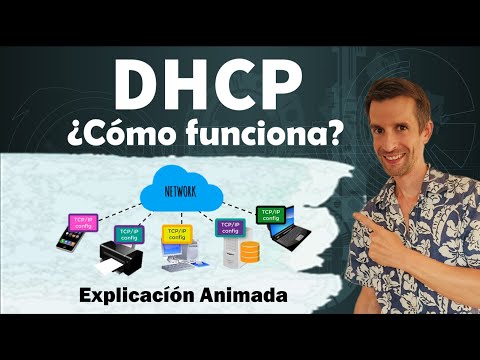
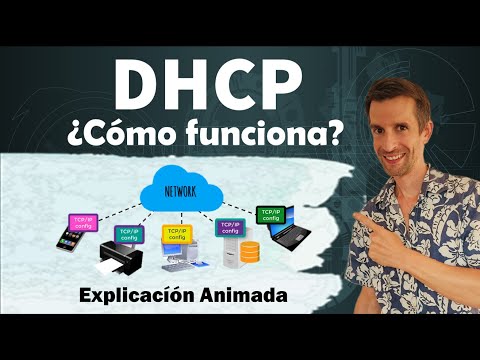
Cuando hablamos de DHCP, o «Protocolo de Configuración Dinámica de Host», nos referimos a algo fundamental para la gestión de redes. O sea, DHCP es como el encargado de repartir direcciones IP a los dispositivos que se conectan a una red. ¿Te imaginas tener que asignar manualmente una dirección IP a cada dispositivo? Sería un caos total, ¿no?
¿Cómo funciona DHCP? Primero, un cliente (como tu computadora o teléfono) envía un mensaje al servidor DHCP pidiendo una dirección IP. Luego, el servidor responde con una dirección libre y otros parámetros necesarios, como la puerta de enlace y los servidores DNS. Este proceso se llama DORA: Discover, Offer, Request y Acknowledge. Suena complicado, pero en realidad es bastante sencillo.
- Discover: El cliente no tiene idea de quién está ahí, así que lanza un grito por la red.
- Offer: El servidor DHCP escucha y le dice: «Aquí tienes una IP solo para ti».
- Request: El cliente responde: «Genial, quiero esa dirección».
- Acknowledge: Finalmente, el servidor confirma el trato y todo queda listo.
Mira, lo chido del DHCP es que te ahorra mucho tiempo en configuración y reduce errores humanos (que son más comunes de lo que parece). La asignación automática significa menos posibilidades de choques de direcciones IP.
Ahora veamos algunos beneficios específicos del DHCP:
- Eficiencia: Agregar dispositivos es bastante fácil. Simplemente se conectan y obtienen automáticamente su dirección IP.
- Cambio simple: Si necesitas cambiar la configuración de red (como cambiar servidores DNS), solo lo haces en el servidor DHCP. Todos los dispositivos recibirán la actualización sin esfuerzo adicional.
- Manejo centralizado: Permite controlar desde un único punto todas las configuraciones relacionadas con las direcciones IP.
A la hora de implementar DHCP V4, hay algunas mejores prácticas que deberías considerar para evitar sorpresas desagradables. Por ejemplo:
- Asegúrate siempre de tener direcciones IP reservadas para dispositivos críticos como impresoras o servidores.
- No olvides delimitar adecuadamente los rangos para evitar conflictos entre direcciones fijas y dinámicas.
- Lleva un registro actualizado sobre tus dispositivos conectados; esto puede ayudarte a identificar problemas rápidamente si algo sale mal.
A veces pienso en cuando configuré mi primera red en casa—conecté todo manualmente y ¡vaya desastre! Ahora pienso en lo útil que sería haber tenido DHCP entonces. Si bien hoy existen herramientas automáticas que facilitan mucho esta tarea, conocer cómo funcionan cosas como el DHCP siempre es útil. Entonces, si te quedas atascado en algún momento o tienes dudas más profundas sobre tu configuración específica, recuerda: consultar con alguien más puede ser esencial.
Así que ya sabes: el mundo del DHCP es fascinante y esencial para mantener nuestras conexiones ordenadas y funcionando sin problemas. ¡Si tienes más preguntas o necesitas ayuda concreta con tu red—no dudes en buscar apoyo!
Configuración de DHCP para Red WiFi: Pasos para Activarlo y Solucionar Problemas Comunes
Claro, hablemos sobre cómo configurar DHCP para tu red WiFi y algunos problemas que podrías encontrar en el camino. Primero lo primero: el DHCP (Dynamic Host Configuration Protocol) es como un súper ayudante que le dice a cada dispositivo en tu red WiFi qué dirección IP usar. Así, no tienes que hacer eso manualmente, que, seamos sinceros, puede ser un verdadero lío.
Pasos para activar el DHCP en tu router
1. **Accede a la configuración del router**: Abre tu navegador y escribe la dirección IP de tu router. Generalmente es algo como 192.168.1.1 o 192.168.0.1. ¿No sabes cuál es? Busca en la etiqueta de tu router o consulta su manual.
2. **Inicia sesión**: Usualmente necesitarás un usuario y contraseña; si no lo has cambiado antes, prueba con «admin» y «admin». Si te da problemas, busca en Google el modelo de tu router para encontrar las credenciales por defecto.
3. **Busca la sección de DHCP**: Una vez dentro, ve a la parte donde dice “Red” o “Configuración LAN”. Aquí debería haber una opción para activar DHCP. Asegúrate de marcar esta opción.
4. **Configura el rango de direcciones IP**: Aquí es donde decides cuántos dispositivos pueden conectarse a tu red y qué direcciones IP pueden recibir (por ejemplo, desde 192.168.1.2 hasta 192.168.1.50). No te preocupes si no entiendes todo al principio; solo asegúrate de dejar algunas direcciones libres para dispositivos adicionales.
5. **Guarda los cambios**: Recuerda siempre hacer clic en «guardar» o «aplicar cambios». Si te olvidas, tus ajustes no valdrán nada.
6. **Reinicia el router** (si es necesario): Algunos modelos requieren un reinicio para aplicar los cambios, así que hazlo si ves esa opción.
Solucionando problemas comunes
Aunque todo suene sencillo, puede haber tropiezos en el camino:
Recuerdo una vez que configuré mi propio router y me olvidé de guardar los cambios después de ajustar las opciones de DHCP… total que mis amigos llegaron con sus laptops y no podían conectarse nada más llegar a casa; fue un desastre total hasta que me di cuenta del fallo.
Oye tú, asegúrate también de mantener actualizado el firmware de tu router; muchas veces eso mejora la estabilidad del servicio DHCP y corrige errores conocidos.
Si después de seguir estos pasos sigues lidiando con problemas técnicos o cosas raras en la conexión, ¡no dudes en pedir ayuda profesional! Un técnico puede ofrecerte soluciones más específicas según sea necesario.
Así que ya sabes, poner en marcha DHCP puede ser bastante fácil si sigues estos pasos básicos y tienes cuidado con las configuraciones comunes—¡buena suerte con tu red!
¿Qué es DHCP y cómo afecta tu red?
¿Qué es DHCP?
El Protocolo de Configuración Dinámica de Host, o DHCP por sus siglas en inglés, es una herramienta que facilita la asignación de direcciones IP dentro de una red. ¿Sabías que sin DHCP tendrías que configurar manualmente cada dispositivo en tu red? ¡Totalmente engorroso! Este protocolo permite que los dispositivos (como tu ordenador o el móvil) obtengan automáticamente una dirección IP y otros parámetros necesarios para conectarse a la red.
¿Cómo funciona DHCP?
Cuando un dispositivo se conecta a una red, envía una solicitud llamada “DHCP Discover”. El servidor DHCP responde con un “DHCP Offer”, ofreciéndole una dirección IP. Luego, el cliente responde aceptando la oferta con un “DHCP Request”, y finalmente, el servidor envía un “DHCP Acknowledgment” confirmando la configuración. Es como una conversación rápida donde todos salen ganando.
Afecta tu red en qué sentido
La implementación correcta de DHCP tiene muchas ventajas. Fíjate en algunos puntos clave:
- Facilidad de gestión: Menos trabajo manual significa menos errores humanos. Todo se hace automáticamente.
- Eficiencia: Las direcciones IP se reutilizan y gestionan mejor, evitando conflictos entre dispositivos.
- Adaptabilidad: Si añades nuevos dispositivos o cambias configuraciones, DHCP se ajusta sin problemas.
Mejores prácticas para implementar DHCP V4
Algunas cositas que puedes tener en cuenta al implementar este protocolo son:
- Reserva de direcciones: Si tienes dispositivos importantes como impresoras o servidores, asegúrate de reservarles direcciones específicas para mantener consistencia.
- Dale un rango adecuado: Define bien el rango de direcciones IP que podrá usar el servidor DHCP. Un rango muy pequeño puede causar problemas si conectas muchos dispositivos.
- Cuidado con las actualizaciones: Mantén siempre actualizado tu software del servidor DHCP para evitar vulnerabilidades y aprovechar mejoras.
- Tiempos de concesión: Ajusta los tiempos de concesión dependiendo del uso. En redes muy cambiantes, tiempos más cortos pueden ser útiles.
No olvides la seguridad:
Recuerda proteger tu servidor DHCP porque si alguien accede a él podría causar estragos en tu red. La autenticación y pruebas periódicas son esenciales.
Al final del día, implementar DHCP puede sonar complicado al principio, pero realmente hace la vida más fácil. Sin embargo, no dudes en pedir ayuda profesional si te atascas o tienes dudas. ¿Ves?, es mejor estar seguros cuando se trata de nuestra conexión a internet.
Oye, hablemos de DHCP v4. La verdad es que cuando te topas con problemas de conexión en tu red, uno de los culpables puede ser la asignación de direcciones IP. Imagínate la situación: estás tratando de jugar tu videojuego favorito o video llamar a alguien y… ¡pum! Sin conexión. Eso es justo lo que hace DHCP: asigna automáticamente direcciones IP a los dispositivos en tu red, así que si no lo configuras bien, te puedes meter en un buen lío.
Total que hay unas prácticas que son clave para implementar esto sin morir en el intento. Primero, asegúrate de tener un rango adecuado para las IPs que vas a repartir. O sea, piensa en el número máximo de dispositivos que tendrás conectados y deja un margen. Nunca se sabe cuándo va a aparecer otro gadget en casa.
Otro tema importante es la duración del lease (el tiempo que una dirección IP se le asigna a un dispositivo). Si tienes dispositivos fijos como impresoras o servidores, puedes darles direcciones estáticas dentro del rango DHCP para evitar que cambien y causen caos.
Y no olvides la seguridad. Tal vez creas que como es tu red personal no pasa nada, pero nunca está de más ponerle una contraseña robusta al acceso del servidor DHCP y utilizar subredes si tienes más tráfico del habitual.
Recuerdo una vez cuando configuré DHCP por primera vez; estaba tan emocionado por ver cómo todo funcionaba. Pero sin querer dejé caer el rango IP demasiado bajo y al final tuvimos más dispositivos conectados de los que podía manejar. Fue un desastre total con gente desesperada pidiendo ayuda mientras yo trataba de airear mi computadora como si pudiera hacer magia y resolverlo todo con un parpadeo.
Así que ya sabes: planifica bien el rango de direcciones, cuida el lease time según tus necesidades y mantén la seguridad presente en tus pensamientos. Ahh, y si algo sale mal… respira profundo y no te desanimes; siempre hay una solución esperando ser encontrada.