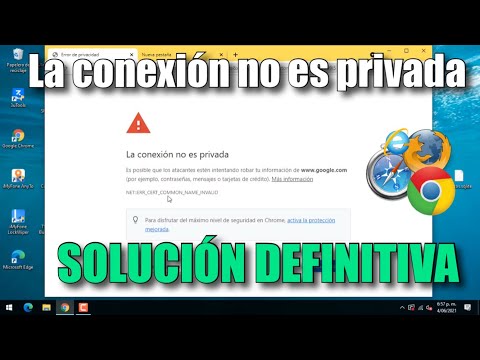
Oye, ¿te ha pasado alguna vez que entras a una página y te salta un aviso de “conexión no privada”? Es un rollo, ¿verdad? Ese momento en el que sientes que tu información personal está en peligro puede ser estresante.
La cosa es que muchos de nosotros navegamos por la red sin pensar en la seguridad. Pero, ¿y si te dijera que hay formas sencillas de protegerte? En este artículo vamos a charlar sobre cómo configurar tu seguridad para evitar esos mensajes incómodos y navegar con más tranquilidad.
Así que agárrate, porque vamos a explorar algunos trucos fáciles de implementar. Todo lo que necesitas es un poco de tiempo y ganas de ponerte al día con la seguridad digital. ¡Vamos!
Cómo resolver el problema de conexión no privada en tu navegador
Claro, hablemos de eso. La conexión no privada en tu navegador puede ser un dolor de cabeza y, a veces, puede parecer que el mundo se te viene encima, ¿no? A todos nos ha pasado: estás navegando por una web y te aparece ese temido aviso de «Conexión no privada.» ¡Vaya sorpresa! Pero tranquilos, que aquí te voy a contar cómo solucionar este problemilla.
Primero que nada, necesitas entender qué significa ese mensaje. Básicamente, tu navegador detecta que hay un problema con el certificado de seguridad del sitio al que intentas acceder. Esto puede pasar porque el certificado ha caducado o porque el sitio no está utilizando HTTPS correctamente.
Ahora vamos al grano: aquí tienes unos pasos para resolverlo.
- Verifica la fecha y hora de tu dispositivo: A veces parece una tontería, pero si la fecha o la hora están mal configuradas, puedes tener problemas con los certificados. Asegúrate de que estén correctos.
- Prueba con otro navegador: En ocasiones, la configuración del navegador puede estar causando el problema. Así que si usas Chrome, prueba Firefox o viceversa.
- Borrar caché y cookies: Esto ayuda a eliminar cualquier archivo corrupto o antiguo que esté interfiriendo con tu conexión. Ve a la configuración del navegador y busca la opción para limpiar datos de navegación.
- Desactiva extensiones sospechosas: Algunas extensiones pueden interferir en las conexiones seguras. Prueba desactivarlas temporalmente para ver si eso soluciona el problema.
- Revisa tu antivirus: Algunas configuraciones de antivirus o firewalls pueden bloquear conexiones seguras. Revisa si hay alguna opción relacionada con HTTPS y ajústala según sea necesario.
- Cambia la configuración de DNS: Probar usar servidores DNS como Google (8.8.8.8) o Cloudflare (1.1.1.1) puede mejorar las cosas en algunos casos.
- Aceptar excepciones (con cuidado): Si el sitio es seguro y conoces su origen, puedes optar por agregar una excepción para acceder a él. Sin embargo, esto no es recomendado para sitios desconocidos.
Recuerda que **no todos los sitios deberían aceptarse sin más**; navega con precaución.
Por último, si después de todo esto sigues teniendo problemas, podría ser un tema del propio sitio web o incluso un conflicto más complicado en tu red local o router. Si sientes que esto ya te supera, sería bueno buscar ayuda profesional.
Así que ya sabes: este mensaje puede asustar un poco al principio pero tiene solución si sigues estos pasos sencillos. Mantén siempre tus datos seguros y ¡feliz navegación!
Cómo resolver el problema de conexión no privada en tu dispositivo móvil
¿Te ha pasado que intentas conectarte a una red Wi-Fi y te aparece un mensaje de “conexión no privada”? Es como si tu teléfono te dijera: “¡Alto! No confío en esta red.” Y, bueno, puede ser un poco frustrante cuando solo quieres navegar tranquilo. Pero no te preocupes, aquí vamos a ver cómo resolver ese problemón.
Primero que nada, entendamos qué significa ese aviso. Este mensaje suele aparecer porque la conexión está intentando usar un certificado de seguridad que no es válido o que ha caducado. En otras palabras, es una forma de protegerte de posibles amenazas. Pero claro, hay algunas soluciones que puedes probar para despejar la duda.
- Verifica la fecha y hora de tu dispositivo: Si la fecha o la hora están incorrectas, esto puede causar problemas con los certificados de seguridad. Ve a los ajustes y ajusta eso primero.
- Borra caché y cookies: A veces el problema está en datos viejos almacenados. Ve a tu navegador y en la configuración busca opción de borrar datos o historial. Esto puede ayudar a refrescar las conexiones.
- Cambia tu red Wi-Fi: Si tienes otra conexión disponible, prueba conectarte ahí. No se trata solo del Wi-Fi; también podría ser un problema específico con esa red en particular.
- Desactiva el modo privado: Si estás navegando en modo incógnito o privado, prueba salir de ese modo y accede normalmente. Parece algo tonto pero a veces eso ayuda.
- Restablece la configuración de red: Esto suena más drástico pero puede ayudar mucho. En los ajustes busca la opción para restablecer las configuraciones de red; esto hará que olvides todas las redes guardadas pero podría solucionar el problema.
A veces, lo sencillo es lo mejor. Por ejemplo, el otro día un amigo me llamó porque su teléfono estaba tirándole el mismo error. Resulta que solo necesitaba corregir la hora del dispositivo para poder acceder sin problemas.
Así que no subestimes esas pequeñas cosas!
Sigue siendo prudente. Aunque logres conectarte después de seguir estos pasos, siempre asegúrate de estar en una red segura antes de ingresar información personal o sensible. No querrás arriesgarte a estafas o robos por ahí, ¿verdad?
Por último, si después de todo esto sigues teniendo problemas con tu conexión no privada, quizás sea momento de consultar con un profesional que pueda revisar más a fondo tu dispositivo.
No me malinterpretes; esto no es un final trágico ni nada por el estilo—es simplemente una forma proactiva de cuidar tus datos!
Así que ya sabes cómo enfrentar esa molesta advertencia; espero haberte ayudado y sobre todo ¡mucha suerte con tu próxima conexión!
Soluciones a la advertencia de ‘La conexión no es privada’ en Windows 10
Cuando te topas con la advertencia de «La conexión no es privada» en Windows 10, es como estar a punto de entrar a una fiesta y que de repente te digan que tu invitación no sirve. Es incómodo, ¿verdad? Pero no te preocupes, hay varias formas de manejar esto. Vamos a ver algunas soluciones.
Primero, este problema suele surgir porque el navegador no puede verificar el certificado SSL del sitio web. Pero, ¿qué es eso del SSL? En pocas palabras, es como un candado digital que asegura que tus datos estén protegidos. Así que si hay un problema con ese candado, es posible que no quieras seguir adelante.
Revisa la fecha y hora de tu computadora
A veces, la causa más simple es la más fácil de arreglar. Si la fecha o la hora en tu PC están incorrectas, tu navegador podría pensar que los certificados son inválidos. Para solucionarlo:
¡Total que si está mal configurada, ya tienes una pista!
Limpia la caché del navegador
Otra cosa bastante común es tener caché corrupta. Cuando navegas por Internet, tu navegador guarda datos para cargar páginas más rápido. A veces esos datos se dañan y pueden causar problemas:
Hazlo ahí mismo antes de volver a intentar cargar el sitio.
Verifica tus extensiones del navegador
Algunas extensiones pueden interferir con las conexiones seguras. Si tienes varias instaladas:
Es un poco como hacer detective: vas eliminando pistas hasta dar con el culpable.
Cambia DNS a uno más seguro
A veces los servidores DNS predeterminados ofrecen problemas con ciertas conexiones seguras. Podrías intentar cambiarlo por un servicio más confiable como Google DNS o Cloudflare:
Después revisa si tienes acceso al sitio sin problemas.
Asegúrate del certificado del sitio web
En ocasiones el problema puede estar en el propio sitio web al que intentas acceder:
– Haz clic en el ícono del candado junto a la URL.
– Revisa los detalles del certificado.
– Asegúrate de que esté emitido por una autoridad reconocida.
Si ves algo raro o el certificado ha expirado… Pues nada, mejor evita ese lugar porque podría ser peligroso para tus datos.
En fin, si después de probar todo sigues teniendo errores o te sientes perdido, lo mejor será contactar support técnico especializado para evitar cualquier lío adicional con tus dispositivos o información personal.
Recuerda siempre tener cuidado cuando veas estas advertencias; son una señal importante para mantenerte seguro online.
Oye, ¿alguna vez has abierto tu navegador y te ha salido ese aviso de «Conexión no privada»? Vaya, es un momento que puede dar un poco de miedo, ¿verdad? Te sientes como si estuvieras a punto de cruzar un puente colgante y no sabes si va a aguantar. Total que, el tema de la seguridad en la web es más importante de lo que muchos creen.
Recuerdo una vez, mientras navegaba en una red wifi pública en una cafetería, me salió ese mensaje. Fue un poco aterrador porque empecé a pensar en toda la información personal que podía estar expuesta: contraseñas, correos y hasta datos bancarios. Así que decidí investigar un poco más sobre cómo proteger mi conexión.
La cosa es que hay varias configuraciones sencillas que puedes hacer para evitar esos sustos innecesarios. Primero, asegúrate de que estás usando HTTPS en lugar de HTTP cuando navegues por sitios web. Las páginas con HTTPS están más protegidas porque cifran tu información. Es como si estuvieras enviando mensajes dentro de una caja fuerte.
Además, considera usar una VPN (red privada virtual). Piensa en ello como un túnel privado por donde viaja tu información sin ser vista por otros. Esto es súper útil especialmente cuando estás conectado a redes públicas.
Otra cosa: actualiza tu navegador y tus dispositivos regularmente. Las actualizaciones suelen incluir parches de seguridad muy necesarios; así evitas quedarte atrás frente a las amenazas emergentes.
En fin, aunque estos avisos pueden parecer alarmantes –y lo son– son también una oportunidad para aprender cómo cuidar mejor nuestra privacidad online. Aprender sobre estas configuraciones no solo te protege a ti mismo, sino también a las personas con las que compartes información.
Así que ya sabes, la próxima vez que veas ese mensaje raro, no te asustes tanto y tómate un momento para revisar tu configuración de seguridad. ¡Tu futuro yo te lo agradecerá!