Oye, ¿alguna vez has pensado en cómo capturar esos momentos épicos de tus juegos? Bueno, EasyCap puede ser la respuesta. Es un aparatito que transforma lo que ves en tu pantalla en videos que puedes guardar. Suena genial, ¿verdad? Pero antes de lanzarte a la aventura, hay cositas que deberías saber.
Usar EasyCap no es solo enchufarlo y ya. Hay que tener cuidado con la seguridad y asegurarte de que todo esté bajo control. A veces nos olvidamos de esos detalles importantes mientras buscamos lo divertido. Y claro, nadie quiere tener problemas por descuidos.
Así que aquí te traigo unos tips para usarlo sin riesgos. Vamos a hablar de cómo proteger tu equipo y los datos, para que puedas disfrutar al máximo sin sustos ni dramas. ¿Listo? ¡Vamos!
Instrucciones para configurar y utilizar Easycap en tus proyectos de captura de video
Claro, hablemos de cómo configurar y utilizar EasyCap en tus proyectos de captura de video. Esta pequeña herramienta puede ser muy práctica, pero hay que tener cuidado y seguir ciertos pasos para evitar problemas. Así que, sin más preámbulo, ¿vamos al grano?
1. ¿Qué es EasyCap?
EasyCap es un dispositivo que te permite capturar video desde distintas fuentes, como cámaras analógicas o consolas. Es genial si quieres digitalizar tus viejas grabaciones o hacer streaming desde algo que no tiene salida USB.
2. Conectar el dispositivo
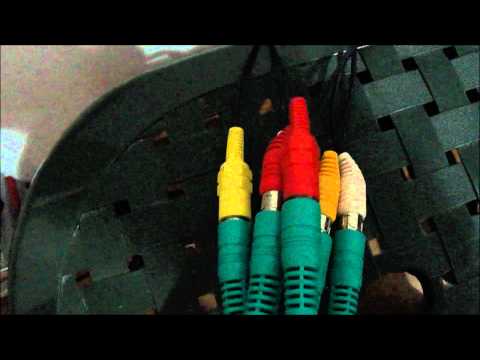
Primero, asegúrate de conectar correctamente EasyCap a tu ordenador. Generalmente, lo conectas a través del puerto USB. Luego conectas tus fuentes de video al EasyCap con los cables RCA (los típicos amarillo, blanco y rojo). Recuerda:
- Amarillo: Video
- Blanco: Audio izquierdo
- Rojo: Audio derecho
3. Instala el software necesario
Asegúrate de tener el software apropiado para la captura de video instalado en tu PC. Hay varias opciones como OBS Studio o VirtualDub. ¿Sabes qué? A veces, EasyCap viene con su propio disco de instalación, pero si no lo tienes a la mano, puedes buscar controladores en línea.
4. Configura el software
Cuando hayas instalado el programa:
– Abre el software.
– Ve a la sección donde seleccionas los dispositivos de captura.
– Elige EasyCap (a veces aparece como «USB Video» o algo similar).
Es importante que antes estés seguro que el dispositivo está conectado.
5. Ajusta la calidad del video
Aquí puedes elegir la resolución y la tasa de cuadros que quieres usar para tu grabación. Para empezar, algo estándar como 720p está bien.
6. Protege tu equipo: Guía de seguridad
No olvides cuidar tu equipo mientras usas EasyCap:
- Mantén el dispositivo alejado del agua.
- No fuerces los cables al conectar o desconectar.
- Asegúrate de no sobresaturar las entradas; si usas muchas fuentes al mismo tiempo, podrías dañar los puertos.
En mi primer proyecto con EasyCap, recuerdo que estaba tan emocionado por capturar unas viejas cintas VHS que apenas le presté atención a la calidad del cableado… ¡y terminé peleándome con interferencias todo el tiempo! Así que paciencia y verifica todo bien antes de empezar.
7. Prueba y ajusta antes de grabar
Haz una prueba rápida para asegurarte que todo funcione correctamente y la calidad sea buena. A veces tendrás que jugar un poco con el audio o ajustar las configuraciones visuales.
Recuerda siempre guardar tus configuraciones una vez te sientas satisfecho con cómo se ve todo.
No sustituye ayuda profesional!
Ten presente que aunque esto cubra lo básico para usar EasyCap en tus proyectos personales, si estás trabajando en un proyecto más grande o profesional y tienes dudas sobre algo técnico específico, busca asesoramiento especializado.
Y ya está listo todo lo necesario para comenzar a capturar esos videos. Espero haberte ayudado con estos tips sobre EasyCap y recuerda: ¡la tecnología puede ser divertida siempre y cuando la usemos sabiamente!
Soluciones para problemas comunes con el controlador de Easycap y su instalación
Claro, hablemos de EasyCap y de esos problemillas comunes que pueden surgir al usar su controlador. EasyCap es un dispositivo muy útil para capturar video, pero a veces se le puede hacer un poco complicado. Aquí te dejo algunas soluciones a esos problemas que pueden aparecer en la instalación o funcionamiento.
Instalación del controlador
La instalación de los controladores es esencial para que EasyCap funcione correctamente. Si no lo haces bien, ¡puedes tener problemas! Aquí hay unos pasos para asegurarte de que todo está en orden:
- Descarga del controlador: Ve a la página oficial del fabricante o un repositorio confiable. Asegúrate de descargar el controlador correcto según tu sistema operativo.
- Desinstalación previa: Si has intentado instalar EasyCap antes y no funcionó, desinstala cualquier versión anterior del controlador primero. Esto evitará conflictos.
- Sigue las instrucciones: A veces, los controladores vienen con un asistente de instalación; simplemente sigue los pasos tal como te indican.
Problemas de reconocimiento
Si tu PC no reconoce EasyCap, puede ser frustrante. Aquí algunas cosas que puedes intentar:
- Cambio de puerto USB: Prueba conectar el dispositivo a otro puerto USB. A veces, algunos puertos pueden tener fallos o no aportar suficiente energía.
- Ajustes en administrador de dispositivos: Ve al Administrador de dispositivos. Busca si aparece algún dispositivo desconocido o con una exclamación amarilla. Si lo ves, haz clic derecho y selecciona “Actualizar controlador”.
- Reinicia tu computadora: Puede sonar simple, pero reiniciar a menudo soluciona muchos problemas técnicos.
No hay imagen o la calidad es mala
A veces puedes conectar todo y aún así no obtener buena imagen… ¡menuda rabia! Para eso:
- Ajustes en la configuración del software: Asegúrate de que el software que usas (como OBS o VLC) tiene seleccionada la fuente correcta para la captura.
- Ajustes en resolución: Cambia la resolución dentro del programa; muchas veces una resolución demasiado alta puede causar problemas.
- Cables y conexiones: Revisa todos los cables y asegúrate de que todo esté bien conectado. Un mal contacto puede ser responsable de una mala imagen.
Sistema operativo incompatible
EasyCap funciona mejor con ciertos sistemas operativos. Verifica lo siguiente:
- Sistemas soportados: Generalmente funciona bien con Windows 7 y 10, pero si tienes una versión más reciente como Windows 11, asegúrate de buscar controladores específicos para esa versión.
- Modo compatibilidad: A veces, ejecutar el software en modo compatibilidad (por ejemplo: Windows 7) puede hacer maravillas. Haz clic derecho sobre el icono del programa y selecciona “Propiedades”, luego activa esta opción.
En fin, estos son algunos consejos para manejar esos problemillas comunes con EasyCap. Recuerda siempre mantener tus controladores actualizados y revisar conexiones antes de entrar en pánico. Y claro, si después de todo esto sigues teniendo problemas graves, busca ayuda profesional porque a veces también hay fallos físicos en el hardware.
Espero que esto te sirva; ¡suerte con tu EasyCap!
Solucionando Problemas Comunes con Easycap: Pasos para un Rendimiento Óptimo
Claro, aquí vamos.
¿Alguna vez has tenido problemas con tu EasyCap? Es uno de esos gadgets que puede ser increíblemente útil para capturar video, pero a veces puede dar más dolores de cabeza que alegrías. Así que, si quieres solucionar problemas comunes con EasyCap y lograr un rendimiento óptimo, aquí te dejo algunos pasos prácticos que podrían ayudarte.
Primero, asegúrate de que tienes todos los controladores instalados correctamente. Muchas veces el problema viene de ahí. Si tu computadora no reconoce el dispositivo, es probable que falten los drivers. Puedes buscar en la página oficial del fabricante o simplemente hacer una búsqueda rápida en Google.
- Conecta tu EasyCap a la computadora y verifica si aparece en «Mi PC» o «Dispositivos». Si no aparece, hay algo mal.
- Si usas Windows, abre el Administrador de dispositivos y busca cualquier signo de error junto a «EasyCap». Si lo encuentras, haz clic derecho y selecciona «Actualizar controlador».
- En caso de usar otro sistema operativo, verifica la compatibilidad. O sea, asegúrate de que tu EasyCap funcione con tu versión específica.
A veces también pasa que la calidad del video es un desastre. ¿Te ha pasado? Total que puedes probar con lo siguiente:
- Ajusta la resolución. En el software que estés usando para grabar o transmitir video (como OBS o VLC), revisa la configuración de resolución y calidad. A veces está configurada muy baja por defecto.
- Cambia el formato del archivo. Prueba con diferentes formatos como AVI o MP4 y ve cuál funciona mejor para ti.
No olvides revisar las conexiones físicas también. Un cable HDMI suelto puede arruinar toda tu experiencia. Revisa también el puerto USB donde está conectado el EasyCap; a veces están limpios pero pueden estar dañados por dentro.
También es crucial mantener tus programas actualizados. Imagina estar luchando con un hardware viejo mientras tienes software nuevo, es como tratar de correr en una carrera con zapatillas desgastadas.
- Mantén tu sistema operativo al día. Las actualizaciones traen mejoras necesarias para la compatibilidad y seguridad.
- No olvides actualizar el software que usas para grabar videos. Esto incluye ajustes en filtros y efectos visuales.
Por último, si todo esto falla, siempre puedes recurrir a foros en línea o comunidades dedicadas a este tipo de tecnología. La verdad es que hay muchas personas dispuestas a ayudar y compartir sus experiencias. Pero recuerda: esto no sustituye ayuda profesional si te encuentras ante un problema más serio o técnico.
Entonces ya sabes: verifica los controladores, ajusta la configuración del software y asegúrate de revisar bien las conexiones físicas. Siguiendo estos pasos podrías mejorar bastante tu experiencia con EasyCap sin complicaciones excesivas.
Usar un dispositivo como el EasyCap puede ser todo un viaje, ¿sabes? Desde recordar aquellos días en los que pasábamos horas grabando nuestros mejores momentos en VHS hasta la emoción de digitalizar esas joyas del pasado. Sin embargo, no es todo tan sencillo. Hay ciertos riesgos que hay que tener en cuenta para que la experiencia no se convierta en un dolor de cabeza.
Primero que nada, hay que hablar de cómo conectarlo. Muchos piensan que es solo enchufar y listo, pero la verdad es que a veces las cosas pueden complicarse. Si lo conectas a una fuente de alimentación incorrecta o a un puerto USB dañado, puedes acabar dañando tu equipo. Te lo digo porque me pasó una vez; ¡fue un desastre! Por eso es fundamental asegurarte de usarlo correctamente.
Luego está el tema del software. A veces parece que los programas son más difíciles de encontrar que el Santo Grial, ¿no? Ahí tienes que estar atento a descargar solo desde sitios oficiales o de confianza. Si no, podrías acabar llenando tu computadora con virus o malware. Imagínate perder tus grabaciones por culpa de un clic mal dado… No querrás vivir eso.
Otro punto importante es la protección de tus archivos. Es ideal hacer copias de seguridad regularmente para evitar cualquier pérdida inesperada. Yo solía olvidar este paso y luego me arrepentía amargamente cuando algo salía mal.
Y por último, cuidado con compartir tus grabaciones personales sin pensarlo bien. La privacidad es algo serio y siempre hay personas dispuestas a aprovecharse de nuestra buena fe. Así que piensa dos veces antes de subir algo a internet.
En fin, usar EasyCap puede ser una forma genial de revivir recuerdos y compartirlos con otros, pero siempre hay cosas a considerar para disfrutarlo al máximo y sin correr riesgos raros. ¡Espero que estos pequeños tips te ayuden!