¿Sabes qué? Si estás pensando en hacer streaming o grabar gameplay, seguramente has oído hablar de EasyCap. Es una herramienta que se ha vuelto bastante popular entre los gamers y creadores de contenido. Pero, aquí viene el abuelo lobo: no todos los EasyCaps son iguales.
A veces, elegir uno puede ser un poco confuso. Hay modelos, características y precios que te pueden marear. Total que, en este artículo, vamos a desmenuzar las diferencias entre varios modelos de EasyCap. Así podrás decidir cuál es el mejor para ti sin perderte en la jungla tecnológica.
Así que relájate un momento y acompáñame en este viaje por el mundo de EasyCap. ¡Vamos a hacer esto!
Solución a problemas de drivers Easycap en Windows 10 de 64 bits
Claro, vamos al grano. Si tienes problemas con los drivers de tu Easycap en Windows 10 de 64 bits, no estás solo. Estos dispositivos pueden ser algo complicados a veces, pero aquí te dejo algunos pasos que te ayudarán a solucionarlo:
1. Verifica el modelo de tu Easycap: Primero que nada, es crucial saber qué modelo tienes. Existen diferentes versiones del Easycap y cada una puede tener drivers específicos. Por ejemplo, algunos modelos pueden necesitar drivers de VHS o USB 2.0. Si no estás seguro de cuál tienes, busca la información en la caja o en el dispositivo mismo.
2. Descarga los drivers necesarios: Una vez que sepas qué modelo tienes, ve al sitio web del fabricante o busca en foros especializados. Puedes encontrar drivers compatibles para sistemas de 64 bits específicamente. Asegúrate de que sea una fuente confiable, para evitar virus.
3. Instala los drivers como administrador: Esto es clave: haz clic derecho sobre el instalador y selecciona «Ejecutar como administrador». A veces lo instalas y parece que todo va bien, pero si no lo haces con permisos adecuados, puede fallar.
4. Usa el Administrador de dispositivos: Si ya instalaste los drivers y sigues sin ver tu dispositivo en la computadora, abre el Administrador de dispositivos (puedes buscarlo en el menú inicio). Busca “Dispositivos de imágenes” o “Controladores de sonido y videojuegos”. Si ves un signo de exclamación amarillo junto a Easycap, esto indica un problema con el driver.
5. Desinstala y reinstala: Prueba desinstalar el driver desde el Administrador de dispositivos. Luego reinicia tu PC e intenta instalarlo nuevamente usando los pasos anteriores.
6. Compatibilidad con Windows 10: Ten cuidado con la compatibilidad del driver con Windows 10. Algunos modelos antiguos pueden no funcionar bien por falta de soporte oficial para este sistema operativo nuevo.
7. Alternativas si nada funciona: Si después de intentar todo esto aún no funciona, considera usar software alternativo para grabar tus vídeos o capturar pantalla que sea más compatible con Windows 10.
Recuerdo una vez que un amigo mío compró un Easycap pensando que podría conectar su antigua consola y grabar sus partidas épicas para YouTube; sin embargo, se pasó horas intentando hacer funcionar los drivers hasta que se dio cuenta del tema de compatibilidad del sistema operativo… ¡menuda frustración! Pero bueno, al final encontró un programa alternativo y sus vídeos salieron geniales.
Así que ya ves: si sigues estos pasos deberías estar en buen camino para resolver esos problemas con los drivers Easycap en Windows 10 de 64 bits. Tómalo como un proceso; a veces esto requiere paciencia y prueba-error. Y recuerda siempre buscar ayuda profesional si sientes que te puedes meter en un lío más grande del necesario.
Soluciones comunes para problemas con Vhs Easycap: Diagnóstico y Reparación
Si tienes un EasyCap, te habrás dado cuenta de que a veces pueden surgir problemas, y no siempre es culpa del dispositivo. Imagina que estás intentando capturar ese videojuego clásico de tu infancia, y tu EasyCap no responde. ¡Qué frustrante, ¿verdad?! Así que vamos a ver algunas soluciones comunes para esos problemas típicos que pueden aparecer.
Primero, verifica las conexiones. Asegúrate de que todos los cables estén bien conectados en su lugar. A veces, un simple cable suelto puede echar a perder toda la grabación. También revisa si los puertos USB están funcionando correctamente. Prueba diferentes puertos para descartar fallos.
- Problemas de compatibilidad: Si tu EasyCap no funciona con ciertas versiones de Windows, podría ser un problema de controladores. Comprueba qué modelo tienes y busca los controladores adecuados en la web del fabricante.
- Error en la configuración del software: Muchos usuarios olvidan ajustar la configuración del software al que están conectando el EasyCap. Verifica la resolución y formato de video en el programa que estés usando.
- Pantalla negra o sin señal: Esto puede suceder si el dispositivo no está correctamente configurado como fuente de entrada en el software adecuado. Asegúrate de seleccionar correctamente el EasyCap como fuente dentro del programa.
Recuerdo una vez cuando intenté capturar unos antiguos videos familiares y me enfrenté a una pantalla negra todo el tiempo. Después de mucho pelear, era solo un detalle en la configuración del programa. Fácilmente se me escapó porque estaba ansioso por revivir esos momentos.
Cables defectuosos o dañados. Si tras revisar todo lo anterior sigues con problemas, verifica los cables por si acaso. Un cable dañado puede interferir con la transferencia de datos entre el EasyCap y tu computadora. Cambiarlo podría solucionar mucho más rápido el inconveniente.
- Sistema operativo desactualizado: Un sistema operativo viejo o desactualizado puede causar conflictos con hardware nuevo como EasyCap. Mantén siempre tu sistema actualizado para evitar estos problemas
- Sistema sobrecargado: Cuando tienes muchos programas abiertos mientras intentas usar EasyCap puede provocar lentitud o errores en la captura. Cierra aplicaciones innecesarias antes de empezar, ¡es mejor dejar todo ligero!
No olvides también consultar foros especializados donde otros usuarios comparten sus experiencias y soluciones simples para problemas similares; muchas veces ahí encontrarás ideas útiles.
Por último, recuerda que aunque estos consejos pueden ayudarte a resolver algunos inconvenientes comunes con tu EasyCap, hay situaciones donde es mejor acudir a un profesional si ves que nada funciona o si tienes dudas técnicas más profundas.
Así que ya sabes: revisa las conexiones, ajusta tus configuraciones y mantente al tanto de tus cables y drivers; al final eso podría ahorrarte mucho dolor de cabeza cuando intentes volver a disfrutar tus clásicos favoritos.
Soluciones para Capturar Video Usando EasyCAP: Software y Configuración
Claro, aquí va un texto sobre soluciones para capturar video usando EasyCAP y su configuración.
Cuando se trata de **capturar vídeo** con EasyCAP, la elección del **software adecuado** y una buena configuración son claves. Sabes, hay varias opciones que puedes usar según tus necesidades, desde herramientas gratuitas hasta software más avanzado.
Primero hablemos de los programas que puedes usar:
- VirtualDub: Este es uno de los más populares. Es gratuito y muy versátil. Ideal para editar y capturar video en tiempo real. Solo necesitas conectar tu EasyCAP, seleccionar el dispositivo en la configuración y listo.
- OBS Studio: Una opción potente si quieres hacer grabaciones o transmisiones en vivo. Te permite ajustar la calidad de audio/video, y además es gratuito.
- AMCap: Este software es más simple pero también efectivo. Perfecto si buscas algo fácil de usar sin tantas complicaciones.
Así que, después de elegir el software, lo siguiente es configurar todo bien. Aquí tienes algunos pasos básicos que te pueden ayudar:
- Conectar el dispositivo: Asegúrate de que tu EasyCAP esté conectado correctamente al ordenador y a la fuente del video (como una cámara o una consola).
- Ajustar la configuración del software: Una vez abierto el programa elegido, ve a las configuraciones y selecciona tu EasyCAP como fuente de entrada.
- Ajustar la resolución: Dependiendo del modelo de EasyCAP que tengas, puede soportar diferentes resoluciones (480p, 720p…). Elige una acorde a tus necesidades.
Por ejemplo, cuando intenté grabar unas viejas cintas VHS con VirtualDub, al principio no podía obtener buena calidad porque no había ajustado la resolución adecuadamente. Una vez corregido eso, ¡la mejora fue notable!
Es importante mencionar las diferencias entre modelos de EasyCAP también. Por ejemplo, algunos modelos están diseñados para soportar resoluciones superiores o vienen con diferentes tipos de conexiones (USB o AV). Si compras un modelo básico pero planeas capturar contenido en alta definición más adelante… bueno, puede que te arrepientas.
En resumen, capturar video usando EasyCAP puede ser un proceso sencillo si eliges el software adecuado y configuras todo correctamente. Y recuerda: siempre es bueno consultar manuales específicos o foros si algo no funciona como debería.
¡Espero que esto te ayude a empezar! Si tienes dudas específicas sobre tu configuración o modelo en particular, no dudes en preguntar o buscar ayuda profesional.
Oye, te cuento que cuando empecé a explorar el mundo de la captura de video, me topé con los famosos dispositivos EasyCap. En ese momento, no tenía ni idea de por dónde empezar. Total que fui probando varios modelos y aprendí un par de cosas en el camino. Es bien curioso cómo, aunque a simple vista parecen ser lo mismo, cada modelo tiene sus particularidades.
Primero, está el tema de la calidad de video. Algunos modelos ofrecen una resolución decente, pero otros… bueno, si quieres algo que valga la pena para grabar tus partidas o transmitir en vivo, necesitas algo que no te deje con un video pixelado como si fuera un juego retro. Recuerdo una vez que grabé una partida épica y al final se veía como si hubiera jugado en una consola de hace 20 años. ¡Vaya forma de arruinar un buen momento!
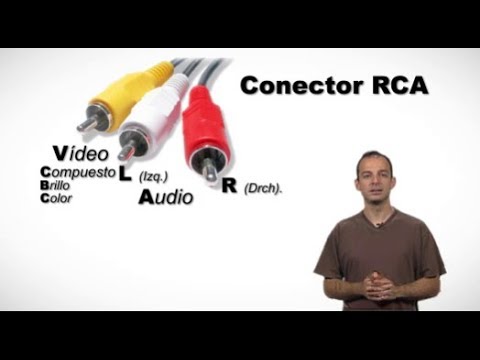
Luego está el asunto del audio. Hay EasyCaps que incluyen salida para audio y otros que simplemente no lo hacen. Imagínate grabar un gameplay espectacular y darte cuenta después que no se escucha nada… total fail. Así que asegúrate de chequear eso antes de lanzarte.
También hay diferencias en los drivers y la compatibilidad. Algunos pueden ser más «plug and play», mientras que otros necesitan más cariño para funcionar con distintos sistemas operativos. A veces te toca investigar un poco o buscar tutoriales por ahí para hacerlos funcionar como es debido.
La durabilidad es otra cosa importante a mirar; he tenido EasyCaps que se descomponen después de pocas semanas y otros que siguen dando guerra tras años de uso intenso. Si planeas usarlo seguido, ¡asegúrate de invertir en algo resistente!
Por último, el precio siempre juega un papel crucial. A veces, pagar unos euros extras puede hacer la diferencia entre tener un dispositivo mediocre o uno genial.
Así que mira bien tus necesidades antes de decidirte por uno u otro modelo: ¿quieres calidad? ¿Qué tal el audio? Y sobre todo: ¿qué presupuesto tienes? Eso te ayudará a elegir el EasyCap ideal para ti sin quedarte contento solo porque tenía una carátula chula.
Al final del día, cada modelo tiene su propio encanto y saber elegir puede ahorrarte muchas frustraciones futuras. ¿Sabes qué? Si encuentras uno que se adapte a ti y además funcione bien, ya has ganado una batalla en este juego tecnológico tan loco.