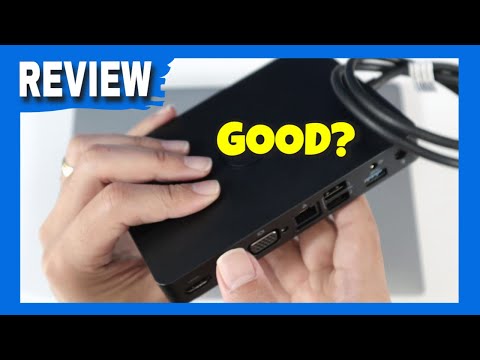
Oye, ¿alguna vez te has sentido perdido entre tantos docks que hay por ahí? Yo también. La verdad es que elegir el adecuado puede ser un verdadero lío. Pero hoy vamos a hacer un repaso de uno que ha dado mucho de qué hablar: el Dell WD15.
Total, este dock tiene su propia personalidad y un montón de características que lo hacen destacar. Pero, claro, no podemos dejar de mirar a la competencia. Hay muchos en el mercado y cada uno con sus pros y contras.
Así que aquí vamos a comparar el Dell WD15 con otros docks para que sepas realmente qué te conviene más. Me gustaría decirte que todo va a ser un paseo, pero la verdad es que hay algunas sorpresas en el camino. Así que, ponte cómodo y hablemos de estos gadgets que pueden cambiar tu forma de trabajar o jugar, ¡tú decides!
Solución de Problemas Comunes con el Dell WD15 USB-C Dock: Identificación y Reparación de Errores
Claro, vamos a meternos en materia sobre el Dell WD15 USB-C Dock y cómo solucionar esos problemas comunes que a veces nos arruinan la vida. Te voy a contar un par de detalles que quizás te ayuden, porque lidiar con errores en un dock puede ser un verdadero dolor de cabeza.
Primero, hablemos de los **síntomas** más comunes que podrías estar enfrentando. Muchos usuarios se quejan de que su dock no es reconocido por el sistema. Este problema puede deberse a una mala conexión o a la falta de **drivers** actualizados. Así que vamos a ver qué hacer en estas situaciones.
- Conexiones sueltas: Asegúrate de que el cable USB-C esté bien conectado tanto al dock como a tu laptop. Suena tonto, pero es fácil pasar por alto.
- Drivers y actualizaciones: Visita la página oficial de Dell y busca la sección de soporte para descargar e instalar los últimos drivers del WD15. Un driver desactualizado puede causar conflictos.
- Reiniciar ambos dispositivos: A veces, simplemente reiniciar el dock y tu computadora hace magia. Dale una oportunidad antes de frustrarte demasiado.
Ahora, si después de todo esto sigues sin nada, es posible que necesites verificar la fuente de energía del dock. Si no está alimentado correctamente, no funcionará bien y podrías quedarte sin puertos para conectar tus dispositivos.
Problemas con las pantallas externas
Otro error común es con las pantallas externas. Si no ves nada o si hay pixelados extraños, este suele ser otro gran dolor.
- Cables defectuosos: Prueba con diferentes cables HDMI o DisplayPort para descartar problemas ahí.
- Configuración incorrecta: En Windows, ve a «Configuración» > «Sistema» > «Pantalla», verifica si el sistema detecta las pantallas adicionales y ajusta la resolución.
Y aquí viene una historia rápida: tenía un amigo que se volvió loco porque su monitor externo no quería funcionar. Después de revisar todo y pensar en comprar uno nuevo, se dio cuenta de que sólo necesitaba cambiar el cable HDMI por uno más nuevo. A veces lo simple es lo más efectivo.
Rendimiento lento
Si sientes que el rendimiento del dock es lento o tienes problemas con **input lag**, esto podría deberse también al tipo de conexión o incluso al hardware conectado.
- Saturación del ancho de banda: Asegúrate de no tener demasiados dispositivos conectados al mismo tiempo; cada dispositivo consume un poco del ancho disponible.
- Mantenimiento del software: Mantén limpio tu PC; elimínale aplicaciones innecesarias y archivos temporales para mejorar el rendimiento general.
Puntos finales: Comparativas útiles
Si te preguntas cómo se compara el Dell WD15 con otros docks en términos de solución de problemas, pues digamos que su enfoque hacia la compatibilidad es bastante bueno frente a algunos competidores más baratos. Sin embargo, cuando surgen fallos específicos puedes notar diferencias en soporte técnico o facilidad para resolverlos.
Recuerda siempre tener paciencia cuando trabajas con tecnología; estos pequeños equipos pueden ser muy sensibles y cualquier cosa puede hacer que fallen por un momento. La próxima vez que enfrentes algún fallo en tu Dell WD15 USB-C Dock, espero que todos estos consejos te sirvan como mapa para navegar esos baches tecnológicos hasta llegar a una solución efectiva.
Al final del día, si las cosas no mejoran tras probar recomendaciones simples—no dudes en llamar al soporte técnico profesional. ¡A veces necesitamos ayuda extra!
Dell WD15: Compatibilidad con Dispositivos y Soluciones Comunes de Conexión
El Dell WD15 es un dock bastante popular, especialmente entre quienes buscan expandir la conectividad de sus laptops. Pero, ¿es realmente compatible con todos los dispositivos? Vamos a desglosar esto y dar algunas soluciones comunes para problemas de conexión que pueden surgir.
Compatibilidad con Dispositivos
El WD15 utiliza una conexión USB-C que ofrece versatilidad y un rendimiento sólido. Sin embargo, no todos los dispositivos son iguales. Aquí hay algunos puntos clave sobre su compatibilidad:
- Portátiles Dell: La compatibilidad es casi total con modelos como la serie XPS y Latitude. Es un sueño hecho realidad para quienes tienen estos equipos.
- Otros fabricantes: Funciona bien con laptops que tienen puertos USB-C estándar, pero si tu laptop no soporta DisplayPort Alternate Mode, podrías tener problemas para transmitir video.
- Sistemas operativos: Funciona mejor en Windows, aunque algunos usuarios de Mac han reportado éxito limitado. La experiencia puede variar bastante.
Por ejemplo, si tienes un Lenovo o HP que también cuenta con USB-C, puedes usar el dock, pero asegúrate de que sea compatible con video por ese puerto.
Soluciones Comunes de Conexión
Ahora pasemos a unos problemas comunes que pueden aparecer al usar el WD15:
- Pantallas externas no detectadas: Si has conectado monitores a través del dock y no aparecen, prueba desconectando y reconectando el cable del monitor o reinicia la laptop.
- Carga lenta: Si tu laptop se carga lentamente o no carga en absoluto, asegúrate de usar el adaptador de corriente incluido. Otros cargadores pueden no ser suficientes.
- Problemas de audio: Si no escuchas sonido a través de altavoces conectados al dock, verifica las configuraciones de sonido en Windows para asegurarte de haber seleccionado el dispositivo correcto.
Recuerdo una vez cuando ayudé a un amigo a conectar su portátil al WD15. Tenía una pantalla adicional lista y al principio no funcionaba. Después de revisar todo varias veces (y hacer unas cuantas bromas), recalibramos las configuraciones y todo volvió a la normalidad. A veces son cosas sencillas lo que se nos escapa.
En resumen, el Dell WD15 es un buen accesorio si quieres ampliar tus opciones de conexión. Solo ten en cuenta las limitaciones según tu dispositivo y sigue estas soluciones si encuentras algún problema. Aunque este texto te da un buen empujón para resolver inconvenientes comunes, siempre está bien consultar a un experto si los problemas persisten o si necesitas ayuda más específica con tu configuración.
Soluciones a Problemas Comunes con los Puertos del Dell WD15
Claro, vamos a hablar de algunos problemas comunes con los puertos del Dell WD15. Si tienes este dock, seguramente te has encontrado con alguno que otro inconveniente. Así que aquí vamos.
Reconexión de dispositivos: Uno de los problemas más comunes es que los dispositivos conectados dejan de funcionar por un momento y luego se reconectan. A veces, el dock necesita un reinicio para que todo vuelva a la normalidad. Si esto te pasa, prueba desconectando el cable de alimentación del WD15 durante unos segundos y volviéndolo a conectar.
Puertos USB no reconocidos: Puede suceder que algunos puertos USB no reconozcan los dispositivos. Esto puede deberse a varios factores. Primero, verifica si el dock está correctamente conectado al puerto USB-C de tu laptop. A veces, un simple movimiento puede aflojar la conexión.
Problemas con las salidas HDMI/DVI: Si notas que no hay señal en tu pantalla externa, primero verifica que el monitor esté encendido y en la entrada correcta. Luego intenta cambiar la configuración desde tu laptop para duplicar o extender la pantalla.
Pérdida de conexión a internet: Algunos usuarios también han reportado problemas al usar ethernet desde el WD15. En este caso, asegúrate de que:
Batería cargando lentamente o no cargando: Si notas que tu laptop no se carga adecuadamente al usar el dock, asegúrate de estar usando la fuente adecuada para alimentar correctamente tanto tu laptop como el WD15.
Recuerda que estos son solo algunas soluciones básicas y prácticas para problemas comunes con este dispositivo. No sustituyen la ayuda profesional si sientes que algo más grave está pasando con tu hardware o software.
¡Espero te sirva esta info! ¿Tienes algún otro problema específico? ¡Cuéntame!
¡Oye! Hablemos de docks, esos dispositivos que a veces parecen pequeños héroes anónimos en nuestra vida tecnológica. Un buen ejemplo es el Dell WD15, que ha estado en el juego por un rato. Pero, ¿cómo se compara con otros docks de la competencia? Te lo cuento.
Primero que nada, recuerda la última vez que trataste de conectar tu laptop a un montón de cosas: pantalla adicional, teclado y ratón. O sea, un lío total, ¿verdad? Ahí es donde entran los docks. El Dell WD15 es bastante decente para lo que hace: ofrece varias conexiones y alimentación al mismo tiempo. Pero claro, no está solo; hay otros contendientes como el CalDigit Thunderbolt 3 o el Anker PowerExpand.
La cosa es que cada dock tiene su propio estilo y características. Por ejemplo, mientras el WD15 tiene ese diseño robusto típico de Dell y una buena cantidad de puertos USB-C y HDMI, algunos competidores pueden ofrecer velocidades de transferencia más rápidas o incluso más versatilidad en cuanto a las salidas de video. Eso sí, hay quien prefiere la estética del Dell… ¡así son las cosas!
Un detalle curioso sobre mí es que una vez compré un dock «barato» pensando que iba a ser todo un chollo. En menos de un mes ya estaba fallando y cargando mi laptop a cuentagotas. Esa experiencia me enseñó que muchas veces lo barato sale caro. Entonces, al comparar el WD15 con otros modelos más caros o con mejores especificaciones, uno debe tener en cuenta qué tan fiable podría ser.
Y por último—porque esto es importante—todo depende del uso que le vayas a dar. Si solo necesitas algo básico para trabajar desde casa y no te importa tanto la velocidad máxima o los detalles técnicos finos, tal vez el WD15 sea suficiente para ti. Pero si eres creativo o tienes necesidades específicas (como ediciones multimedia), ahí te recomendaría mirar bien otras opciones.
Así que ya sabes: cuando estés buscando tu próximo dock, no te quedes solo con la marca; compara características y precios porque al final lo que buscas es algo práctico y duradero… ¡sin complicaciones!