¿Tienes un Dell Dock WD15 y sientes que no está rindiendo como debería? Tranquilo, no eres el único. Muchas veces, estos gadgets pueden ser un poco caprichosos. Pero, oye, no te preocupes, porque aquí vamos a ver cómo sacarles el máximo provecho.
Voy a compartir contigo algunos trucos y consejos que he ido descubriendo a lo largo del tiempo. Y te prometo que son más sencillos de lo que parecen. Total que si quieres evitar esos molestos tirones o lentitudes, sigue leyendo.
Optimizar el rendimiento de tu dock puede hacer una gran diferencia en tu día a día. Imagina trabajar sin interrupciones o disfrutar de tus pelis favoritas sin problemas de conexión. Entonces, ¿listo para mejorar esa experiencia? ¡Vamos al grano!
Soluciones comunes para problemas con los drivers de Dell Dock WD15 en Windows 11
Si tienes un Dell Dock WD15 y te está dando problemas en Windows 11, no te preocupes, no eres el único. Estos docks son geniales, pero a veces los drivers pueden ser un poco problemáticos. Aquí te dejo algunas soluciones comunes que podrías intentar para optimizar su rendimiento.
- Actualizar drivers: Lo primero que debes hacer es asegurarte de que tienes los últimos drivers. Ve al sitio web de Dell, busca el modelo WD15 y descarga la última versión del controlador. Esto puede resolver muchos problemas.
- Reinstalar drivers: A veces los drivers se instalan mal o se corrompen. Para reinstalarlos, ve al Administrador de dispositivos, busca el dock bajo «Controles de bus serie universal» o «Dispositivos compatibles» y desinstálalo. Luego, reinicia tu computadora y deja que Windows lo reinstale automáticamente.
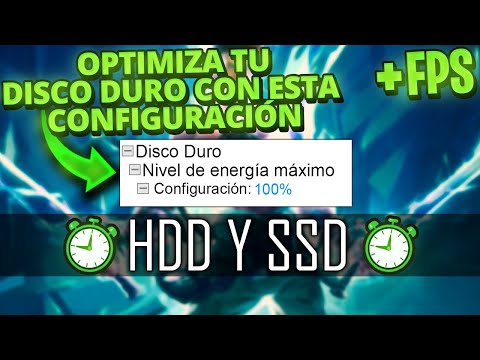
- Ajustar configuración de energía: Windows 11 tiene opciones que pueden afectar el rendimiento del dock. Ve a Opciones de energía en el Panel de control y asegúrate de que está configurado en «Alto rendimiento». Esto puede ayudar si notas una caída en la velocidad o problemas con dispositivos conectados.
- Cambiar puertos USB: Si estás usando varios dispositivos conectados al dock y algunos no funcionan bien, intenta cambiar los dispositivos a otros puertos USB del dock. A veces un puerto puede estar fallando.
- Verificar actualizaciones de Windows: Asegúrate de tener todas las actualizaciones pendientes instaladas. Microsoft lanza parches regularmente que pueden mejorar la compatibilidad con hardware como tu dock.
- Troubleshooter (Solucionador de problemas): Usa la herramienta nativa de solución de problemas en Windows 11. Ve a Configuración > Sistema > Solucionar problemas > Otros solucionadores y selecciona «Hardware y Dispositivos». Esto podría detectar algún error automáticamente.
A veces me acuerdo cuando uno de mis amigos tenía estos mismos líos con su WD15; estaba frustrado porque no podía conectar su monitor adicional correctamente. Después de probar unas cuantas cosas como las mencionadas antes, ¡voilà!, todo empezó a funcionar mejor!
No olvides también revisar si hay algún firmware más reciente disponible para el dock en la misma página donde descargaste los drivers. Esto puede mejorar la compatibilidad.
En fin, si después de probar todo sigues teniendo problemas, consulta con un profesional para evitar complicaciones innecesarias.
Resolviendo Problemas Comunes del Docking Station Dell WD15: Errores y Soluciones Efectivas
Claro, aquí tienes un texto que aborda los problemas comunes del Dell WD15 y cómo optimizar su rendimiento.
El Dell Dock WD15 es una herramienta bastante útil para expandir tu conexión y fácilitar el uso de múltiples dispositivos. Pero como todo, a veces puede dar algún que otro problema. Aquí te dejo algunos errores comunes que podrías encontrar y las maneras de solucionarlos. ¡Vamos a ello!
- Conexiones intermitentes: A veces, puede parecer que el dock se desconecta sin razón. Esto suele pasar por un mal ajuste del cable USB-C. Asegúrate de que esté bien conectado tanto al dock como al portátil.
- Pérdida de imagen en monitores externos: Oye, es super frustrante cuando estás trabajando y de repente se va la señal. Verifica la configuración de visualización en tu PC. Ve a «Configuración» -> «Sistema» -> «Pantalla». Si no aparece la pantalla adicional, prueba con otro cable o toma un monitor diferente.
- Carga lenta del portátil: Si notas que tu laptop no se carga tan rápido como debería, revisa si el adaptador de corriente está correctamente conectado al dock. También asegúrate de usar el cargador original; los genéricos a veces pueden fallar.
- Problemas con audio: Si el audio del dock no funciona o suena distorsionado, primero revisa si el equipo está configurado para usar los altavoces del dock. En Windows, haz clic derecho sobre el icono de volumen en la barra inferior y selecciona «Dispositivos de reproducción». Allí podrás elegir tu dispositivo preferido.
- Dificultades con périphéricos USB: Es común que algunos dispositivos como teclados o ratones no respondan bien cuando están conectados al dock. Intenta desconectarlos y volverlos a conectar o prueba diferentes puertos USB en el dock para ver si hay algún fallo en uno específico.
- Driver desactualizado: Siempre es bueno mantener tus controladores actualizados para evitar problemas raros que puedan surgir. Ve al sitio web de Dell y busca la sección de soporte técnico para descargar las últimas actualizaciones.
No importa cuál sea el problema específico que enfrentas con tu Docking Station Dell WD15, lo importante es abordar cada situación paso a paso. Por ejemplo, una vez me pasó algo similar: estaba trabajando con varios monitores conectados y, sin previo aviso, uno dejó de funcionar. Después de revisar los cables y configuraciones, resultó ser un simple ajuste en las opciones del sistema lo que resolvió todo. Es increíble cómo a veces lo más sencillo marca la diferencia.
No olvides que si después de intentar estas soluciones sigues teniendo problemas serios o persistentes con tu docking station, sería buena idea buscar ayuda profesional o asesoría técnica especializada.
No dudes en seguir explorando opciones y ajustes hasta encontrar lo que mejor te funcione.
¡Buena suerte!
Especificaciones del Dell WD15: Ideal para Solucionar Problemas de Conectividad y Rendimiento
Claro, hablemos sobre el Dell WD15 y cómo sacar el máximo provecho de este dock. Si en algún momento has tenido esos momentos de desesperación con la conectividad de tu laptop, este dispositivo podría ser justo lo que necesitas para solucionar problemas.
Especificaciones del Dell WD15
El Dell WD15 es un dock que ofrece múltiples puertos y funcionalidades que facilitan la conexión de varios dispositivos a tu ordenador portátil. Tiene varias especificaciones clave que lo hacen ideal para optimizar el rendimiento:
- Conectividad USB-C: Utiliza USB-C para transmitir datos, video y alimentación. Esto significa menos cables enredados y una conexión más limpia.
- Puertos disponibles: Incluye puertos HDMI, DisplayPort, USB 3.0 y Ethernet. Esto te permite conectar monitores adicionales y periféricos sin complicaciones.
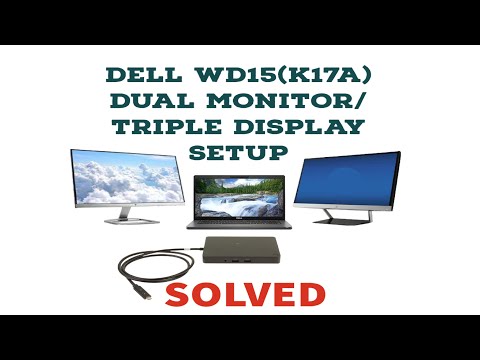
- Soporte para doble monitor: Puedes conectar hasta dos pantallas externas en resolución Full HD, ideal si trabajas con múltiples aplicaciones a la vez.
- Carga rápida: Ofrece carga a través del mismo cable USB-C, así que mientras trabajas, también estás cargando tu laptop.
- Compatibilidad: Aunque está diseñado para laptops Dell, también funciona bien con otros dispositivos compatibles con USB-C.
Optimización del rendimiento del Dell Dock WD15
La clave aquí es asegurarte de aprovechar todas sus características al máximo. Aquí te dejo algunos tips:
- Mantén los drivers actualizados: Asegúrate de tener instalados los últimos controladores desde el sitio web de Dell. Esto puede hacer una gran diferencia en la conectividad y rendimiento.
- Evita utilizar muchos dispositivos simultáneamente: Aunque tiene varios puertos, conectar demasiados dispositivos puede afectar la velocidad. Prioriza los más importantes para ti.
- Aprovecha las conexiones directas: Usa el puerto Ethernet para obtener una conexión a internet más estable en vez de depender solo del Wi-Fi.
- Configura correctamente las pantallas externas: A veces hay que ajustar la configuración en tu sistema operativo para que reconozca bien las pantallas adicionales y obtengas el mejor rendimiento visual.
- Limpieza regular: Mantén el dock libre de polvo y suciedad, ya sabes lo mucho que pueden molestar esos pequeños obstáculos en cualquier dispositivo electrónico.
Recuerdo cuando compré mi primer dock; lo usaba solo como un hub USB hasta que me di cuenta de todo lo que podía hacer realmente. Después de probar estos consejos me di cuenta cómo mejoró mi flujo de trabajo.
En fin, si alguna vez te ves lidiando con problemas de conectividad o rendimiento con tu laptop, darle una oportunidad al Dell WD15 podría ser un buen movimiento. Eso sí, si tienes dudas más específicas o enfrentas problemas graves, no está mal preguntar a un profesional; al final ellos pueden ayudarte mejor y evitarte dolorcitos de cabeza excesivos.
Oye, ¿alguna vez has sentido que tu Dell Dock WD15 no está dando todo lo que puede? A mí me pasó una vez. Estaba trabajando en un proyecto importante y, de repente, el rendimiento se cayó como si hubiera tratado de correr una maratón sin entrenar. Todo estaba conectado: monitores, teclado, ratón… pero parecía que nada funcionaba como debería. Fue entonces cuando decidí que ya era hora de optimizar esa pequeña joya tecnológica.
Primero que nada, asegúrate de tener los drivers actualizados. No sé tú, pero yo solía ignorar esas notificaciones de “actualización disponible”. Error garrafal. Cuando actualicé los controladores del dock y del sistema operativo, todo fluyó mucho mejor. Es como si le hubieras dado un café bien cargado a tu computadora.
Otro truco es revisar las conexiones. Algunas veces, parece que tenemos mil cosas enchufadas pero no todas son necesarias. Si desconectas dispositivos que no estés usando en ese momento —como esa impresora antigua o el disco duro externo— puede liberar un poco de “ancho de banda” para los dispositivos más importantes.
Y hablando de conexiones, el cable USB-C es clave aquí. Si tienes uno de esos cables genéricos o viejos que encontraste en un rincón oscuro del cajón, ¡cámbialo! Un buen cable puede marcar la diferencia entre tener un rendimiento decente y uno espectacular.
Después hay que pensar en la gestión del calor. Este dock puede calentarse un poquito si lo usas a tope por mucho tiempo. Asegúrate de su ubicación; dale espacio para respirar y no lo escondas entre libros o en una esquina apretada donde quede atrapado el aire caliente.
Por último, revisa la configuración del sistema también; a veces hay opciones para optimizar el uso de energía o administración del rendimiento que pueden ayudarte a sacarles más jugo a tu equipo.
Así que bueno, ya sabes: actualizar drivers, revisar conexiones y cuidar el calor son pasos sencillos pero efectivos para aprovechar al máximo tu Dell Dock WD15. Te prometo que vas a notar la diferencia y ya no vas a sentir esa frustración cuando estás en medio de algo importante. ¡Échale ganas!