¡Hey! ¿Cómo va todo? Hoy vamos a hablar de algo que puede hacer tu vida un poquito más sencilla, sobre todo si eres de los que tienen mil cosas conectadas a su laptop. Sí, hablo del Dell Dock WD15.
Este pequeño gadget está hecho para mejorar tu conectividad. Pero, claro, no siempre es fácil configurarlo como queremos. A veces resulta un rompecabezas, ¿sabes? Y con tantas opciones, uno puede sentirse perdido.
No te preocupes. Aquí te voy a contar cómo sacarle el máximo provecho al dock, para que puedas conectar tus pantallas, cargadores y demás sin complicaciones. Entonces, si quieres que todo funcione bien y fluido, ¡quédate! Vamos a hacerlo juntos.
Soluciones comunes y configuración del dock Dell WD15: Manual completo de usuario
Oh, el Dell Dock WD15, ese aparatito que promete hacer nuestra vida más fácil con un montón de puertos y conexiones. Pero, ¿a veces no es un dolor de cabeza? ¡No te preocupes! Aquí tienes un manual chido sobre cómo configurarlo y resolver problemas comunes. Vamos a ello.
Conexión Inicial
Lo primero es conectar tu Dell WD15 a tu laptop o PC. Asegúrate de usar el cable USB-C que viene con él. Este dock tiene un poder que va más allá de solo transmitir datos; también carga tu dispositivo en el proceso. Recuerda revisar si tu laptop soporta la carga a través de USB-C, porque no todas lo hacen.
Configura tus Monitores
Si planeas usar varios monitores, el WD15 te lo hace fácil. Puedes conectar dos pantallas 1080p o una 4K a 30 Hz.
- Conecta los cables: Asegúrate de que los cables HDMI o DisplayPort están bien enchufados en el dock.
- Configura: En Windows, ve a “Configuración” > “Sistema” > “Pantalla” para ajustar la resolución y disposición.
- Detectar Monitores: Si no los ves, haz clic en “Detectar”. A veces se hace el remolón.
Ajustes de Audio
El dock también te permite cambiar entre tus altavoces internos y externos fácilmente.
- Ajusta en Windows: Haz clic derecho en el icono del volumen en la barra inferior y selecciona «Dispositivos de reproducción».
- Escoge: Elige el Dell Dock como dispositivo predeterminado y listo.
Carga Dispositivos Externos
Si usas periféricos como teclados o ratones USB, conéctalos al dock.
- Puntos Clave: Asegúrate de tener suficiente energía para cargarlos. Tip: Los dispositivos más grandes (como un disco duro) pueden necesitar más juice.
- Carga Rápida: Verifica si estás utilizando la toma adecuada del dock para maximizar la velocidad de carga.
Pantallazos Comunes y cómo Solucionarlos
No todo siempre sale según lo planeado. Aquí van algunos problemas comunes:
- No Detecta Monitores: Revisa los cables nuevamente; un cable suelto puede ser el villano aquí.
- Pérdida de Conexión: Intenta desconectar y volver a conectar el dock después de reiniciar tu laptop.
- Sonia Descargar Drivers: Si sigue fallando, verifica si hay actualizaciones del driver del dock en la página oficial de Dell.
Mantenimiento Regular
Recuerda que como cualquier otro gadget, necesita su cariño.
- Limpieza: Mantén limpio los puertos; polvo acumulado puede causar problemas de conectividad.
- Sustituir Cables Dañados: Si notas que algo falla regularmente, dale un vistazo a los cables. A veces son ellos los que hacen las cosas difíciles.
En fin, tener este dock puede ser una maravilla si lo configuras adecuadamente desde el principio. Pero recuerda, siempre puedes buscar ayuda profesional si sientes que se te complican las cosas más allá de lo habitual. Esto es solo una guía básica para ayudarte a sacar todo el jugo posible al Dell Dock WD15 ¡Éxitos!
Solucionando Problemas Comunes con los Controladores WD15: Pasos y Recomendaciones
Claro, aquí tienes un texto sobre la solución de problemas comunes con los controladores del Dell Dock WD15 y cómo mejorar su conectividad:
Si tienes un Dell Dock WD15 y te has topado con problemas de conectividad, no te preocupes, es más común de lo que parece. A veces, puede ser solo un pequeño detalle que se nos escapa o un controlador que necesita cariño. Aquí te dejo algunos pasos y recomendaciones para solucionar esos inconvenientes.
Primero, antes de entrar en materia, asegúrate de que el dock esté correctamente conectado. ¿Sabes cuándo estás apurado y solo unes cables como si no hubiera mañana? Bueno, a veces eso puede pasar. Verifica que todo esté bien enchufado tanto en el dock como en tu laptop.
- Actualizar controladores: Esto es fundamental. Ve al sitio web oficial de Dell y busca la sección de soporte. Ahí introduce tu modelo (en este caso el WD15) y descarga los controladores más recientes.
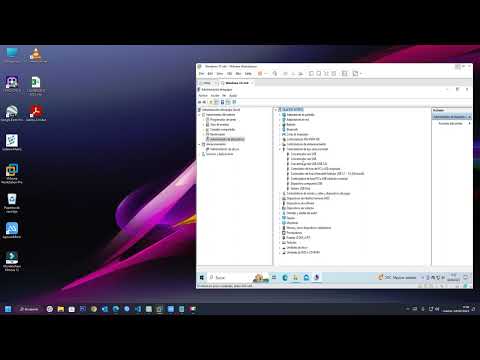
- Reinstalar controladores: Si actualizar no funciona, dale una oportunidad a reinstalarlos. Ve al Administrador de Dispositivos en tu PC, busca los controladores del dock y desinstálalos para luego volverlos a instalar.
- Revisar conexiones físicas: Como mencioné antes, asegúrate de que todos los cables estén bien conectados. A veces la tecnología requiere un empujoncito extra.
- Cambiar puertos USB: Si usas puertos USB del dock para conectar dispositivos adicionales, prueba diferentes puertos. Puede parecer tonto, pero a veces hay uno que simplemente tiene mejor rendimiento.
A veces también puedes tener problemas con la configuración de pantallas externas o audio. Si las pantallas no se detectan o el sonido es un lío:
- Ajustar configuración de pantalla: Haz clic derecho en el escritorio y selecciona “Configuración de pantalla”. Desde ahí puedes detectar pantallas adicionales y ajustar las configuraciones según necesites.
- Configurar dispositivo de audio: Ve al panel de control de sonido mientras esté conectado el dock. Puedes elegir qué salida quieres usar (como auriculares o altavoces externos).
No olvides reiniciar tu computadora después de hacer cambios importantes; a veces hasta la máquina necesita descansar un poco para aplicar lo nuevo que le has enseñado.
Puedes encontrar guías detalladas tanto en el sitio web oficial como en foros dedicados a tecnología donde otros usuarios comparten su experiencia—puede ser útil ver qué han hecho ellos cuando les ha fallado algo similar.
Aunque estos consejos pueden ayudar bastante, recuerda que si luego sigues teniendo problemas graves con tu WD15 o si no sabes cómo proceder con alguna parte técnica más compleja, lo mejor es buscar ayuda profesional (tampoco queremos arruinarlo todo desde casa).
Totalmente espero que esto resuelva tus dudas sobre problemas comunes con los controladores del Dell Dock WD15. ¡Buena suerte!
Solución a problemas de drivers Dell WD15 en Mac: pasos y recursos clave
La conexión de un Dell Dock WD15 a un Mac puede parecer un desafío, sobre todo cuando se presentan problemas con los drivers. Bueno, no te preocupes, aquí tienes algunos pasos sencillos y recursos clave para solucionar esos inconvenientes.
Primero que nada, es crucial asegurarse de que el firmware del dock esté actualizado. Para hacerlo:
- Visita la página oficial de Dell, donde puedes encontrar las actualizaciones más recientes específicas para tu modelo.
- Descarga e instala el firmware siguiendo las instrucciones en pantalla.
Cuando conectas el dock a tu Mac por primera vez, a veces no se reconoce automáticamente. Esto suele ser por la falta de drivers apropiados. Aquí hay unos pasos para verificar y solucionar eso:
- Asegúrate de tener macOS actualizado: A veces, los sistemas operativos más anticuados pueden causar incompatibilidades. Puedes buscar actualizaciones en Preferencias del Sistema > Actualización de Software.
- Reinicia ambos dispositivos: Un buen viejo reinicio puede ser la solución perfecta para que el Mac reconozca correctamente el dock.
- Verifica las conexiones: Asegúrate de que todos los cables estén bien conectados y en buen estado. Parece obvio, pero a veces uno ni se da cuenta.
Si después de esto sigues teniendo problemas, también puedes intentar instalar la herramienta llamada «Dell Docking Station Firmware Update». Te ayudará a gestionar mejor el estado del dock en sí.
En mi experiencia personal hace poco me pasó algo similar con un amigo. Estábamos tratando de conectar su monitor externo y al principio nada funcionaba. Total que después de verificar todo lo anterior y actualizar el firmware del dock, ¡pum! Todo comenzó a funcionar como si nada.
Por último, si aún no logras solucionar el tema, te recomiendo visitar la comunidad de soporte técnico de Dell o foros específicos sobre hardware Apple-Mac donde otros usuarios también comparten sus experiencias y soluciones.
Recuerda siempre que estos consejos son para ayudarte con lo básico, pero si sientes que necesitas asistencia más técnica o profesional siempre es bueno recurrir a alguien especializado en soporte técnico.
Mira, nunca olvidaré la primera vez que intenté conectar mi laptop a un monitor externo. Estaba emocionado, todo era nuevo y quería tener esa experiencia de pantalla grande. Pero, en vez de eso, me encontré con tantos cables enredados que parecía un nido de serpientes. ¡Qué lío! Así que, desde entonces, aprendí a apreciar un buen dock como el Dell WD15.
El Dell Dock WD15 es una maravilla para quienes quieren una conectividad más sencilla y eficiente. La cosa es que no solo sirve para conectar tu portátil a varios dispositivos; también ayuda a reducir el desorden en el escritorio. Conectas un solo cable y, bam!, tienes acceso a tu monitor, teclado y hasta al mouse. Es como magia, pero con tecnología.
Ahora bien, la configuración puede parecer algo complicada al principio. No te asustes si ves muchas opciones cuando lo conectas por primera vez. Te recomiendo hacer lo siguiente: primero conecta tu laptop al dock usando el cable USB-C que viene con él. Suena simple, pero aquí ya hay algo importante: asegúrate de que tu laptop sea compatible con esta conexión.
Una vez hecho esto, pasa a los puertos disponibles en el dock. Puedes enchufar tus periféricos favoritos sin problemas. Y si tienes un monitor externo—lo cual creo que es fundamental—conéctalo también. Recuerda ajustar la resolución del monitor en la configuración de pantalla de tu computadora; da esa pequeña manita para asegurarte de que todo se vea bien.
Por cierto, algunos usuarios han notado problemas con ciertos dispositivos cuando usas varios puertos a la vez—como impresoras o discos duros externos—pero aquí viene mi truco: intenta conectar solo los esenciales al inicio y luego ve sumando otros periféricos poco a poco. A veces menos es más.
Así que al final del día, configurar el Dell Dock WD15 puede ser una gran mejora para tu espacio de trabajo o estudio si le dedicas unos minutos a organizarlo bien. Personalmente creo que vale la pena ese esfuerzo inicial porque te ahorra tiempo y evita frustraciones cada vez que necesitas conectar algo más.
En fin, si logras una buena conexión desde el inicio y evitas esos pequeños tropezones en la configuración inicial, estarás listo para disfrutar de una experiencia mucho más fluida y ordenada en tus tareas diarias. ¡Así sí se trabaja! ¿No?