Oye, ¿tienes un Dell Dock WD15? ¡Perfecto! Hoy te quiero contar sobre algo que puede hacer que tu experiencia sea mucho más fluida. Hablamos de actualizar el firmware, que suena técnico pero no te preocupes. Es más sencillo de lo que parece.
Actualizar el firmware es como darle una mano a tu dock. Le pones al día los últimos cambios y mejoras para que funcione mejor con tu laptop y, en general, con tus dispositivos. Total, quieres que todo esté a la última, ¿verdad?
Así que si alguna vez te has preguntado cómo hacerlo o si has notado algún problemilla raro, quédate aquí. Te voy a guiar paso a paso en este proceso. ¡Vamos a ello!
Soluciones Comunes para Problemas de Firmware en el Dell WD15
¿Tienes problemas con tu Dell WD15 y no sabes qué hacer? Tranquilo, que no estás solo. Este dock puede dar guerra a veces por cuestiones de firmware. Pero aquí vamos a ver unas soluciones comunes que podrían ayudarte.
Primero, asegúrate de que tu firmware está al día. A veces, esos problemas raros se resuelven simplemente actualizando el software. Para hacerlo, sigue estos pasos:
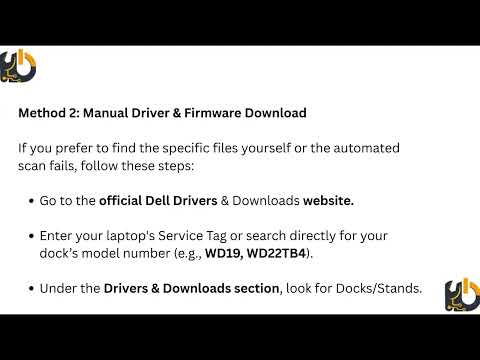
- Visita la página de soporte de Dell: Ve al sitio oficial de Dell y busca la sección de soporte para el WD15.
- Encuentra la actualización del firmware: Busca en las descargas disponibles. Si hay una versión más reciente, descárgala.
- Instala la actualización: Ejecútala siguiendo las instrucciones en pantalla. Es tan sencillo como eso.
Ahora, ¿qué pasa si después de actualizar sigues teniendo problemas? No te preocupes, aquí hay algunos errores comunes y sus posibles soluciones:
- No reconoce dispositivos conectados: Verifica los cables y conexiones. A veces un cable flojo puede causar mucho lío.
- Problemas de carga con laptops: Si tu laptop no carga a través del dock, prueba desenchufarlo y volverlo a enchufar mientras apagas el PC. Esto puede resetear la conexión.
- Conexión inestable a Wi-Fi o Ethernet: Desconecta el dock durante unos segundos y vuelve a conectarlo. Puede parecer básico, pero muchas veces este simple truco funciona.
Y hablando de anteriores experiencias… Recuerdo una vez que mi amigo estaba desesperado porque su WD15 no reconocía su monitor externo. Tras intentar varias cosas sin éxito, le sugiero actualizar el firmware. Después de realizarlo con éxito y reiniciar todo, ¡voilà! Su monitor volvió a la vida.
A veces también es útil reiniciar el sistema completamente después de cualquier actualización de firmware. Asegúrate de hacerlo si no ves cambios inmediatos.
Si ya intentaste todo esto y sigue sin funcionar, es momento quizás de contactar al soporte técnico oficial o llevarlo a un técnico especializado. No siempre vamos a poder resolver todo por nuestra cuenta.
En fin, espero que estas soluciones te ayuden con tu problema del Dell WD15. La tecnología puede ser un poco complicada en ocasiones, pero con paciencia y algo de práctica podemos salir adelante juntos en este camino tecnológico. ¡Ánimo!
Cómo solucionar problemas comunes al actualizar el firmware de WD15
Actualizar el firmware de tu Dell Dock WD15 es una de esas cosas que pueden hacer que todo funcione mejor. Pero, como en todo, a veces surgen problemas. Vamos a ver cómo solucionar algunos de los problemas más comunes que puedes encontrar al intentar hacer esa actualización.
Primero, necesitas estar seguro de que tienes la versión correcta del firmware. A veces uno se confunde y descarga algo que no debería. Para evitar eso:
- Asegúrate de ir a la página oficial de Dell y descargar el firmware específico para el modelo WD15.
- Mira bien la fecha y la versión del archivo; debería coincidir con lo que está instalado en tu dock.
Ahora bien, otro problema habitual es no poder conectar el dock correctamente al ordenador. Es un lío, ¿sabes? Aquí te dejo algunas sugerencias:
- Revisa los cables: Asegúrate de que todos los cables están bien conectados, especialmente el USB-C que va al ordenador.
- Cambia de puerto: A veces es tan simple como cambiar el puerto USB-C al que lo conectas. Un puerto puede estar fallando y ni cuenta te das.
Si ya tienes todo conectado y descargaste la versión correcta, puede ser que te aparezca un mensaje de error durante la actualización. Esto puede pasar por varias razones:
- Poder insuficiente: Verifica si tu dock está conectado a una toma de corriente; algunas actualizaciones requieren más energía.
- Sistemas incompatibles: Si estás usando un sistema operativo más antiguo o no compatible, verifica si hay alguna actualización pendiente para tu SO.
A veces, los drivers pueden entrar en conflicto con la actualización. Si sientes que esto podría ser tu caso:
- Asegúrate de tener instalados los últimos drivers USB-C/Thunderbolt. Ve a la página web de Dell y descárgalos si hace falta.
- Puedes probar desinstalar el driver actual, reiniciar el sistema y volver a instalarlo desde cero antes de intentar actualizar nuevamente el firmware.
Y claro, no podemos olvidar algo fundamental: sigue las instrucciones al pie de la letra. Puede parecer obvio, pero hay quienes saltan pasos pensando «esto me lo sé». Be careful!
Si después de todos estos pasos sigues teniendo problemas, entonces es posible que necesites buscar ayuda profesional. No dudes en contactar con el soporte técnico o un servicio especializado. Aunque muchos problemas se pueden resolver tú mismo, siempre hay situaciones donde es mejor contar con expertos.
Así que ya sabes: paciencia y buen humor son clave cuando trabajas en estos temas tecnológicos. ¡Suerte!
Cómo descargar e instalar los controladores del Dell Dock WD15 para solucionar problemas de conexión
Si estás teniendo problemas de conexión con tu Dell Dock WD15, no te preocupes, a veces se trata solo de asegurarte de que los controladores estén actualizados. Vamos al grano y veamos cómo puedes descargar e instalar esos controladores.
1. Verifica el sistema operativo
Antes de hacer nada, asegúrate de saber qué sistema operativo estás usando. Si es Windows 10, 8 o incluso macOS, cada uno tiene su propia forma de manejar los controladores.
2. Accede al sitio web de Dell
Ve directamente a la página oficial de soporte de Dell. Puedes buscar “Soporte Dell” en tu navegador o simplemente escribir “support.dell.com”. En la barra de búsqueda, escribe “WD15” y selecciona tu dock.
3. Selecciona controladores y descargas
Una vez que estés en la página del WD15, busca la sección que dice “Controladores y descargas”. Aquí verás una lista con diferentes controladores disponibles para tu dispositivo.
4. Descarga el controlador adecuado
Aquí tienes que prestar atención a lo que eliges: si tienes un problema específico, como conexión USB o HDMI, asegúrate de seleccionar el controlador que lo solucione. Haz clic en “Descargar”.
5. Instalación del controlador
Cuando la descarga termine, abre el archivo desde la carpeta donde se guardó (normalmente es “Descargas”). Al abrirlo, sigue las instrucciones en pantalla para completar la instalación.
6. Reinicia tu computadora
Este paso es crucial pues los cambios no siempre se aplican inmediatamente. Reinicia tu máquina y conecta nuevamente el dock.
7. Verifica las conexiones
Asegúrate de que todos los cables estén bien conectados después del reinicio. A veces nos olvidamos y eso puede causar más problemas.
Un truco personal: si alguna vez te sientes perdido durante este proceso, no dudes en consultar el manual del usuario del dock o buscar videos tutoriales específicos para cada paso; suelen ser muy útiles.
Si después de todo esto sigues con problemas de conexión, pues ya sabes: lo mejor es buscar ayuda profesional para evitar complicaciones mayores.
Recuerda siempre estar atento a nuevas actualizaciones en el sitio web oficial; así mantendrás tu dispositivo funcionando como nuevo por mucho tiempo más. ¡Suerte!
Cuando hablo de actualizar el firmware de un dispositivo, siempre me acuerdo de la vez que traté de hacer funcionar un dock con mi laptop. Tenía tantas conexiones y posibilidades, pero estaba desactualizado y, pues, no hacía nada. La frustración hizo que me sentara a investigar. Oye, eso fue todo un proceso. Así que hablemos del Dell Dock WD15.
Primero que nada, actualizar el firmware es como darle una segunda oportunidad al dispositivo. Esto ayuda a mejorar su rendimiento y corregir errores que a veces ni sabes que existen. A veces sientes que tu equipo va a su aire, y una actualización puede ser justo lo que necesita para estar en la onda.
Para empezar con esta actualización del WD15, deberías ir a la página oficial de soporte de Dell. No me malinterpretes; sé que puede sonar aburrido eso de navegar por páginas web, pero créeme: ahí está toda la información útil. Busca tu modelo específico y encontrarás lo necesario para descargar el último firmware.
Una vez descargado el archivo, lo siguiente es conectarte al dock (obvio). Fíjate bien en las instrucciones; ¡no querrás estropearlo! Asegúrate también de tener todo guardado en tu computadora porque en algún momento podría haber algún reinicio o una desconexión temporal.
El proceso suele ser bastante directo: ejecutas el archivo y sigues las instrucciones en pantalla. En serio, es más fácil de lo que parece; sin embargo, hay momentos en los que uno se siente como si estuviera navegando por aguas turbulentas cuando algo no sale como esperabas… ¿te ha pasado? A mí sí.
Recuerda también tener paciencia durante la actualización. Puede parecer eterno cuando estás esperando; claro, eso ya es parte del juego con cualquier tipo de actualización tecnológica. Después de unos minutos (o tal vez más), deberías ver un mensaje indicando que todo ha ido bien.
Y bueno, tras todo esto solo queda desconectar el dock y volver a conectarlo… ¡y listo! Ahora podrás disfrutar de todas esas conexiones sin problemas adicionales.
Así que ahí lo tienes: una pequeña reflexión sobre cómo mantener tu Dell Dock WD15 fresco como lechuga con una simple actualización de firmware. Recuerda hacerlo cuando tengas tiempo y no tengas prisa—la tecnología siempre nos sorprende cuando menos lo esperamos.