¿Tienes un Dell Inspiron? ¡Genial! Hoy vamos a hablar de algo que puede sonar un poco técnico, pero no te preocupes, es más sencillo de lo que parece. Vamos a meternos en la configuración avanzada de los drivers.
A veces, esos controladores pueden ser la diferencia entre un equipo que vuela y otro que se siente como si estuviera arrastrándose. Y, mira, no hay nada peor que lidiar con problemas de rendimiento cuando solo quieres disfrutar de tu serie favorita o jugar un rato.
Así que, si quieres sacar el máximo provecho a tu Dell, quédate conmigo. Te voy a explicar cómo ajustar esos drivers para que tu máquina funcione como un reloj. ¿Listo? ¡Vamos al lío!
Soluciones para Problemas Comunes con Controladores de Dell
Claro, aquí tienes un texto que se ajusta a lo que pides sobre soluciones para problemas comunes con controladores de Dell, específicamente para la configuración avanzada en un Dell Inspiron:
Si tienes un Dell Inspiron, seguro que te has topado con algunos problemillas relacionados con los controladores. A veces, esos drivers no funcionan como deberían, y eso puede ser un verdadero dolor de cabeza. Vamos a ver algunas soluciones comunes que pueden ayudarte a poner todo en orden.
Primero, asegúrate de actualizar tus controladores. Esto es súper importante. Si tus drivers están desactualizados, podrías experimentar problemas de rendimiento o compatibilidad. Puedes hacerlo así:
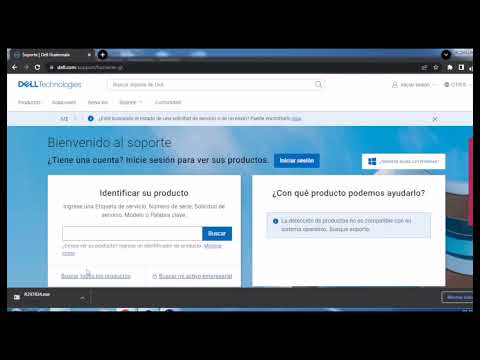
- Ve al Sitio web de Dell.
- Ingresa tu modelo (por ejemplo, “Inspiron 15 5000”).
- Busca la sección de soporte o descargas.
- Descarga los drivers más recientes y sigue las instrucciones para instalarlos.
A veces, aunque actualices los controladores, pueden surgir conflictos o errores. ¿Sabes qué? Suele pasar. La solución puede estar en reinstalarlos. Para esto:
- Pulsas el botón de Windows + X y seleccionas “Administrador de dispositivos”.
- Busca el driver problemático (como una tarjeta gráfica) y haz clic derecho.
- Selecciona “Desinstalar dispositivo” y marca la opción para eliminar el software del controlador.
- Reinicia tu PC; Windows debería reinstalar automáticamente el driver después del reinicio.
A veces te puedes encontrar con ese molesto error de “No se puede iniciar el dispositivo«. Este mensaje suele aparecer cuando hay un problema grave con el controlador. En este caso:
- Asegúrate de que el hardware esté correctamente conectado. Si es externo, revisa los cables o puertos.
- Cambia el puerto USB, si este es tu caso. Algunos puertos pueden no funcionar bien por diversas razones.
- Cambia la fuente de alimentación externa, si estás usando uno.
También hay ocasiones en las que simplemente los drivers no son compatibles con tu sistema operativo actual. ¡Menuda faena! Si sospechas esto:
- Mira las especificaciones del driver actualizado. Compara con la versión del sistema operativo que estás usando. li >
Si hay incompatibilidad, considera hacer una restauración del sistema a un punto anterior cuando todo funcionaba bien. li >
No olvides que siempre puedes utilizar herramientas como el **solucionador de problemas** integrado en Windows para detectar errores automáticamente. Lo puedes encontrar en «Configuración» > «Actualización y seguridad» > «Solucionar problemas». Oye, ¡nunca está de más echarle un vistazo!
Tómate tu tiempo haciendo estos pasos; si algo no funciona como debería o te sientes inseguro haciéndolo tú mismo, consultarlo con alguien más experto siempre es buena idea. Y recuerda: no todos los problemas tienen solución rápida ni sencilla. A veces requiere paciencia y pruebas hasta dar con la tecla correcta.
Totalmente espero que estas soluciones te ayuden a resolver esos problemillas con tus controladores en tu Dell Inspiron. ¡Ánimo!
Solución de Problemas Comunes con Controladores y Descargas de Dell
Cuando tienes un Dell Inspiron y empiezas a lidiar con problemas de controladores, puede ser frustrante, ¿sabes? A mí me pasó una vez cuando intenté conectar mi laptop a un proyector y no había forma de que funcionara. Al final, el problema estaba en los drivers. Así que aquí estoy para ayudarte a solucionar esos inconvenientes comunes con los controladores y las descargas de Dell.
Primero lo primero: ¿qué son los controladores? En pocas palabras, son programas que permiten que el sistema operativo hable con el hardware. Sin ellos, tu laptop no sabría cómo usar cosas como la tarjeta gráfica o la impresora. Por eso, si tienes problemas de rendimiento o incompatibilidades, es probable que necesites revisar tus drivers.
- Verifica la versión del controlador: Existe la posibilidad de que estés usando una versión antigua. Para hacer esto, ve al Administrador de dispositivos, busca el dispositivo problemático y haz clic derecho sobre él. Luego selecciona «Propiedades» y consulta en la pestaña «Controlador» para ver qué versión tienes.
- Actualizar controladores: Si ves que está desactualizado, puedes intentar actualizarlo desde el mismo Administrador de dispositivos o ir al sitio web oficial de Dell. Simplemente busca tu modelo y descarga la versión más reciente del driver.
- Reinstalar controladores: Si actualizar no funciona, prueba reinstalando el controlador. Para ello, desinstala el driver desde el Administrador de dispositivos (click derecho -> Desinstalar). Después reinicia tu equipo; Windows debería reinstalarlo automáticamente al iniciar.
- Controladores específicos: En ocasiones necesitas drivers específicos según la función que quieras ejecutar (por ejemplo, para gráficos o sonido). Asegúrate de instalar los drivers correctos para evitar conflictos en el sistema.
A veces también puedes tener problemas con las descargas. Es crucial verificar tu conexión a Internet o asegurarte de estar en un Wi-Fi estable mientras descargas archivos pesados como drivers.
- Sitio oficial: Siempre descarga desde el sitio oficial de Dell para garantizar seguridad e integridad en tus archivos.
- Navegador adecuado: Utiliza un navegador compatible. Algunas veces navegar con uno diferente puede causar problemas con las descargas.
No olvides también tener un buen antivirus actualizado ya que algunos software pueden interferir con las descargas y causar errores inesperados.
Total que si después de probar todo esto sigues teniendo problemas, deberías considerar contactar al soporte técnico profesional. Ellos tienen herramientas más avanzadas para diagnosticar cosas más complicadas y podrán darte un apoyo directo según sea necesario. Recuerda: siempre es mejor prevenir antes que curar, así que mantén tus drivers actualizados regularmente para evitar dolores de cabeza en el futuro.
A veces es solo un pequeño detalle lo que hace funcionar todo a la perfección nuevamente; entonces espero haberte echado una mano hoy con este tema tan importante pero a menudo olvidado. ¡Suerte!
Soluciones comunes para problemas de controladores en Dell Inspiron 15
Claro, hablemos de esos problemillas comunes con los controladores en tu Dell Inspiron 15. Siempre que algo no funcione bien, a veces es un tema de drivers. ¿Sabes? Esos pequeños programas que permiten que tu sistema operativo se comunique con el hardware. En fin, aquí van algunas soluciones comunes y consejos útiles que podrían ayudarte.
Verifica actualizaciones de Windows
A menudo, las actualizaciones de Windows incluyen mejoras y actualizaciones para tus drivers. Para hacer esto:
- Ve a la configuración del sistema.
- Haz clic en “Actualización y seguridad”.
- Selecciona “Windows Update” y busca actualizaciones.
Reinstalar o actualizar controladores manualmente
Si tienes un controlador que parece estar dando problemas, puedes reinstalarlo así:
- Haz clic derecho en el botón de “Inicio”.
- Selecciona “Administrador de dispositivos”.
- Encuentra el dispositivo problemático (puede estar marcado con un signo amarillo).
- Clic derecho y elige “Actualizar controlador” o “Desinstalar dispositivo”. Si eliges desinstalar, reinicia tu laptop; Windows intentará reinstalarlo automáticamente.
Uso del sitio web de Dell para controladores
A veces, la manera más eficaz es ir directamente al sitio web de Dell. Ahí puedes descargar los controladores más recientes:
- Visita la página oficial de soporte de Dell.
- Ingresa tu modelo: aquí sería Inspiron 15.
- Navega a la sección de controladores y descargas.
- Baja el controlador adecuado según lo que necesites (gráficos, audio, etc.).
Solución mediante el «Solucionador de problemas» de Windows
Esto puede ser práctico si no sabes por dónde empezar:
- Ve a Configuración.
- Clic en “Actualización y seguridad” y luego en “Solucionar problemas”.
- Sigue las instrucciones para detectar problemas relacionados con el hardware o los dispositivos específicos.
Ajustes avanzados del driver
Si te sientes un poco aventurero, podrías intentar ajustar algunas configuraciones avanzadas. Eso sí, hazlo solo si tienes claro lo que haces:
- Clic derecho en el dispositivo dentro del “Administrador de dispositivos”.
- Selecciona “Propiedades” y ve a la pestaña “Controlador”. Aquí podrás desactivar o cambiar configuraciones específicas.
Recuerda: si después de estos pasos sigues teniendo problemas o no te sientes seguro haciendo cambios más profundos, no dudes en buscar ayuda profesional. Puede ser una buena idea contar con alguien con experiencia.
Así que ahí lo tienes: unas cuantas soluciones comunes para esos conflictos incómodos con los controladores. No hay nada como dejar tu Dell Inspiron 15 funcionando como nuevo. ¡Suerte!
¿Sabes? A veces, cuando termino de armar una computadora o formatear una laptop vieja, me acuerdo de mi primera Dell Inspiron. Tenía un rendimiento bastante bueno para la época, pero, oye, tenía unos drivercitos que eran un verdadero dolor de cabeza. Me pasé horas tratando de que todo funcionara al 100%. ¡Qué pesadilla!
La cosa es que, aunque no lo parezca, la configuración de drivers en estos equipos tiene su chiste. Por un lado, están los drivers básicos que vienen preinstalados y que funcionan decente. Pero cuando te metes en el mundo de la configuración avanzada… bueno, ahí cambia la cosa. Te das cuenta de que hay opciones para ajustar cada aspecto del rendimiento. ¿Te imaginas? Desde la gestión de energía hasta la optimización del audio.
Por ejemplo, si estás jugando o trabajando en proyectos creativos y usas programas pesados, ajustar los drivers gráficos puede marcar una gran diferencia. Un buen driver gráfico no solo mejora los FPS (esos cuadros por segundo que hacen que todo se vea más fluido), sino que también hace que tus colores se vean mejor y las sombras más realistas. O sea, si sigues usando el driver por defecto, podrías estar perdiendo esa experiencia visual brillante.
También está el tema del audio. Unos drivers mal configurados pueden hacer que tu música suene como si viniera de un radio viejo con mala señal. ¡Y eso no le gusta a nadie! Así que echarle un vistazo a las opciones avanzadas puede enseñarte a equilibrar los sonidos graves y agudos para toda esa música que tanto disfrutas.
En fin, aunque configurar drivers pueda parecer aburrido al principio y algo complicado—porque hay un montón de opciones—lo cierto es que vale totalmente la pena explorarlo. Te invito a jugar con ello; tal vez descubras algo nuevo sobre tu máquina Dell Inspiron y te sorprenda cómo puede mejorar tu experiencia general. Y bueno, piensa en esto como una pequeña aventura tecnológica: cada ajuste es una oportunidad para personalizar tu equipo y hacerlo tuyo. ¡Ya verás!