Oye, ¿tienes un Dell Inspiron 15 3000 y estás teniendo problemas con los drivers? No te preocupes, no eres el único. A veces, esos controladores pueden volverse un verdadero rompecabezas. Pero aquí estoy para ayudarte a navegar por este lío.
La cosa es que tener los drivers actualizados es clave para que tu laptop funcione como un reloj suizo. Si los ignoras, puede que se te empiecen a colar ciertos problemillas que nadie quiere tener: pantallas azules, la cámara que no funciona o esa lentitud que te hace querer tirar la laptop por la ventana.
En este artículo te voy a mostrar cómo descargar e instalar esos drivers de manera sencilla y sin complicaciones. Así que relájate, toma una taza de café y vamos a ponerte al día con tu querido Dell Inspiron. ¡Vamos!
Solución de problemas comunes con los controladores del Dell Inspiron 15 3000 en Windows 11
Oye, si tienes un Dell Inspiron 15 3000 y estás lidiando con problemas de controladores en Windows 11, no te preocupes, a todos nos ha pasado. Imagina que estás trabajando en un proyecto importante y de repente la pantalla se pone negra o el Wi-Fi deja de funcionar. Es frustrante, en serio. Aquí vamos a ver cómo solucionar esos temas comunes con los drivers y cómo descargarlos e instalarlos correctamente.
Primero lo primero: ¿qué son los controladores? Bueno, son programas que permiten que el sistema operativo (en este caso Windows 11) hable con el hardware de tu computadora. Si están desactualizados o no son compatibles, pueden causar un montón de líos.
Errores comunes con los controladores
- Pantalla negra: Esto puede pasar si hay un problema con el controlador gráfico.
- No tienes sonido: A veces es cuestión del controlador de audio, tan sencillo como eso.
- Dificultades para conectarse a Wi-Fi: Aquí puede haber problemas con los drivers del adaptador de red.
- Error de reconocimiento del dispositivo: Si Windows no reconoce algún componente, es muy probable que falte el driver adecuado.
Cómo descargar e instalar drivers
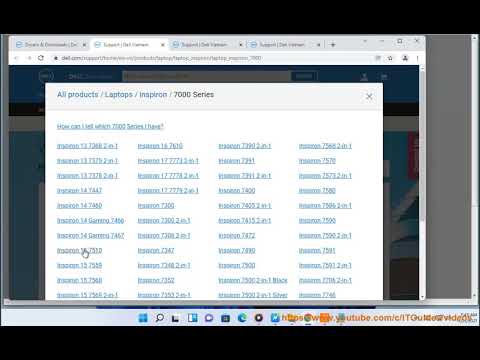
Paso 1: Accede al sitio web oficial de Dell. Ve a la sección de soporte y coloca tu modelo: Dell Inspiron 15 3000. Esto te llevará directamente a la página correcta donde puedes encontrar todos los drivers específicos para tu laptop.
Paso 2: Una vez allí, busca la opción para descargar controladores y selecciona tu sistema operativo (Windows 11). Es vital asegurarte que eliges bien la versión porque si no podrías acabar descargando algo inadecuado—y eso solo traerá más problemas.
Paso 3: Descarga los controladores necesarios. Generalmente tendrás varias opciones dependiendo del hardware: gráficos, audio, red y más. Puedes elegir instalar todos o solo aquellos que presenten fallas en tu equipo.
Paso 4: Después de descargarlo, ve a la carpeta donde se guardaron los archivos (normalmente es «Descargas») y haz doble clic en cada archivo para iniciar la instalación. Sigue las instrucciones en pantalla—es bastante sencillo. Si aparece algún mensaje indicando que necesitas reiniciar después de instalar algunos drivers, no lo dudes; hazlo para asegurarte que todo quede funcional.
Mantenimiento después de la instalación
Asegúrate siempre de mantener tus controladores actualizados porque esto puede marcar una gran diferencia en el rendimiento general del equipo. Puedes usar el mismo sitio web de Dell para revisar periódicamente si hay nuevas versiones disponibles.
A veces también puedes usar programas como Windows Update para buscar automáticamente actualizaciones—pero ojo ahí, asegúrate siempre de descargar desde fuentes oficiales por temas de seguridad.
Conclusión
Sigue estos pasos y deberías estar bien encaminado hacia una experiencia más fluida con tu Dell Inspiron 15 3000 en Windows 11. Recuerda que si algo aún no funciona después de todo esto o sientes que es demasiado complicado, siempre es buena idea consultar a alguien experto o contactar al soporte técnico oficial para evitar agravar más el problema.
Así que ya sabes: ¡a poner esos drivers al día!
Cómo encontrar y solucionar problemas con los controladores del Dell Inspiron 15 3000 en Windows 11 de 64 bits
Claro, aquí tienes un texto que responde a tu petición de manera detallada y fácil de entender:
Tenía un amigo que hace poco compró un Dell Inspiron 15 3000 y, de repente, se dio cuenta de que su laptop no reconocía la impresora. Así que me llamo, y me dijo: «Oye, ¿qué pasó aquí?». Nos encontramos ante un problema clásico: los controladores o drivers. Vamos a ver cómo encontrar y solucionar problemas con ellos en Windows 11 de 64 bits.
Primero, ¿qué son los controladores? Es como si tu computadora hablara diferentes idiomas con sus componentes. Los controladores son programas que permiten que el sistema operativo se comunique con el hardware. Sin ellos, algunas cosas simplemente no funcionan.
Aquí te dejo algunos pasos para encontrar y solucionar problemas con tus drivers:
- Accede al Administrador de Dispositivos: Haz clic derecho en el botón de inicio y selecciona «Administrador de dispositivos». Aquí puedes ver todos los componentes del hardware.
- Busca componentes problemáticos: Si ves algún símbolo amarillo (como un triángulo), significa que hay un problema con ese driver. ¡Alerta máxima!
- Actualizar controladores: Haz clic derecho sobre el dispositivo problemático y selecciona «Actualizar controlador». Puedes elegir buscar automáticamente drivers actualizados.
Si esto no resuelve el problema, aquí van más opciones:
- Descargar drivers manualmente: Ve al sitio oficial de Dell. Busca la sección «Soporte» e introduce tu modelo (Inspiron 15 3000) en la barra de búsqueda. Desde allí puedes descargar los controladores más recientes.
- Desinstalar el driver problemático: En caso de que todo falle, regresa al Administrador de dispositivos, haz clic derecho en el dispositivo problematico y selecciona «Desinstalar». Luego reinicia tu laptop y Windows debería reinstalarlo automáticamente.
No olvides también mantener Windows actualizado, porque a veces una simple actualización puede incluir mejoras para esos drivers tan peleones. Ve a «Configuración» > «Actualización y seguridad», ahí puedes buscar actualizaciones pendientes.
Cuidado: Si bien estos pasos suelen funcionar para muchos usuarios, si sigues teniendo inconvenientes o no te sientes seguro haciendo estos cambios tú mismo, siempre es recomendable consultar con un profesional o soporte técnico especializado.
Total que resolver problemas con los controladores en tu Dell Inspiron 15 3000 puede ser sencillo si sigues estos pasos. Así le pudimos hacer a mi amigo; después de unos minutos ya estaba imprimiendo sin problemas: ¡casi como magia!
Así que ya sabes lo básico para lidiar con esos temidos drivers… ¡Suerte! ¿Me sigues? Si necesitas más ayuda o tienes otra pregunta sobre tecnología, dímelo sin dudar.
Solución a problemas de drivers para el Dell Inspiron 15 3000 en Windows 10
Claro, aquí te dejo un texto directo y fácil de entender sobre cómo solucionar problemas de drivers en el Dell Inspiron 15 3000 con Windows 10.
¿Te ha pasado que tu laptop no reconoce algunos dispositivos o que se siente lentísima? Bien, eso puede ser un problemilla de drivers. La cuestión es que esos controladores son como traductores entre el sistema operativo y el hardware. Sin ellos, la comunicación se interrumpe.
Primero, vamos al grano: **descargar los drivers** correctos es fundamental. Te cuento cómo hacerlo:
Paso 1: Identifica tu modelo
Antes de nada, asegúrate de que tienes el modelo exacto a mano. A veces los números en las etiquetas son más complicados que una serie de Netflix. Busca en la parte inferior del laptop o en la caja donde vino.
Paso 2: Visita el sitio web de Dell
Ve al sitio oficial de Dell (www.dell.com). Allí encontrarás una sección dedicada a soporte. Sigue estos pasos:
- Busca en “Soporte” y selecciona “Controladores y descargas”.
- Escribe “Inspiron 15 3000” en la barra de búsqueda.
- Asegúrate de elegir los controladores específicos para Windows 10.
Paso 3: Descarga los drivers necesarios
Ahora que tienes la lista, descarga aquellos drivers que necesites. Suelen ser varios: gráficos, audio, red… si sientes que lo necesitas pero no estás seguro, ¡descarga todo! Total, nunca viene mal tener todo actualizado.
Paso 4: Instalación
Una vez descargados los archivos:
- Ve a la carpeta donde se guardaron.
- Dale doble clic al archivo para iniciar la instalación.
- Sigue las instrucciones en pantalla (normalmente solo debes hacer clic en “Siguiente” hasta terminar).
Si te dice “ya está instalado”, eso puede significar dos cosas: o ya lo tenías o hay un problema. Aquí hay algunas cosas a verificar si esto pasa:
- Verifica el Administrador de dispositivos: Puedes encontrarlo buscando “Administrador de dispositivos” en la barra de búsqueda del menú inicio. Allí busca si hay algún símbolo amarillo junto a tus dispositivos.
- Reinicia tu computadora: Muchas veces solo necesitas reiniciar para que los cambios surtan efecto.
Si después de hacer esto sigues teniendo problemas, podría ser útil **actualizar Windows** también:
- Búscalo desde «Configuración» > «Actualización y seguridad». Asegúrate de instalar cualquier actualización pendiente porque a veces eso ayuda a resolver conflictos con drivers.
Y si todo lo anterior falla… bueno, quizás sea hora de consultar directamente con soporte técnico profesional. Ellos tienen herramientas y conocimientos específicos para ayudarte.
Al final del día, cuidar tus drivers es algo vital para mantener tu laptop funcionando como nueva. No olvides hacer copias periódicas e ir revisando ese apartado cada tanto.
Espero que estas indicaciones te sirvan y recuerda… ¡Aquí estoy si necesitas más ayuda!
Oye, ¿alguna vez te has encontrado en la situación de que tu laptop no está funcionando como debería porque, bueno, le faltan drivers? A mí me ha pasado. Recuerdo una vez cuando estaba trabajando en un proyecto y de repente la pantalla de mi equipo se volvió un caos. Resulta que el driver de la tarjeta gráfica estaba desactualizado. ¡Casi me vuelvo loco!
Ahora, hablando de ese Dell Inspiron 15 3000, es una máquina bastante decente para el día a día, pero a veces necesitas esos drivers actualizados para que rinda como debe ser. El proceso no es complicado, aunque puede parecer un quebradero de cabeza si no sabes por dónde empezar.
Primero que nada, tienes que ir al sitio web oficial de Dell. Es el mejor lugar para asegurarte de que estás descargando lo correcto y no terminando con algo raro. Una vez ahí, busca tu modelo específico (en este caso, Inspiron 15 3000) y luego navega hasta la sección de soporte o descargas.
Ahí deberías ver una lista con los drivers disponibles. Fíjate bien en lo que necesitas: controladores para la tarjeta gráfica, sonido y demás son clave si quieres todo funcionando bien. A veces también hay opciones para BIOS o firmware; eso ya depende del tipo de usuario que seas.
Una vez descargados los drivers, solo tienes que hacer clic en ellos e instalarlos. Pero ojo aquí: a veces es bueno reiniciar el equipo después de instalar cada uno para asegurarte de que se integren bien al sistema.
Y si algo sale mal… Bueno, siempre puedes volver a descargar e instalar nuevamente o buscar soluciones online. Es parte del proceso; aprender y adaptarte a estas cosas es lo que nos va haciendo más hábiles con la tecnología.
Así que ya sabes, no temas salir a buscar esos drivers cuando tu Dell necesite un empujoncito extra. ¡Tu computadora te lo agradecerá!