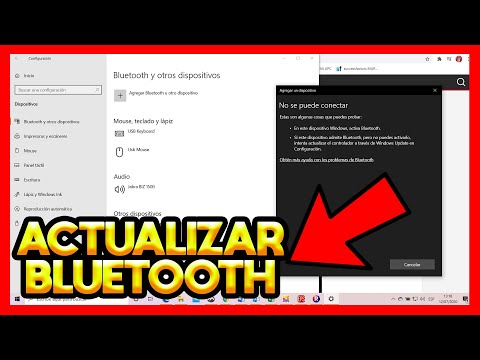
¿Te ha pasado que tu computadora de repente decide no conectarse a Internet? O sea, es un drama, ¿verdad? Eso puede pasar por varias razones, pero una de las más comunes es ¡los drivers de los adaptadores Realtek! Sí, esos pequeños programas que hacen que todo funcione como debe.
En este artículo vamos a hablar sobre actualizaciones de drivers. Te contaré por qué son importantes, cómo puedes encontrarlas y qué hacer si las cosas no salen como esperabas.
Así que si estás listo para darle un empujón a tu conexión y asegurarte de que tu PC funcione sin problemas, este es el lugar para ti. Al final del día, todos queremos navegar tranquilos, ¿verdad? ¡Vamos a ello!
Soluciones comunes para problemas con el controlador de audio Realtek
Cuando tu controlador de audio Realtek empieza a fallar, puede ser una verdadera pesadilla, ¿verdad? Así que, vamos a ver algunas soluciones comunes para que vuelvas a disfrutar de tu música y tus pelis sin problemas.
Antes de empezar, asegúrate de que tienes acceso a internet y un poco de paciencia. La cosa es que los problemas con el audio pueden deberse a varias razones, desde drivers desactualizados hasta configuraciones incorrectas. ¡Vamos al grano!
- Verifica las conexiones: Antes de tocar algo en la computadora, revisa si los altavoces o auriculares están bien conectados. A veces, un mal contacto puede ser el culpable.
- Comprobar la configuración de sonido: Haz clic derecho en el icono del altavoz en la barra de tareas y selecciona «Sonidos». Asegúrate de que tus dispositivos estén configurados como predeterminados. Si el dispositivo correcto no está seleccionado, no vas a escuchar nada.
- Actualiza el controlador: Esto puede sonar técnico, pero actualizar tu driver Realtek es clave. Ve al «Administrador de dispositivos», busca «Controladoras de sonido, video y juegos», haz clic derecho en «Realtek High Definition Audio» y selecciona «Actualizar controlador». Luego busca automáticamente las actualizaciones.
- Desinstalar y reinstalar el controlador: Si la actualización no sirvió, prueba desinstalarlo. En el mismo lugar del Administrador de dispositivos, haz clic derecho y selecciona «Desinstalar». Reinicia tu computadora y Windows volverá a instalar el driver automáticamente.
- Restaurar configuración de audio: A veces simplemente hay que reiniciar o restaurar las configuraciones a sus valores predeterminados. Vuelve al panel de control del sonido y restaura todo como estaba antes.
- Verifica actualizaciones del sistema operativo: Las actualizaciones del sistema también pueden afectar al audio. Asegúrate de tener instalado todo lo último en Windows Update; esto incluye mejoras para los drivers.
- Configuración avanzada: Si todavía no funciona nada, entra en las propiedades avanzadas del dispositivo en el panel sonoro y revisa la calidad del formato; aunque esto es más avanzado, puede ayudar en casos raros.
- Crea un nuevo perfil usuario: Esto es un poco extremo, pero si todo falla puedes intentar crear un nuevo perfil en Windows. A veces los perfiles se corrompen y eso afecta al sonido.
No está demás mencionar que si has intentado todo esto sin éxito podría ser un fallo del hardware o algo más complicado que requiere ayuda profesional. Recuerda: aquí estamos para encontrar soluciones comunes; si sientes que se te va la olla con tantos intentos fallidos… tal vez lo mejor sea buscar ayuda técnica.
Así que ahí lo tienes: unos cuantos pasos sencillos para resolver problemas con tu controlador Realtek. Espero que uno (o varios) te ayude a salir del lío. ¡Ánimo!
Soluciones a Errores Comunes de Controladores con Driver Booster
Claro, aquí te traigo información útil sobre los errores comunes de controladores y cómo solucionarlos usando Driver Booster. Si eres de los que se ha encontrado con un problema de audio o conexión a internet, este artículo es para ti.
Cuando hablamos de drivers, especialmente los que son para **adaptadores Realtek**, las cosas pueden complicarse un poco. A veces, se desactualizan o se pueden corromper, y eso puede causarte muchos dolores de cabeza. Imagina querer escuchar tu música favorita pero no tener sonido porque el driver del adaptador de audio está fallando… ¡Vaya lío!
Driver Booster es una herramienta muy popular que te ayuda a actualizar tus drivers en un santiamén. Pero a veces, incluso esta herramienta puede dar algunos problemas. Aquí te dejo algunas soluciones a errores comunes:
- Fallo en la detección del hardware: A veces, Driver Booster no detecta el hardware correctamente. Asegúrate de que tu computadora tiene todos los controladores necesarios instalados desde el principio.
- Errores al descargar controladores: Si ves un mensaje de error al intentar descargar un driver, revisa tu conexión a internet. Puede ser que estés desconectado o que haya algún problema temporal.
- Incompatibilidad con Windows: En ocasiones, algunos drivers simplemente no funcionan bien con tu versión de Windows. Si después de actualizar sigues teniendo problemas, prueba restaurar el driver anterior.
- Rendimiento lento después de la actualización: Si tras actualizar sientes que tu equipo va más lento, posiblemente sea por un driver inadecuado. Desinstalar el driver problemático y reinstalarlo puede ayudar.
- No hay sonido: Este es uno de los errores más comunes con adaptadores Realtek y tiene fácil solución: verifica si el driver está actualizado desde Driver Booster o prueba reinstalarlo manualmente.
Es importante recordar que aunque Driver Booster facilita mucho las cosas, no siempre es infalible. No sustituye la ayuda profesional. Un técnico especializado siempre será la mejor opción cuando sientas que tus problemas son más complejos.
Y por último, nunca viene mal hacer copias de seguridad antes de realizar actualizaciones importantes en tu sistema o drivers. Así estás cubierto si algo sale mal durante el proceso.
La próxima vez que tengas problemas con tus controladores Realtek o cualquier otro componente en tu PC, ya sabes algunas cosas útiles para probar por ti mismo antes de llamar al técnico ¿vale? ¡Suerte!
Soluciones comunes para problemas con el controlador de audio Realtek en Windows 11
Vamos a hablar de un problemón que puede suceder con el controlador de audio Realtek en Windows 11. A veces, te enfrentas a situaciones en las que no escuchas nada o el sonido suena rarísimo, ¿verdad? No estés preocupado, porque aquí te traigo algunas soluciones comunes para estos desajustes. ¡Venga!
1. Actualiza el controlador
A menudo la primera solución es actualizar el controlador de audio. Ve al Administrador de dispositivos, busca Controladores de sonido, video y juegos, localiza tu adaptador Realtek y haz clic derecho sobre él.
- Selecciona «Actualizar controlador».
- Escoge «Buscar automáticamente software de controlador actualizado».
No olvides reiniciar la máquina después para asegurarte de que todo se aplique bien.
2. Desinstalar y reinstalar el controlador
A veces lo mejor es empezar desde cero. En vez de actualizar, prueba a desinstalarlo:
- En el mismo lugar del Administrador de dispositivos, haz clic derecho en tu adaptador Realtek.
- Elige «Desinstalar dispositivo» y confirma.
- Reinicia el ordenador; Windows intentará instalarlo nuevamente.
3. Comprobar configuraciones de sonido
No todo es culpa del hardware o los drivers; las configuraciones también afectan el sonido:
- Dale clic derecho al icono del sonido en la barra inferior derecha.
- Select «Sonidos» y asegúrate que tu dispositivo está configurado como predeterminado.
4. Solucionador de problemas integrado
A veces, Windows tiene una varita mágica escondida. Prueba usar la herramienta integrada:
- Ve a Configuración -> Sistema -> Sonido.
- Baja un poco hasta encontrar «Solucionar problemas» y sigue las instrucciones en pantalla.
5. Revisar conexiones físicas
No subestimes lo simple; asegúrate de que todo esté bien conectado:
- Asegúrate que los cables estén firmemente conectados al puerto correcto.
Puntos finales a recordar:
- Leyendo sobre estos problemas con amigos me acordé una vez cuando me quedé sin audio justo antes de una partida épica… la angustia total! Pero logré solucionarlo con algunas de estas técnicas.
No olvides que si ninguno de estos trucos te funciona, quizás debas considerar buscar ayuda profesional para resolver tu problema con más profundidad. Al final del día, cada equipo es un mundo.
Oye, hablemos un poco sobre actualizaciones de drivers para adaptadores Realtek. Yo recuerdo cuando me peleaba con mi computadora porque el sonido no salía. Era un lío. Te lo juro, puse a prueba mi paciencia más que cualquier videojuego difícil. Entonces, descubrí que todo era por un driver desactualizado. ¡Imagínate! Desde entonces supe que actualizar drivers era algo que debía poner en mi lista de cosas a revisar.
Los adaptadores Realtek son bastante comunes en muchas computadoras y laptops. Tienen buena fama por ofrecer un rendimiento decente, pero la cosa es que, si no mantienes sus drivers al día, puedes encontrarte con algunos problemas raros. Y cuando digo raros me refiero a cosas como que el audio se corta, o la conexión a internet se vuelve inestable. ¿Te suena familiar? A mí sí.
Ahora bien, ¿por qué es tan importante actualizar los drivers? Bueno, los fabricantes suelen lanzar actualizaciones para mejorar la compatibilidad y corregir errores de la versión anterior. A veces, simplemente mejoran el rendimiento general del adaptador o añaden nuevas funcionalidades que ni te imaginabas que necesitabas hasta que las tienes.
Por otro lado, también está el tema de la seguridad. Imagínate usar un driver viejo y vulnerable mientras navegas por la red… es como dejar tu puerta abierta cuando sales de casa. Así que una actualización puede ser una buena forma de mantener tus datos a salvo.
El proceso generalmente no es complicado: puedes ir al site de Realtek y buscar la sección de soporte para tu modelo específico, o incluso usar alguna herramienta automática si te da pereza buscar manualmente… aunque yo preferiría hacerlo a mano para asegurarme de no meter la pata.
En fin, actualiza tus drivers y evita esos dramas innecesarios. Recuerda siempre darle una revisadita cada tanto; podría ahorrarte unos buenos dolores de cabeza en el futuro y ponerte otra vez al mando del control remoto (o del teclado). ¡Buena onda!