Oye, ¿alguna vez has tenido problemas con tu PC porque un driver no funcionaba? A mí me pasó una vez, y fue todo un rollo. Sabes, esos momentos en los que la pantalla se queda congelada o el juego no arranca porque algo no cuadra.
Hoy quiero hablarte de algo que a veces puede ser la clave para que tu máquina funcione al 100: la compatibilidad de los drivers AMD con diferentes sistemas operativos. La cosa es que a veces te compras una tarjeta gráfica bien chula y luego te das cuenta de que no se lleva bien con tu versión de Windows o lo que sea.
Vamos a desmenuzar esto un poco, para que no se te escape nada. Hablaremos de drivers, versiones de sistemas operativos y algunos trucos para mantener todo en armonía. ¿Listo? ¡Vamos a ello!
Soluciones comunes para problemas con drivers de AMD en tu sistema
Bueno, hablemos de los drivers de AMD y esos problemillas que pueden aparecer de vez en cuando. Como sabes, un driver es ese programa que permite que tu sistema operativo hable con el hardware. En este caso, lo que queremos es que tu tarjeta gráfica AMD funcione sin problemas. Total, no queremos líos cuando estamos a punto de zambullirnos en una partida épica, ¿verdad?
Una cosa a tener en cuenta es la **compatibilidad entre drivers y el sistema operativo**. A veces, actualizaciones del sistema pueden hacer que los drivers se comporten raro o incluso no funcionen. Por eso, vale la pena estar al tanto.
Soluciones comunes:
- Verifica la versión del driver: Asegúrate de tener instalada la última versión del driver de tu tarjeta gráfica. Puedes hacerlo visitando el sitio web oficial de AMD.
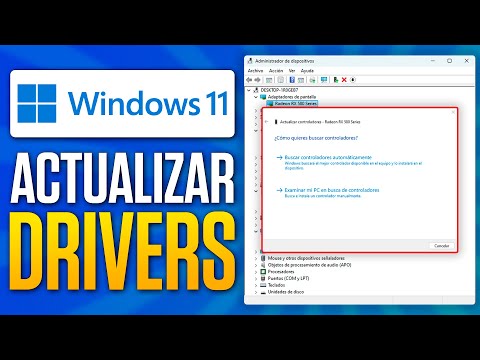
- Desinstala y reinstala: Si notas problemas después de una actualización, prueba desinstalar el driver actual desde el “Administrador de dispositivos” y reinstalarlo.
- Utiliza herramientas de AMD: Ellos tienen un programa llamado “AMD Driver Autodetect” que puede facilitar el proceso al encontrar e instalar automáticamente los drivers correctos.
- Revisa las actualizaciones de Windows: A veces, una simple actualización del sistema operativo puede resolver problemas con compatibilidad. Así que no olvides revisar eso.
- Cambia a un driver anterior: Si todo falla y tienes un driver nuevo que te está causando problemas, prueba con una versión anterior. Puede ser más estable para tu configuración.
Y hablando de configuraciones, hubo una vez que un amigo mío se volvió loco porque su PC no reconocía nada después de actualizar algunos drivers. Resulta que le había pasado por alto algo tan sencillo como desinstalar primero el viejo antes de instalar el nuevo. Al final le dije: “Tío, menos prisa y más calma”. Y sí, eso le salvó la tarde.
Al final del día, si después de probar estas soluciones sigues teniendo líos con tus drivers AMD o sientes que ya no puedes más con esto, lo mejor siempre será buscar ayuda profesional. No está mal pedir apoyo cuando las cosas se complican; ¡todos hemos estado allí!
Cómo obtener los controladores de AMD para solucionar problemas de rendimiento
Claro, vamos a ver cómo puedes obtener los controladores de AMD y así mejorar el rendimiento de tu equipo. Oye, si alguna vez has tenido problemas con tu tarjeta gráfica, sabrás que los drivers son un lío a veces. Así que aquí te dejo una guía clara y al grano.
¿Por qué son importantes los controladores?
Los controladores (o drivers) son como el traductor entre tu hardware y software. Sin ellos, tu sistema no puede comunicarse correctamente con la tarjeta gráfica, lo que podría causar problemas de rendimiento o incluso errores en juegos. Así que asegúrate de tenerlos actualizados.
Pasos para obtener los controladores de AMD:
La cosa es simple, pero hay algunos pasos clave. Vamos al grano:
- Visita el sitio web oficial de AMD: Lo primero es ir a la página de soporte de AMD. Ahí encontrarás toda la información necesaria para descargar tus drivers.
- Selecciona tu producto: Busca tu modelo específico. Si no sabes cuál es, abre el «Administrador de dispositivos» en Windows y busca las tarjetas gráficas instaladas. Esto te dará una pista sobre qué drivers necesitas.
- Elige el sistema operativo: Asegúrate de seleccionar la versión correcta del sistema operativo que estás utilizando, ya sea Windows 10, 11 o algún otro. Es fácil olvidar esto y acabar con drivers incompatibles.
- Descarga e instala: Una vez que hayas encontrado el driver adecuado, descárgalo e instálalo siguiendo las instrucciones en pantalla. A veces piden reiniciar tu PC al finalizar la instalación.
Compatibilidad con sistemas operativos:
Asegúrate también de que tus controladores sean compatibles con tu SO. Podrías estar usando una versión más vieja y eso podría causar problemas serios de rendimiento. Por ejemplo:
- Windows 10/11: La mayoría de los drivers más recientes están diseñados para estos sistemas.
- Sistemas más viejos: Si usas Windows 7 o anterior, verifica si aún hay soporte; a veces AMD deja atrás esos modelos más viejos.
Es bueno mencionar que después de instalar los nuevos drivers, podrías notar mejoría en tus juegos o aplicaciones gráficas. Pero también existe la posibilidad (aunque es rara) de que algo no funcione tan bien como debería tras una nueva actualización.
Recuerda: cada vez que hay una actualización mayor del sistema operativo o un nuevo juego intenso llega al mercado, es buena idea revisar si hay actualizaciones disponibles para tus controladores.
En fin, si después de todo esto sigues teniendo problemas o dudas sobre qué driver elegir específicamente para tu hardware o software… ¡No dudes en buscar ayuda profesional! Siempre es mejor prevenir que lamentar cuando se trata del rendimiento del equipo.
Espero que esta información te sirva y puedas volver a jugar sin líos ni distracciones técnicas. ¡Suerte!
Soluciones Comunes a Problemas de AMD Software y Configuración de Hardware
Si eres usuario de hardware AMD, seguro te has topado con algunos problemillas relacionados con el software y la configuración. No te preocupes, aquí vamos a ver algunas soluciones comunes a problemas de AMD, especialmente en lo que respecta a la compatibilidad de drivers con diferentes sistemas operativos.
Primero que nada, es fundamental tener el driver correcto instalado. A veces, uno puede pensar que el sistema va a encontrarlo solo, pero no siempre es así. Entonces, si notas que tu tarjeta gráfica no está rindiendo como debería o si tu PC se bloquea al jugar, vale la pena revisar esto. Puedes hacerlo así:
- Acceder al sitio oficial de AMD: Ahí encontrarás la sección de soporte donde puedes buscar el modelo exacto de tu tarjeta gráfica y descargar los drivers más recientes.
- Desinstalar drivers antiguos: Antes de instalar uno nuevo, asegúrate de desinstalar cualquier versión vieja para evitar conflictos. Usa el «Administrador de dispositivos» en Windows para hacerlo.
- Instalación limpia: Al descargar los nuevos drivers, selecciona la opción «instalación limpia». Esto ayuda a evitar problemas al introducir archivos viejos.
A veces también ocurre que, aunque tengas todo lo anterior en orden, hay conflictos con sistemas operativos como Windows 10 o 11. Por ejemplo, he visto casos donde las actualizaciones del sistema causan incompatibilidades temporales con los drivers AMD. En esos casos:
- Revisar las actualizaciones del sistema operativo: Puede que necesites hacer una actualización adicional para que todo funcione correctamente.
- Trocitar entre versiones: En ocasiones es mejor volver a una versión anterior del driver si el nuevo presenta problemas serios. Esto lo puedes hacer desde «Administrador de dispositivos», haciendo clic derecho sobre tu dispositivo y seleccionando «Propiedades». Luego ve a la pestaña “Controlador” y escoge «Revertir controlador».
No olvides también revisar las configuraciones gráficas dentro del software propio de AMD. A veces un pequeño ajuste puede solucionar mucho:
- Ajustar resoluciones y frecuencias: Asegúrate que están compatibles tanto en juegos como en monitores.
- Desactivar características innecesarias: Como FreeSync o Radeon Chill si estás teniendo problemas al iniciar juegos o aplicaciones demandantes.
A medida que vas probando estas soluciones, recuerda ser paciente: los problemas técnicos pueden ser frustrantes pero rara vez son insuperables. Y si alguna vez te sientes abrumado o no sabes qué hacer después de probar todo esto… lo mejor es buscar ayuda profesional. No está mal pedir ayuda cuando algo se sale de control.
Así que ya sabes: resolver problemas con AMD puede requerir un poco de prueba y error, pero no dudes en seguir estos pasos para mantener tu máquina al día y funcionando como debe ser!
Oye, hablemos un poco sobre la compatibilidad de los drivers de AMD con sistemas operativos. Te cuento que una vez, me pasó algo muy curioso. Estaba intentando actualizar el driver de mi tarjeta gráfica para jugar un nuevo título que estaba esperando con muchas ganas. Me emocioné tanto, que ni revisé si era compatible con mi Windows. Total que, después de descargarlo y todo, ¡zas! Pantallazo azul y un momento de pánico total.
La cosa es que esto puede suceder más veces de las que imaginamos. Cuando hablamos de drivers, son esos programas que permiten a los sistemas operativos “hablar” con el hardware, en este caso, las tarjetas gráficas AMD. Así que si los drivers no son compatibles con tu sistema operativo, te puedes llevar un buen susto.
Cada vez que AMD lanza nuevos controladores, suelen publicarlos junto a una lista de sistemas operativos compatibles. ¿Sabes qué? A veces esas listas pueden cambiar sin previo aviso o no estar del todo actualizadas. Por eso es clave siempre revisar su página oficial antes de hacer cualquier actualización.
Pero ojo, no solo se trata del sistema operativo en sí. A veces hay otras variables como la versión específica del SO (Windows 10 vs Windows 11), las actualizaciones recientes o incluso algunos ajustes en la configuración del propio sistema que podrían afectar el rendimiento o la compatibilidad.
Entonces, si sientes ganas de actualizar tus drivers para sacarles el máximo provecho a tus juegos o aplicaciones gráficas, tómate un momento para verificar esa info primero. Te lo digo desde la experiencia: evitarás dolores de cabeza en el futuro y esas frustraciones que vienen cuando tu máquina decide hacer lo contrario a lo esperado.
En fin, al final del día se trata de mantener todo funcionando como una máquina bien aceitadita y lista para lo que venga. Y ya sabes: si alguna vez tienes dudas sobre esa compatibilidad o te encuentras con problemas raros después de una actualización… siempre puedes volver atrás o buscar soluciones específicas en foros y comunidades online. ¡Suerte y a jugar!