¿Sabías que a veces tu dispositivo Samsung puede tener problemas para funcionar con ciertos sistemas operativos? Sí, es una movida frustrante, pero no te preocupes, que aquí estamos para desentrañarlo juntos.
La cosa es que la compatibilidad de drivers es clave para que todo marche sobre ruedas. Te ha pasado, ¿cierto? Compras un nuevo equipo o actualizas el sistema y ¡zas! Algo no va bien.
En este artículo, vamos a charlar sobre cómo los drivers de Samsung se llevan con varios sistemas operativos. Te voy a contar cuáles son las mejores combinaciones y hasta algunos trucos para evitar esos dolores de cabeza. Así que, si tienes dudas o simplemente quieres estar al tanto, quédate conmigo. ¡Vamos allá!
Solución a Problemas de Conexión: Samsung USB Drivers para Windows 10 64 Bit
Cuando te enfrentas a problemas de conexión entre tu dispositivo Samsung y tu computadora con Windows 10 de 64 bits, puede ser bastante frustrante, ¿verdad? La causa más común de estos líos suele estar relacionada con los drivers USB. Ya sabes, esos pequeños programas que permiten que tu ordenador hable con tu dispositivo.
Primero lo primero: **asegúrate** de tener la versión correcta del driver de Samsung instalada. Busca el driver específico para Windows 10 y verifica que sea compatible con tu modelo de teléfono o tablet. Si no tienes el driver adecuado, la conexión nunca va a funcionar como debería.
- Descargar los Drivers: Visita el sitio web oficial de Samsung o una fuente confiable para descargar los drivers USB. Asegúrate de elegir la versión correcta; si no, es como intentar poner una pieza cuadrada en un agujero redondo, ¡no va a encajar!
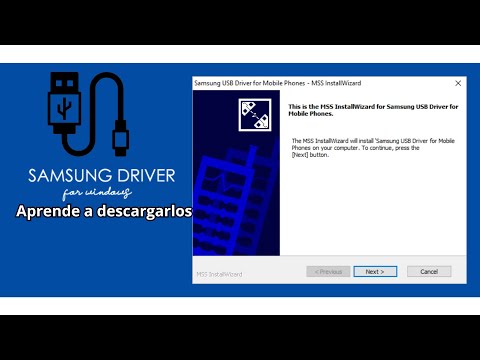
- Instalación: Una vez descargados, abre el archivo y sigue las instrucciones en pantalla. Generalmente, solo es cuestión de hacer clic en «Siguiente» varias veces hasta que termine. Pero ojo, si ves algún mensaje sobre permisos o algo raro, léelo bien.
- Conexión: Conecta tu dispositivo Samsung al ordenador mediante un cable USB. Ojo aquí: a veces nos olvidamos de comprobar si el cable funciona correctamente. Si puedes probar otro cable o puerto USB sería ideal.
- Seleccionar Modo de Conexión: En la pantalla del dispositivo, asegúrate de elegir la opción correcta (MTP es lo usual). Este modo permite que la PC reconozca el dispositivo para transferir archivos.
- Comprobar Controladores Instalados: Abre el Administrador de Dispositivos en Windows (puedes buscarlo en la barra inferior). Debes ver tu dispositivo listado ahí sin ningún símbolo extraño como un triángulo amarillo. Si lo ves, eso significa que hay un problema con los drivers.
Ahora bien, si ya hiciste todo esto y sigue sin funcionar… ¡tranquilo! Puede ser que necesites desinstalar y reinstalar los drivers:
1. En el Administrador de Dispositivos, haz clic derecho sobre tu dispositivo Samsung y selecciona «Desinstalar». Luego desconéctalo.
2. Reinicia tu ordenador.
3. Vuelve a conectar el teléfono y deja que Windows instale automáticamente los drivers nuevamente.
Recuerda siempre tener respaldos importantes porque algunas veces ocurren errores inesperados durante la instalación o desinstalación.
Por último, ten presente que algunos dispositivos pueden necesitar *Samsung Smart Switch* para una mejor conectividad y manejo general del teléfono desde la PC. Así que si tienes problemas persistentes… es bueno darle una oportunidad.
Si después de todos estos pasos todavía no logras conectar tu dispositivo ¿sabes qué? Puede ser un buen momento para consultar a un técnico especializado antes de seguir dando vueltas sin rumbo. La tecnología puede ser caprichosa a veces.
¡Espero que estos tips te ayuden! ¡Suerte!
Cómo descargar e instalar los controladores de Samsung para resolver problemas de conectividad y rendimiento
Oye, ¿te has encontrado con problemas de conectividad o rendimiento en tu dispositivo Samsung? A veces, la solución más simple puede ser actualizar o instalar los controladores, esos pequeños programas que permiten que tu sistema operativo y el hardware se comuniquen correctamente. Vamos a ver cómo hacerlo.
Primero que nada, necesitas saber qué tipo de sistema operativo tiene tu dispositivo. Samsung proporciona controladores para distintas versiones de Windows, macOS y Linux. Así que asegúrate de conocer cuál tienes antes de seguir adelante. O sea, no querrás descargar algo que no funcione, ¿verdad?
A continuación, te explico cómo descargar e instalar los controladores:
- Paso 1: Visitar la página oficial: Dirígete al sitio web de soporte de Samsung. Aquí encontrarás una sección donde puedes buscar el modelo específico de tu dispositivo.
- Paso 2: Buscar el modelo: Escribe el nombre o número del modelo en la barra de búsqueda. Por ejemplo, si tienes un Galaxy Tab S, solo escribe eso y selecciona el dispositivo correcto.
- Paso 3: Seleccionar la pestaña adecuada: En la página del producto aparecerá varias pestañas; busca “Descargas” o “Controladores”. Esto es clave para encontrar lo que necesitas.
- Paso 4: Elegir el controlador correcto: Asegúrate de seleccionar el controlador compatible con tu sistema operativo. Si tienes Windows 10, por ejemplo, no descargues uno para Windows XP.
- Paso 5: Descargar e instalar: Dale clic en “Descargar”, y cuando termine la descarga, abre el archivo y sigue las instrucciones en pantalla para completar la instalación.
Una vez instalado el controlador, reinicia tu computadora. Esto a menudo es necesario para asegurarte de que los cambios surtan efecto. ¿Sabes qué? En muchas ocasiones he escuchado a amigos decirme: «No creo que eso sirva», ¡pero realmente hace una gran diferencia!
Si después de esto sigues teniendo problemas, podría ser un indicativo de otro tipo de fallo. En esos casos ya sabes… ¡es mejor consultar con un profesional! Siempre es bueno tener otra opinión si las cosas se complican más allá del software.
Para finalizar, tener los controladores actualizados es fundamental para solucionar esos problemillas molestos como desconexiones constantes o rendimiento lento. Así que ya sabes lo básico sobre cómo descargar e instalar los controladores Samsung según tu sistema operativo. ¡Espero que te sirva!
Soluciones comunes para problemas con el driver USB de Samsung
¡Hola! Hoy vamos a charlar sobre un tema que seguro te ha sacado de quicio en algún momento: los problemas con el driver USB de Samsung. Es una situación común, y no estás solo en esto. A veces, conectar tu dispositivo Samsung al ordenador puede convertirse en un verdadero dolor de cabeza. Así que aquí van algunas soluciones comunes que podrías intentar.
Primero que nada, asegúrate de que tu dispositivo esté encendido y desbloqueado. A veces parece obvio, pero es fácil pasarlo por alto. La cosa es que si está bloqueado, el ordenador no lo reconocerá como debe.
- Verifica la compatibilidad del sistema operativo: No todos los drivers funcionan igual en cada sistema operativo. Por ejemplo, Windows 10 necesita drivers específicos para algunos modelos de Samsung. Asegúrate de haber descargado la versión correcta desde el sitio oficial.
- Reinstala el driver: Si ya lo tienes instalado y no funciona, intenta desinstalarlo desde el Administrador de Dispositivos. Basta con hacer clic derecho sobre él y seleccionar “Desinstalar”. Luego reinicia tu PC; al volver a conectar el dispositivo, debería instalarse automáticamente.
- Prueba con otro puerto USB: A veces el problema está en el puerto y no en el driver o dispositivo. Conectar tu Samsung a otro puerto puede ser la solución más rápida.
- Cambia de cable USB: No subestimes un cable defectuoso. Si tienes otro a mano, pruébalo antes de entrar en pánico por un problema más complicado.
- Ajustes del modo USB: Cuando conectas un dispositivo Samsung, deberías ver una notificación en la pantalla preguntando qué tipo de conexión prefieres (por ejemplo, MTP o PTP). Si eliges una opción incorrecta, no podrás transferir archivos correctamente. Selecciona MTP para trasferir archivos entre tu PC y tu móvil sin líos.
- Actualiza Windows: En ocasiones los problemas vienen de incompatibilidades entre drivers antiguos y nuevas actualizaciones del sistema operativo. Mantener todo actualizado puede resolver muchos conflictos.
- Asegúrate de tener permisos suficientes: Si estás usando un ordenador público o compartido, podría ser que no tengas permisos para instalar drivers nuevos. Consulta con quien administre ese equipo.
Sé que todo esto suena como un laberinto técnico a veces; yo también he pasado por esas frustraciones. Recuerdo una vez cuando intentaba conectar mi viejo teléfono Samsung para pasar algunas fotos y simplemente no lo reconocía… Estuve ensayando diferentes cables y puertos hasta dar con la solución adecuada: era un maldito cable dañado, ¡vaya sorpresa!
Así que ya sabes: prueba estas estrategias si te encuentras batallando con esos drivers USB de Samsung antes de pensar en llevarlo a un técnico —aunque si nada funciona, buscar ayuda profesional es siempre una buena opción. ¡Ánimo!
Oye, tú, ¿te ha pasado que conectas tu dispositivo Samsung a la computadora y parece que se ha desconectado de la realidad? Sí, eso pasa mucho. A veces, no importa si tienes el último modelo de teléfono o tablet, si los drivers no son compatibles con tu sistema operativo, simplemente no va a funcionar. Y lo que es más frustrante es cuando te das cuenta de que ese pequeño detalle puede arruinar todo.
Recuerdo una vez, un amigo me pidió ayuda porque quería usar su viejo Galaxy con su laptop recién comprada. Estaba todo emocionado por pasar algunas fotos y videos. Pero al conectar el teléfono, la laptop ni se inmutó. Después de un par de intentos fallidos y una buena dosis de desesperación, nos dimos cuenta de que el driver que necesitaba para que su computadora reconociera el dispositivo simplemente no estaba instalado o estaba desactualizado.
La compatibilidad del driver es crucial aquí. Los drivers son como traductores entre tu hardware y el software del sistema operativo. Si tienes Windows 11 y un driver diseñado solo para Windows 7, pues ya sabes… nada bueno puede salir de ahí. Muchos fabricantes actualizan sus drivers constantemente para asegurarse de que funcionen sin problemas en nuevas versiones del sistema operativo, pero a veces esas actualizaciones pueden pasarse por alto.
Y esto no solo pasa en Windows; en macOS también hay casos en los que necesitas estar al tanto de qué versiones son compatibles con tu equipo Samsung. Así que siempre es buena idea revisar la página oficial del fabricante para tener los drivers adecuados antes de intentar hacer conexiones.
Así que ya sabes: la próxima vez que conectes tu aparato y no funcione como esperabas, primero verifica esos drivers. Puede ser la diferencia entre un día productivo y otro lleno de frustración. Al final del día, todos queremos simplemente disfrutar nuestra música o fotos sin complicaciones ¡y eso es lo más importante!