¡Oye! Hoy vamos a charlar sobre algo que quizás nunca te habías preguntado: la compatibilidad de BitLocker con distintos sistemas operativos. Sí, ya sé, suena un poco técnico, pero tranquilo, aquí no vamos a complicarnos.
BitLocker es esa herramienta de Windows que se encarga de proteger tus archivos. Pero, ¿qué pasa si eres fan de otros sistemas operativos? ¿Te deja fuera del juego?
La cosa es que estamos rodeados de dispositivos y programas por todas partes. Y seguro tú también has sentido esa mezcla de curiosidad e intriga al tratar de entender cómo todo encaja. Vamos a desmenuzar este tema juntos y ver qué podemos hacer para que tu información esté segura, sin importar el sistema que uses. Así que, ¡vamos al grano!
Cómo acceder a tus datos con BitLocker: Soluciones para problemas de desbloqueo
Claro, vamos a charlar sobre cómo acceder a tus datos con BitLocker y qué hacer si tienes problemas para desbloquearlo. Ya sabes, BitLocker es esa funcionalidad de Windows que encripta tu disco duro y lo protege como un guardia de seguridad. Pero a veces, las cosas no salen como uno espera. Te voy a dar algunas soluciones y también comentarte sobre la compatibilidad con distintos sistemas operativos.
Primero, ¿qué es BitLocker? Es una herramienta que cifra tus datos para mantenerlos seguros. La idea es que solo tú puedes acceder a ellos usando una contraseña o una clave de recuperación. Pero si olvidas tu contraseña o algo va mal, puede ser un pequeño lío.
¿Cómo desbloquear BitLocker? Aquí van algunos pasos básicos:
- Usa la contraseña: Si configuraste BitLocker con una contraseña, simplemente intenta ingresarla. Asegúrate de que las mayúsculas estén correctamente activadas.
- Clave de recuperación: Si no recuerdas la contraseña, busca tu clave de recuperación. Normalmente te la pide cuando instalas BitLocker.
- Acceso desde otro dispositivo: Puedes intentar acceder al disco desde otra computadora con Windows 10 o posterior si tienes configurados los permisos necesarios.
Pero claro, no siempre funciona así de fácil. Te cuento que tuve un amigo que intentó desbloquear su laptop durante horas y terminó frustrado porque había olvidado su clave. Fue hasta su cuenta Microsoft donde había guardado la clave de recuperación y ahí encontró la solución. ¡Menos mal!
Ahora, hablemos de problemas comunes. A veces te encuentras con mensajes extraños al intentar desbloquear:
- Error en el hardware: Puede ser que el disco duro tenga fallos físicos o se haya desconectado inesperadamente.
- Sistema operativo incompatible: Aunque BitLocker es genial en Windows 10 y 11, puede dar problemas si intentas acceder desde versiones anteriores o incluso Mac.
En cuanto a la compatibilidad:
- Windows 10/11: Ideal para usar BitLocker sin problemas.
- Versiones anteriores de Windows: Como Windows 7 o Vista pueden tener funcionalidades limitadas.
- No es compatible con MacOS: Si bien existen algunas herramientas para leer discos cifrados por BitLocker en MacOS, suelen ser complicadas y poco efectivas.
En fin, si tras varios intentos no logras desbloquear tu información y te sientes perdido (como mi amigo), lo mejor es acudir a un profesional en recuperación de datos. Recuerda que este tipo de situaciones pueden llevarte a perder información importante; así que cuida lo que tienes.
Así que ya sabes: revisa tus contraseñas, ubica esa clave de recuperación y ten en cuenta las compatibilidades antes de volver a intentar acceder a tus datos. Espero haberte ayudado un poco con esto; cualquier duda aquí estaré para echarte una mano. ¡Éxito!
Cómo manejar la clave de recuperación de BitLocker ante situaciones de acceso perdido
La clave de recuperación de BitLocker es una herramienta crucial en la seguridad de tus datos. Si alguna vez te has perdido el acceso a tu disco cifrado, saber cómo manejar esta situación es vital. Vamos al grano.
Cuando habilitas BitLocker, se genera una clave de recuperación única, que puede tener hasta 48 dígitos. Esta clave te permitirá recuperar el acceso a tus archivos en caso de que olvides tu contraseña o si hay un cambio significativo en el sistema, como un nuevo hardware o actualización de BIOS.
Primero, asegúrate de **almacenar** la clave de recuperación en un lugar seguro y accesible. Puedes guardarla en:
- Una cuenta Microsoft ligada a tu usuario.
- Un USB que lleves contigo.
- Un papel físico guardado en un lugar seguro.
Recuerda que **no es buena idea** guardar esta clave en el mismo dispositivo protegido por BitLocker. Si pierdes el acceso y no tienes la clave, no hay forma sencilla de recuperar tus datos.
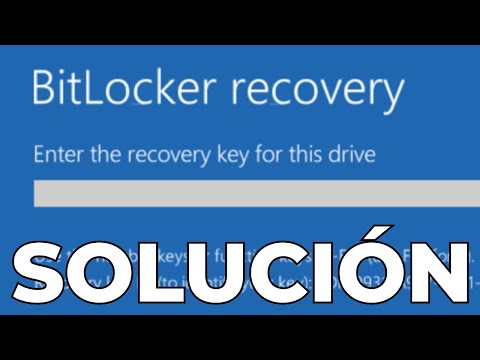
Ahora, imagina que por alguna razón no puedes acceder a tu computadora y realmente necesitas tus archivos. En ese caso, aquí es donde entra la clave de recuperación. Al arrancar tu computadora y ver el mensaje que indica que necesitas la clave para desbloquear el unidad cifrada, tendrás que seguir estos pasos:
1. **Toma nota del mensaje**: Esto puede parecer obvio, pero es importante saber qué tipo de bloqueo estás enfrentando.
2. **Introduce la clave**: Si tienes tu clave lista (la única manera), ingrésala cuando se te pida. Asegúrate de hacerlo correctamente; no querrás entrar cifras equivocadas.
3. **Acceso perdido debido a compatibilidad**: A veces sucede que moviste el disco duro a otro equipo con un sistema operativo diferente o cambiaste configuraciones del BIOS. En estos casos, también necesitarás esa clave para sacar provecho al disco.
Ten presente que aunque tienes herramientas disponibles para tratar problemas relacionados con BitLocker, siempre puede ser una buena idea consultar con un técnico si las cosas se complican más allá de lo esperable.
En cuanto a la compatibilidad con diferentes sistemas operativos, ten cuidado al hacer cambios significativos en tu hardware o al intentar acceder desde otro sistema operativo diferente al hogar original donde se habilitó BitLocker (como Linux). Podrías enfrentarte nuevamente a requerimientos específicos sobre la clave.
Finalmente, nunca olvides hacer backup regularmente y también guarda los documentos importantes fuera del disco protegido por BitLocker por si acaso necesitas acceder sin complicaciones estúpidas más adelante.
Conocer cómo manejar la clave de recuperación no solo te brinda tranquilidad sino también control sobre tus datos privados y su seguridad.
Solución a problemas comunes de BitLocker en Windows 11: cómo manejar errores y configuraciones
BitLocker es esa herramienta de cifrado que viene con Windows 11, diseñada para proteger tus datos en caso de que tu dispositivo caiga en manos equivocadas. Pero como todo, a veces da sus problemas. Vamos a ver cómo puedes manejar algunos errores comunes y configuraciones.
Problemas al activar BitLocker
Si intentas activar BitLocker y te topas con un mensaje de error, primero verifica si tu dispositivo cuenta con el “TPM” (Trusted Platform Module). Este componente es fundamental para el cifrado. Si no está habilitado o no es compatible, BitLocker no funcionará. Para solucionarlo:
- Reinicia la computadora y entra en la BIOS.
- Busca la opción del TPM y asegúrate de que esté activado.
En una ocasión, un amigo mío no podía activar BitLocker en su laptop porque no sabía que tenía que habilitar el TPM. Después de buscar un poco, lo encontró en la BIOS y ¡listo! Todo funcionó al instante.
Error “No se puede encontrar la clave de recuperación”
Este es otro error bastante común. Si alguna vez cambiaste configuraciones o hiciste una actualización, puedes encontrarte con esto. Asegúrate de tener tu clave de recuperación a mano antes de hacer cambios significativos. Si no tienes la clave:
- Mira en tu cuenta de Microsoft; a veces se guarda automáticamente allí.
- Revisa cualquier documento donde puedas haberla guardado.
Siempre es bueno tener un backup por si las moscas.
Problemas con las unidades externas
Si usas BitLocker en una unidad externa y algo va mal, revisa lo siguiente:
- Asegúrate de que el puerto USB esté funcionando correctamente; prueba otro puerto si puedes.
- No desconectes la unidad sin desmontarla primero desde Windows.
Recuerdo que una vez me pasó: desenchufé mi disco duro externo mientras transfería archivos y luego tuve problemas para acceder a él. Tómatelo con calma y siempre monta/desmonta adecuadamente.
Compatibilidad entre sistemas operativos
Es importante saber que BitLocker funciona mejor dentro del ecosistema Windows. Si intentas acceder a datos cifrados por BitLocker desde otro sistema operativo (como Linux), es muy probable que te enfrentes a problemas serios e incluso pérdida de datos.
En caso de querer acceder desde un sistema diferente:
- Utiliza una máquina virtual con Windows para evitar complicaciones.
- Considera herramientas específicas diseñadas para este tipo de situaciones.
Estos pasos pueden facilitarte las cosas, pero ten cuidado: siempre hay riesgo al mezclar sistemas.
Manejo inadecuado del cifrado
A veces, los usuarios desactivan BitLocker sin darse cuenta, creando confusión sobre cómo recuperar sus datos más tarde. Mantenerse al tanto del estado del cifrado es clave:
- Verifica regularmente si está activado mediante el Panel de Control.
- No olvides hacer copias físicas o digitales del estado actual junto con claves importantes.
Por último, nunca dudes en buscar ayuda profesional si sientes que la cosa se complica más allá de tus habilidades. La protección de tus datos es esencial, así que tómate el tiempo necesario para aprender cómo funciona todo esto correctamente.
Así que ya sabes, si encuentras algún bache en el camino mientras usas BitLocker en Windows 11, revisa estos consejos antes de entrar en pánico. ¡Buena suerte!
Oye, hablemos un poco de BitLocker y su compatibilidad con diferentes sistemas operativos porque, la verdad, es un tema muy interesante. ¿Alguna vez te ha pasado que intentas usar una herramienta en tu computadora y descubres que no funciona en ese sistema? A mí sí, y es un rollo total. Recuerdo una vez cuando quise activar BitLocker en mi viejo portátil con Windows 7, pero resulta que no era compatible… mal momento.
Un día me enteré de que BitLocker es como el guardián de tus datos en Windows. Te permite cifrar el disco duro para proteger tus archivos importantes. Es genial si tienes información sensible o simplemente quieres tener más seguridad. Pero aquí está la cosa: no todos los sistemas operativos pueden hacerle frente a esta herramienta tan chula.
Por ejemplo, si estás usando versiones de Windows anteriores a Vista o en algunas versiones de Windows 10 Home, ni se te ocurra buscar esa opción porque simplemente no aparecerá. BitLocker es más bien exclusivo para las versiones Pro y Enterprise de Windows. Y ni te cuento sobre otros sistemas operativos como Linux o macOS: ellos tienen sus propias soluciones para el cifrado de disco, por lo que no podrás utilizar BitLocker allí. Es como querer usar un adaptador de carga de iPhone en un Samsung… ¡no va a pasar!
La parte interesante es que si tienes una unidad cifrada con BitLocker y necesitas acceder a ella desde otro sistema operativo, ahí puede haber sorpresas. Puede que encuentres herramientas que te ayuden, pero la cosa se complica un poco más. Todo esto me lleva a pensar en cuán importante es tener claro qué herramientas estás usando y asegurarte de que sean compatibles con tu sistema.
En fin, la moraleja aquí podría ser tener siempre presente qué versión del sistema operativo utilizas y cuáles son las opciones disponibles para proteger tus datos. Así evitas esos momentos embarazosos en los que quieres hacer algo simple pero terminas frustrándote porque ni siquiera puedes encontrar la opción correcta. ¡Así que ya sabes!